 Rebound
Jede WordPress-Site verdient ein Comeback.
Rebound sichert WordPress-Sites in einen Ordner, auf Ihr NAS oder in die Cloud, stellt sie in Minuten auf jeder Site wieder her oder zieht sie um und lässt Sie ihre Datenbanken abfragen und auswerten — live oder aus einer Sicherung.
Für Windows, macOS und Linux. Alle Funktionen 7 Tage freigeschaltet, ohne Kreditkarte.
Route ausprobieren
Wo beginnen Sie?
Was möchten Sie auf der Quell-Site tun?
Was möchten Sie auf der Ziel-Site tun?
Was möchten Sie im Rebound-Client tun?
Eine Kopie von Site zu Site nutzt immer das Rebound-Plugin auf beiden Sites. Das zweite kann für Sie installiert werden.
Welcher freigegebene Ordner?
Welche Zip-Datei?
Ohne den Rebound-Client ist eine Zip-Datei der Weg: auf der Quell-Site herunterladen, hier hochladen.
Wie möchten Sie es verfolgen?
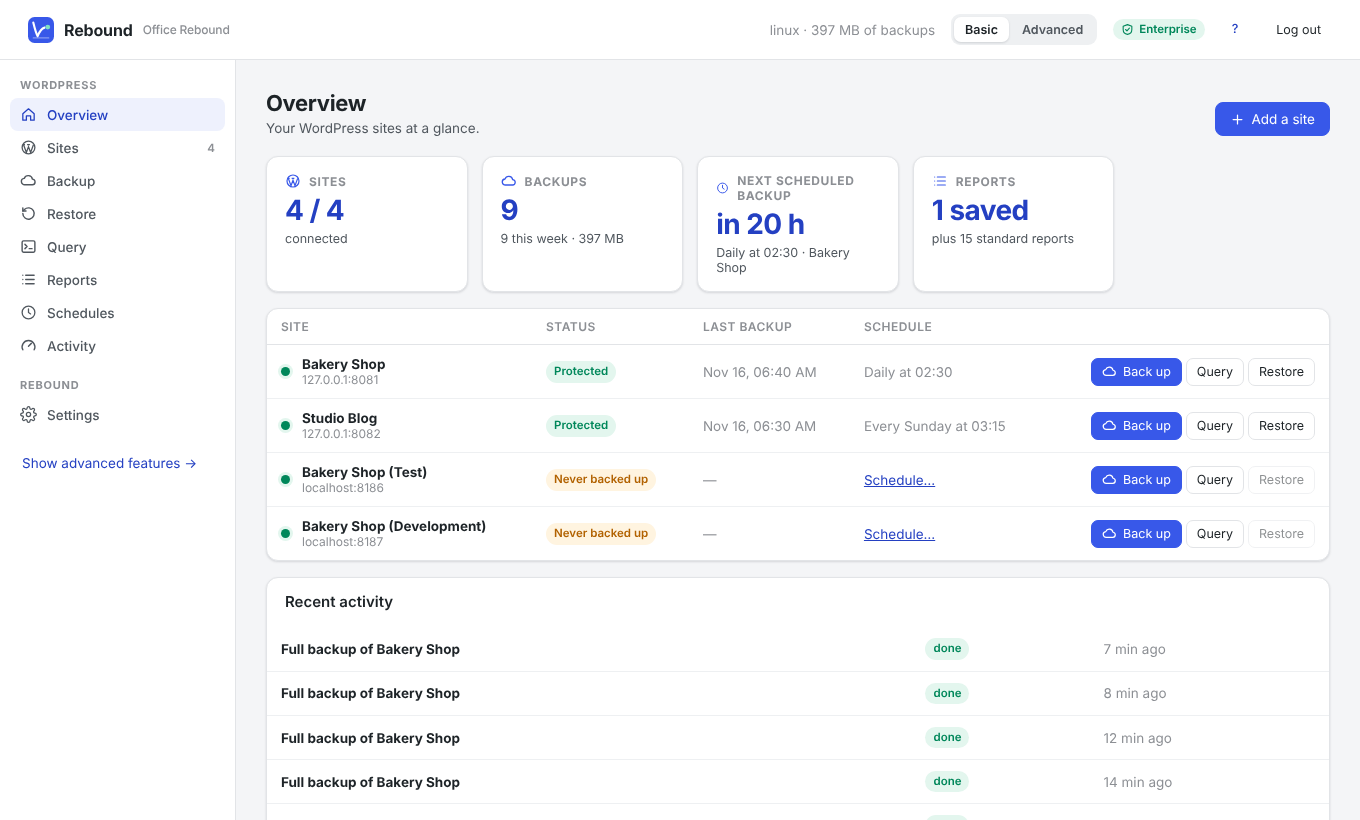
Ein Weg für alles, was Sie mit den Daten einer Site tun
Jeder Schritt nutzt dieselbe Verbindung zur Site, sodass sich Sicherung, Abfrage und Wiederherstellung nie in die Quere kommen.
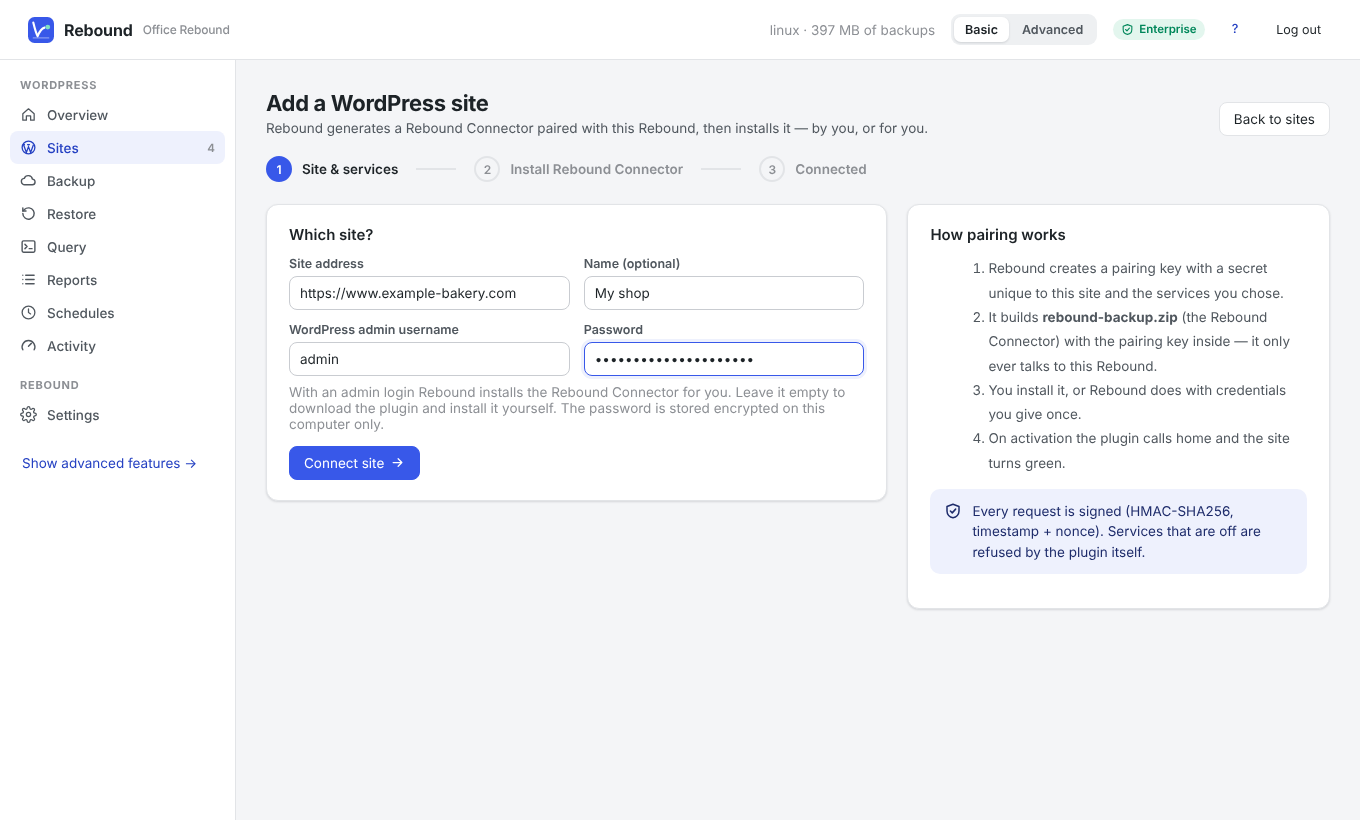
Eine Site verbinden
Geben Sie die Adresse der Site und ein Administrator-Login ein. Rebound installiert das Rebound-Plugin, prüft, ob es antwortet, und die Site wird grün. Lieber selbst? Laden Sie das Plugin herunter und in WordPress hoch.
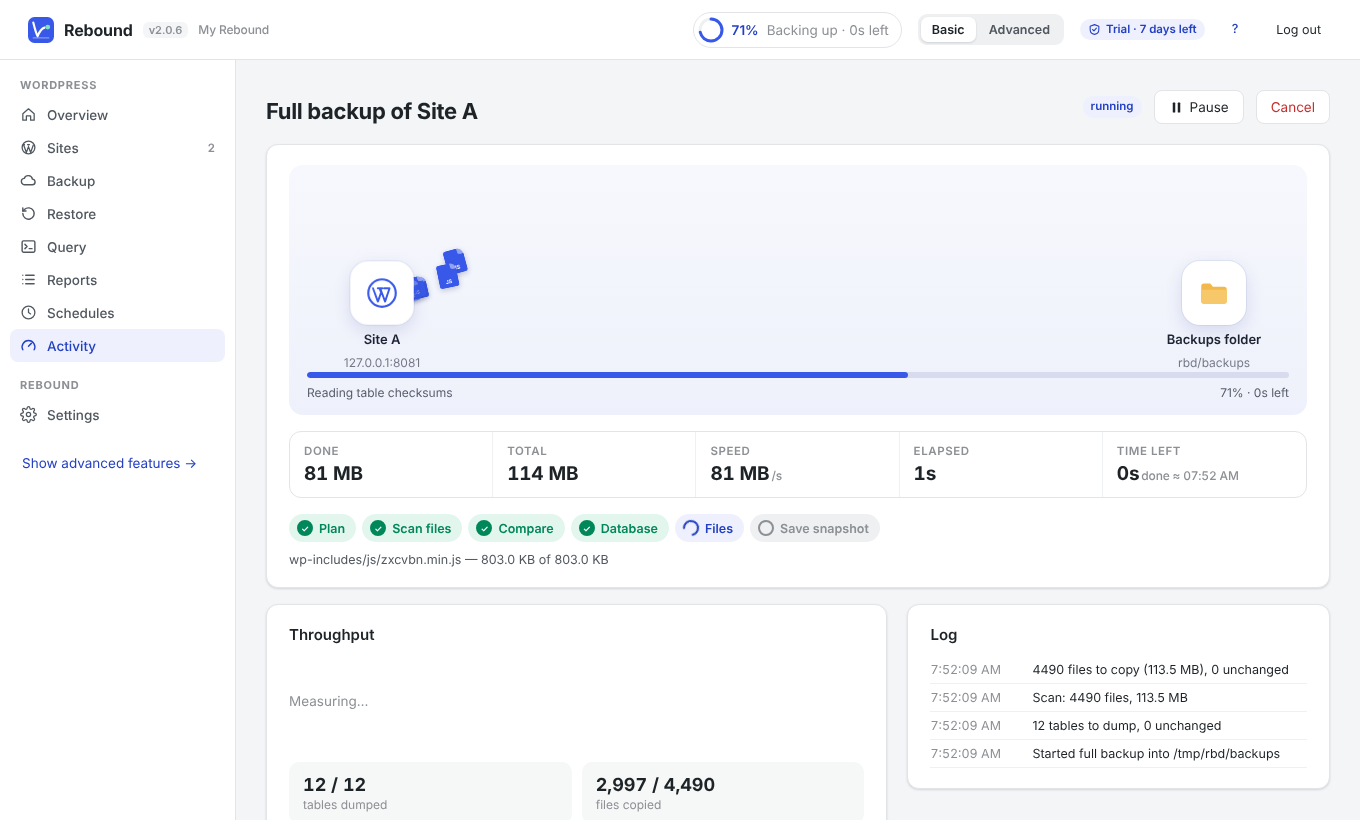
Sichern — alles oder nur das Wichtige
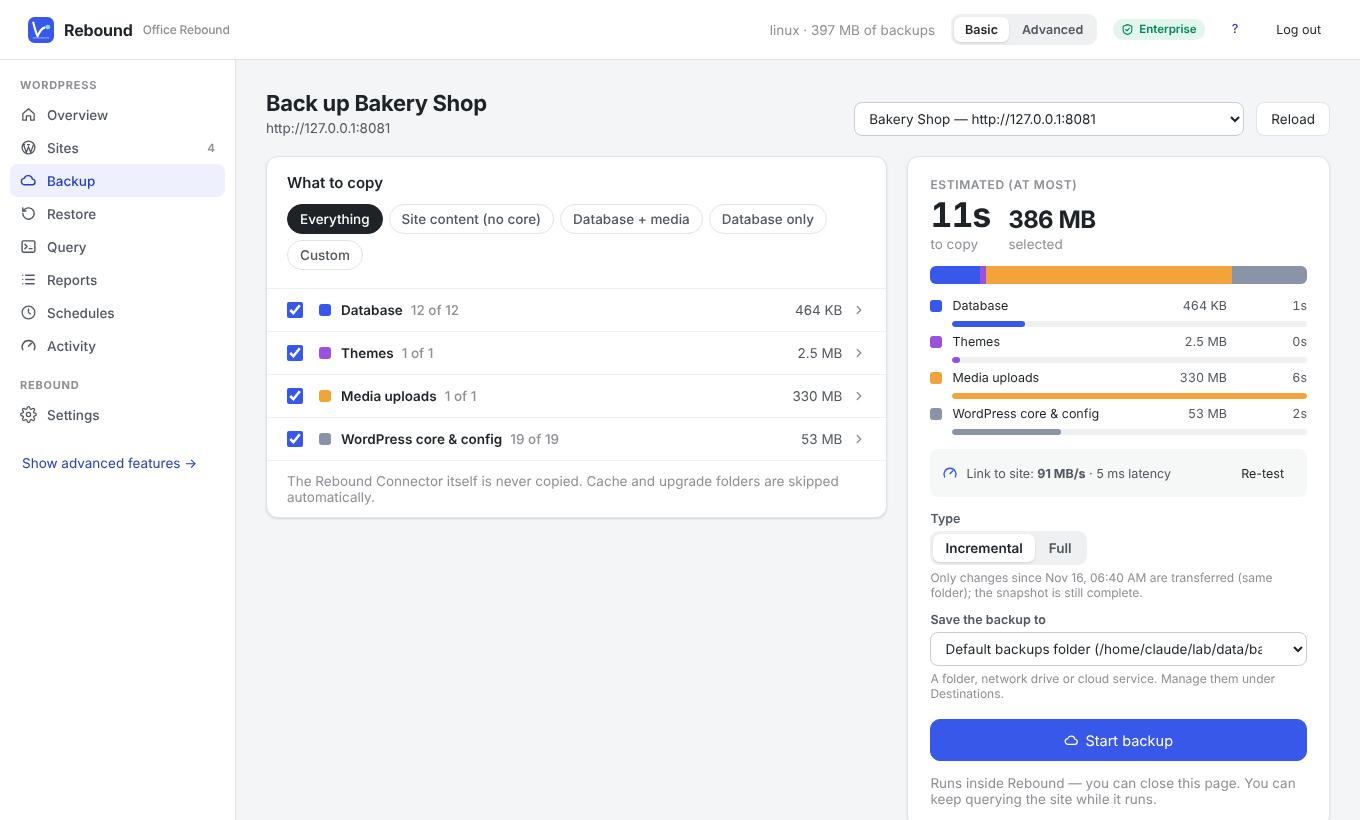
Wählen Sie Tabellen, Plugins, Themes und Medien oder eine Vorgabe. Sie sehen Größe, geschätzte Dauer und dann Live-Fortschritt, Geschwindigkeit und Restzeit. Nach der ersten Sicherung werden nur Änderungen übertragen.
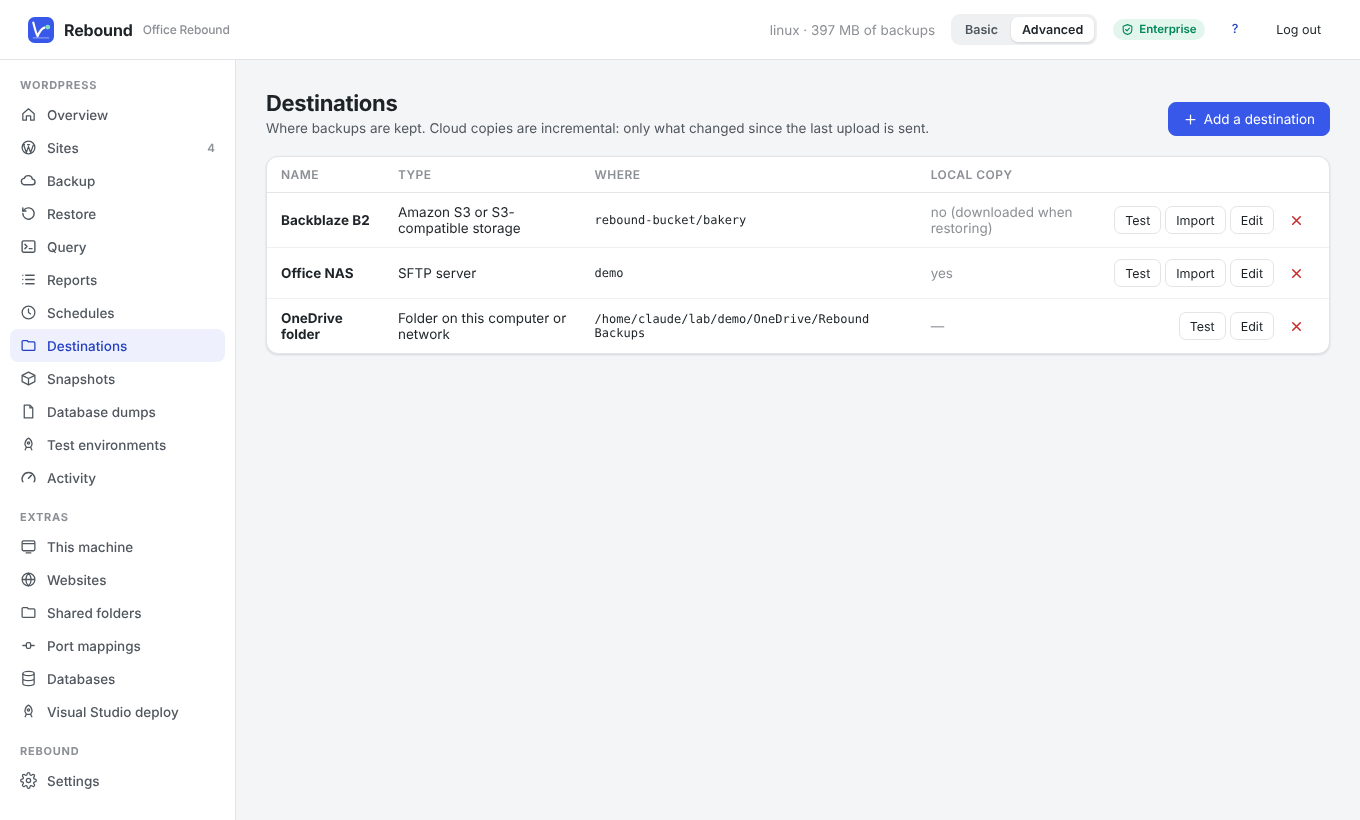
Speichern, wo Sie möchten
Jedes Ziel wird mit einem Klick getestet, bevor Sie sich darauf verlassen, und auch Cloud-Kopien sind inkrementell.
- Lokaler Ordner
- Netzlaufwerk
- OneDrive
- Google Drive
- Dropbox
- Amazon S3
- Backblaze B2
- Wasabi
- Cloudflare R2
- WebDAV / Nextcloud
- SFTP
- FTP / FTPS
- 70+ über rclone
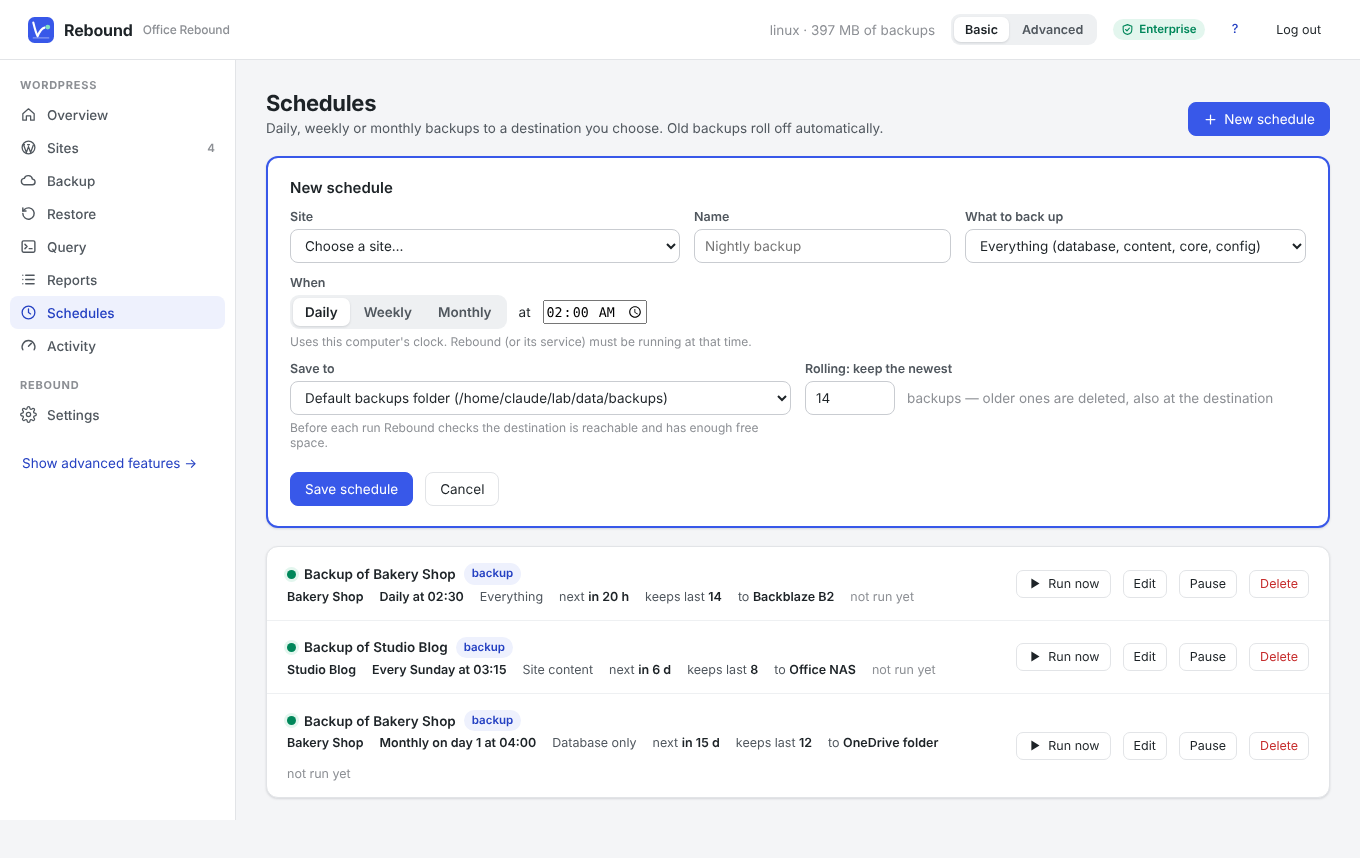
Zeitplan festlegen
Täglich, wöchentlich oder monatlich zur gewünschten Zeit. Vor jedem Lauf prüft Rebound, ob das Ziel erreichbar ist und Platz hat; danach behält es die neuesten Sicherungen und löscht die ältesten, dort und hier.
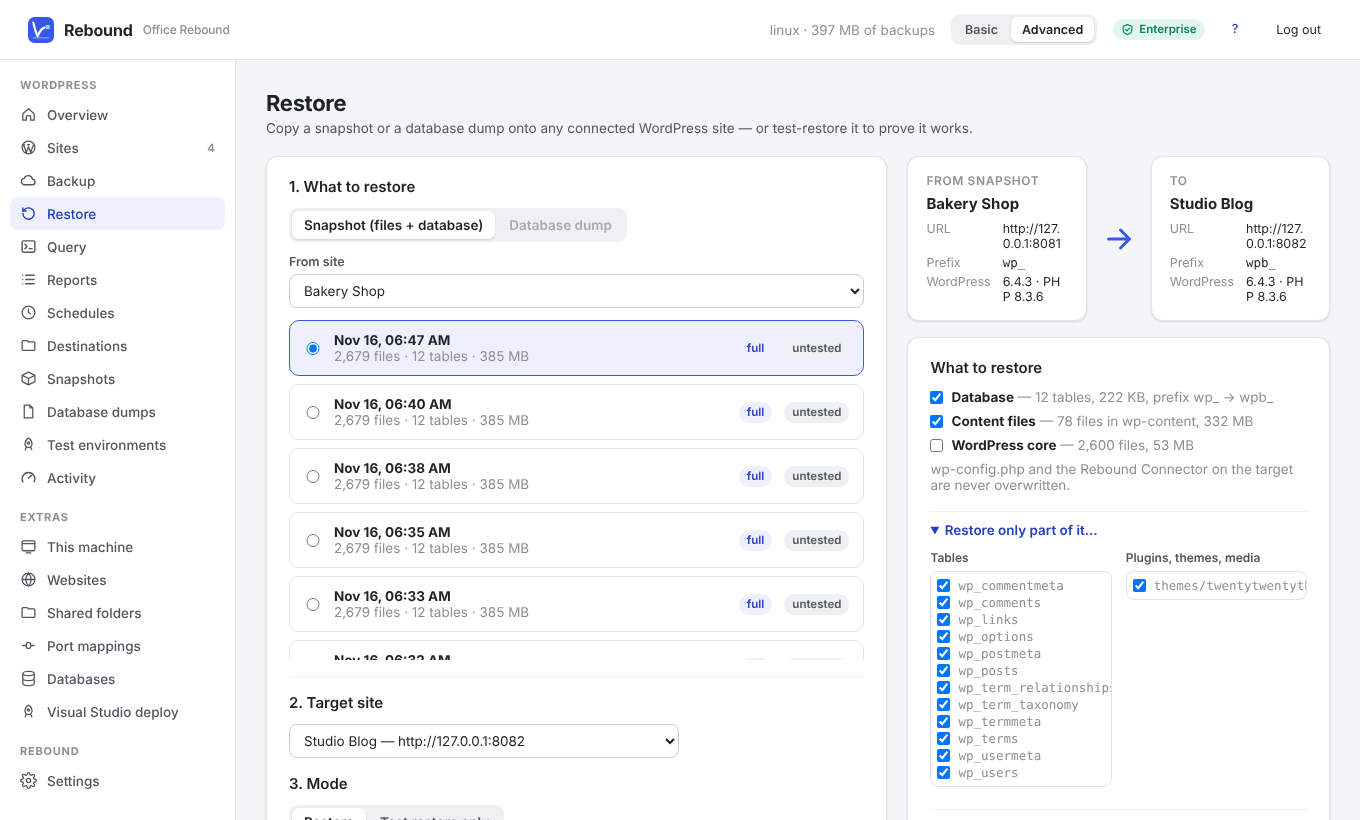
Auf jeder Site wiederherstellen
Stellen Sie alles oder nur einige Tabellen oder Plugins auf derselben oder einer anderen Site wieder her. Adressen werden umgeschrieben, das Ergebnis wird vor dem Livegang geprüft, und ein Klick macht es rückgängig.
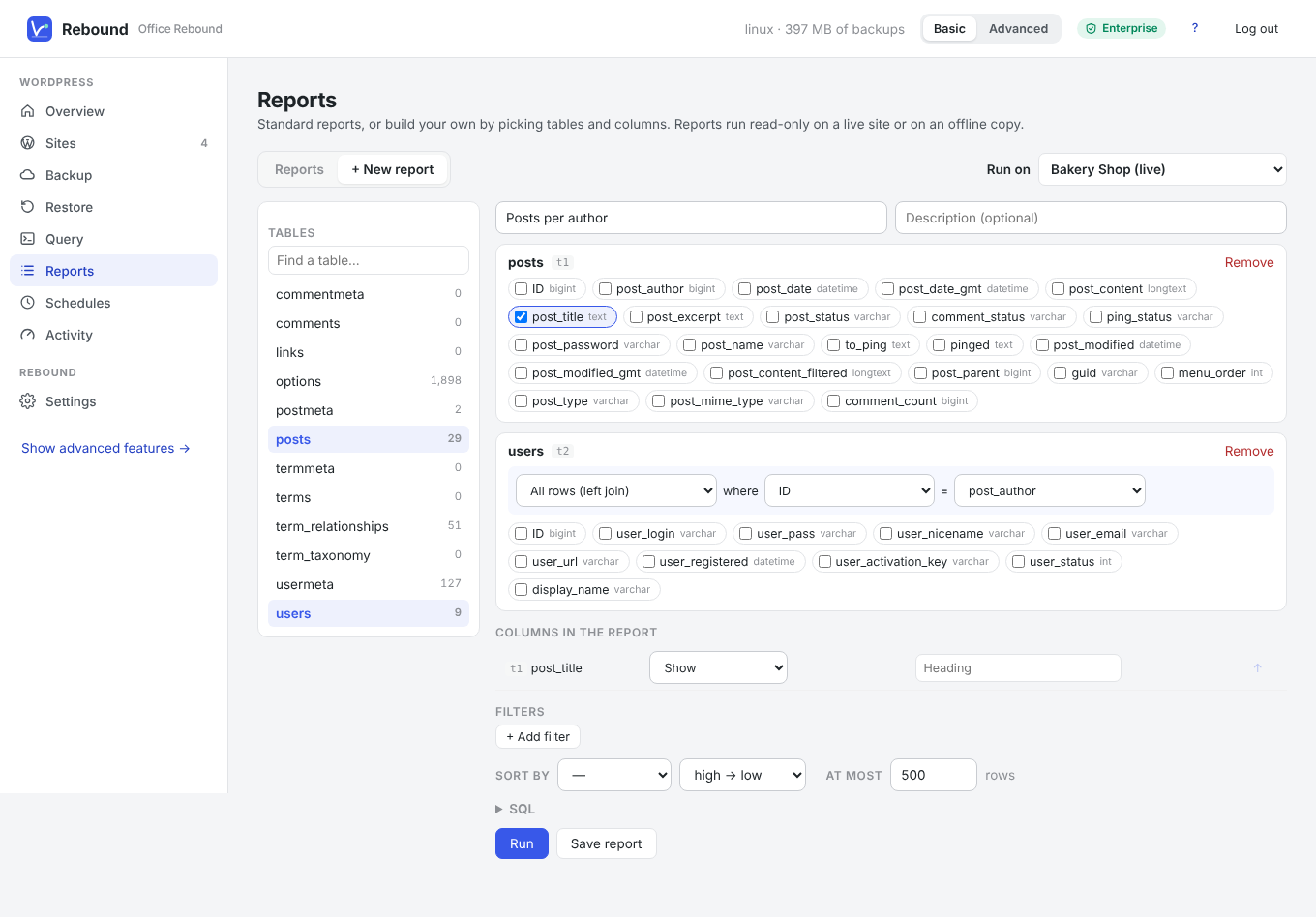
Der Datenbank Fragen stellen
Führen Sie Nur-Lese-SQL auf der Live-Site aus — auch während einer Sicherung — oder auf einer Offline-Kopie jeder Sicherung. Fünfzehn Standardberichte zu Inhalten, Benutzern, Kommentaren, WooCommerce-Bestellungen und Site-Zustand; mit dem Berichtsgenerator kombinieren Sie Tabellen ohne SQL.
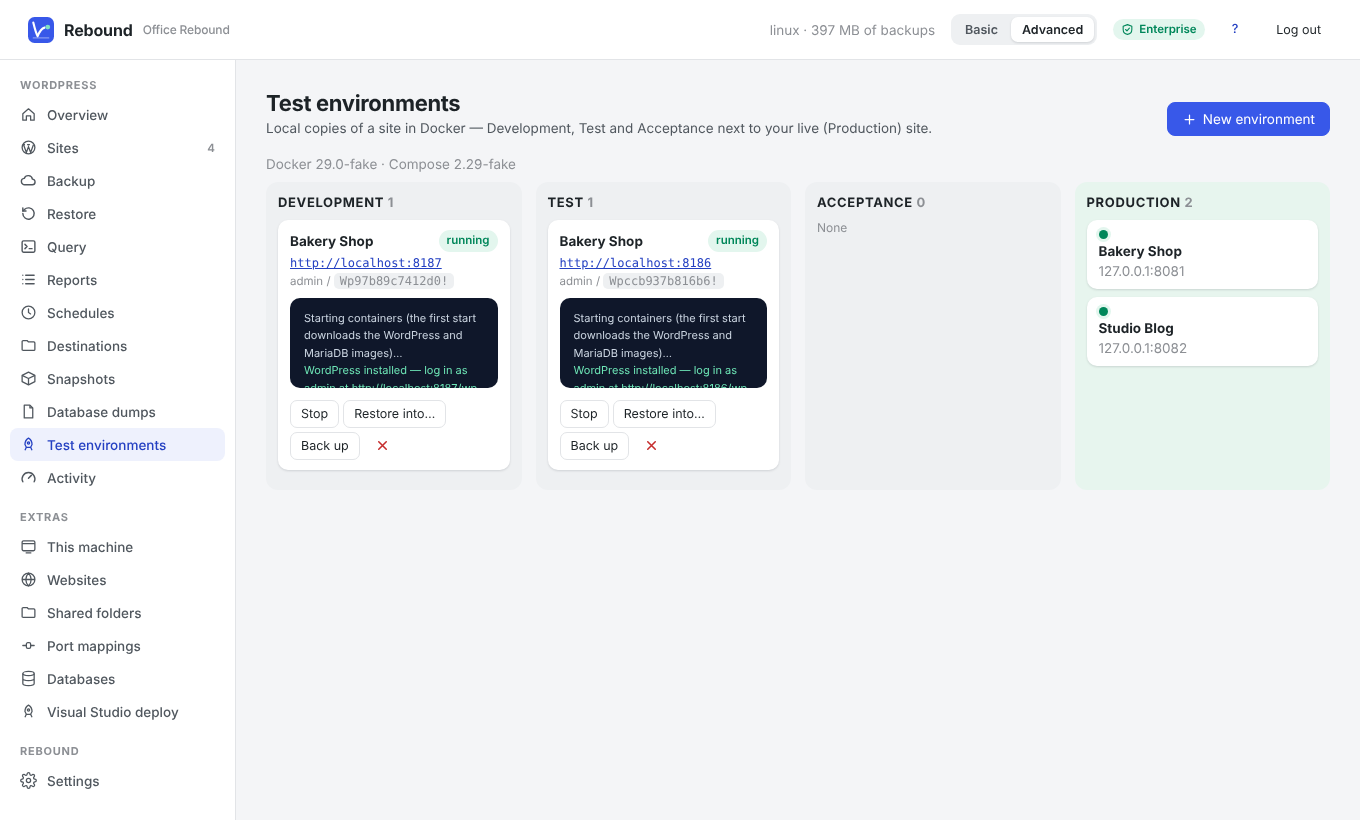
Änderungen zuerst an einer Kopie testen
Starten Sie Entwicklungs-, Test- und Abnahmekopien einer Site in Docker, aus einer Sicherung wiederhergestellt und mit umgeschriebenen Adressen — und geben Sie dann eine getestete Sicherung an die Live-Site weiter.
Eine App auf Ihrem Computer, ein Plugin auf Ihrer Site
Rebound-Client für Windows, macOS und Linux
Optional. Läuft als Programm, das sich im Browser öffnet, oder als Dienst mit einem Symbol im Infobereich. Er verwahrt die Sicherungen, führt die Zeitpläne aus und spricht mit all Ihren Sites. Nichts läuft über unsere Server.
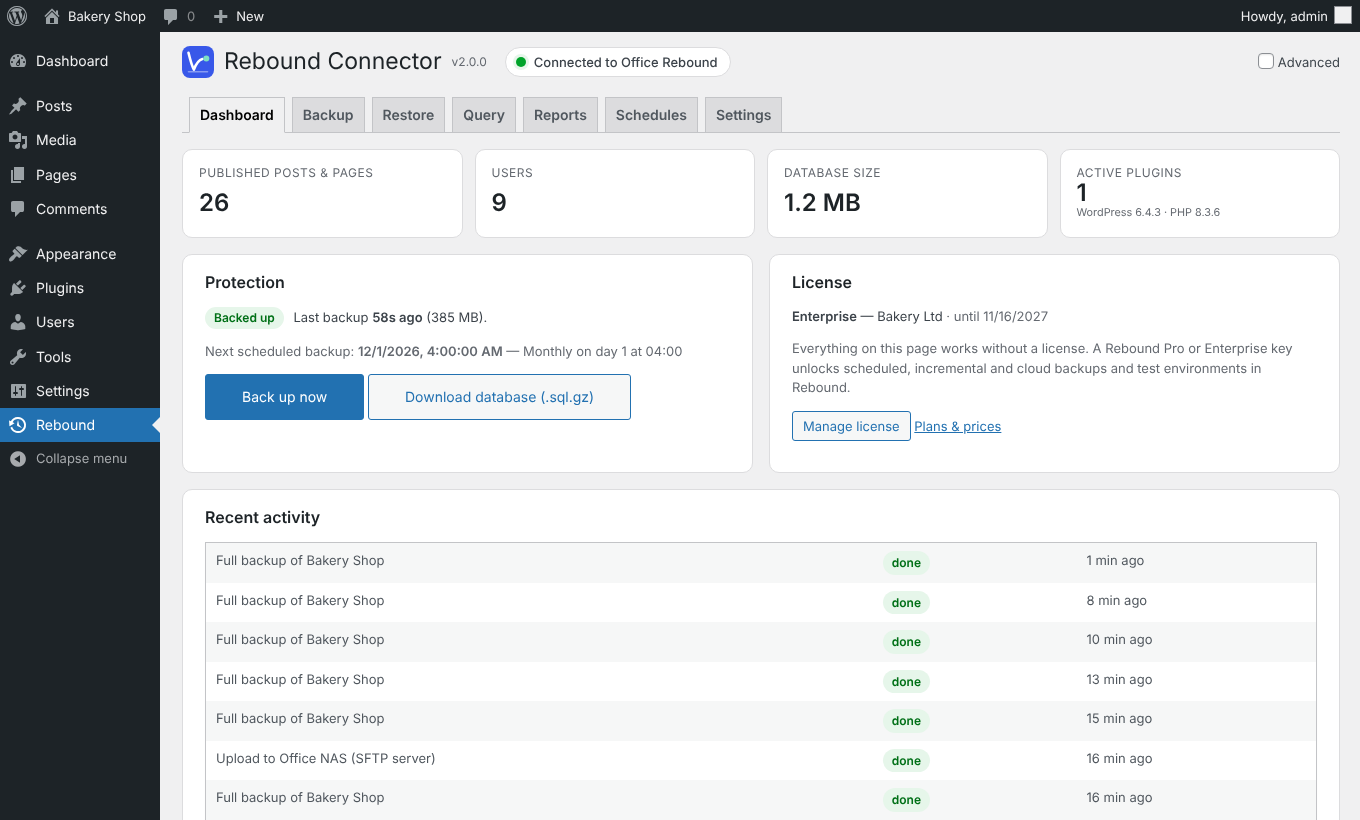
Rebound-Plugin für WordPress
Fügt wp-admin eine Seite mit Dashboard, Live-Abfrage und Berichten hinzu, die eigenständig funktionieren, dazu Sicherung, Wiederherstellung und Zeitpläne, sobald die Site mit dem Rebound-Client verbunden ist. Jede Anfrage zwischen beiden wird signiert und geprüft.
In zwei Minuten sehen
Alle Funktionen, 7 Tage kostenlos
Laden Sie Rebound herunter, verbinden Sie eine Site und erstellen Sie Ihre erste Sicherung. Nach dem Test läuft es als Free für eine Site weiter — oder wählen Sie Pro oder Enterprise.