 Rebound
Chaque site WordPress mérite de rebondir.
Rebound sauvegarde vos sites WordPress dans un dossier, sur votre NAS ou dans le cloud, les restaure ou les migre vers n’importe quel site en quelques minutes, et vous permet d’interroger et d’analyser leurs bases de données — en direct ou depuis une sauvegarde.
Pour Windows, macOS et Linux. Toutes les fonctions débloquées pendant 7 jours, sans carte bancaire.
Essayez un parcours
Où commencez-vous ?
Que voulez-vous faire sur le site source ?
Que voulez-vous faire sur le site cible ?
Que voulez-vous faire dans le client Rebound ?
Une copie de site à site utilise toujours le plugin Rebound sur les deux sites. Le second peut être installé pour vous.
Quel dossier partagé ?
Quel zip ?
Sans le client Rebound, passez par un zip : téléchargez-le sur le site source, puis envoyez-le ici.
Comment voulez-vous le suivre ?
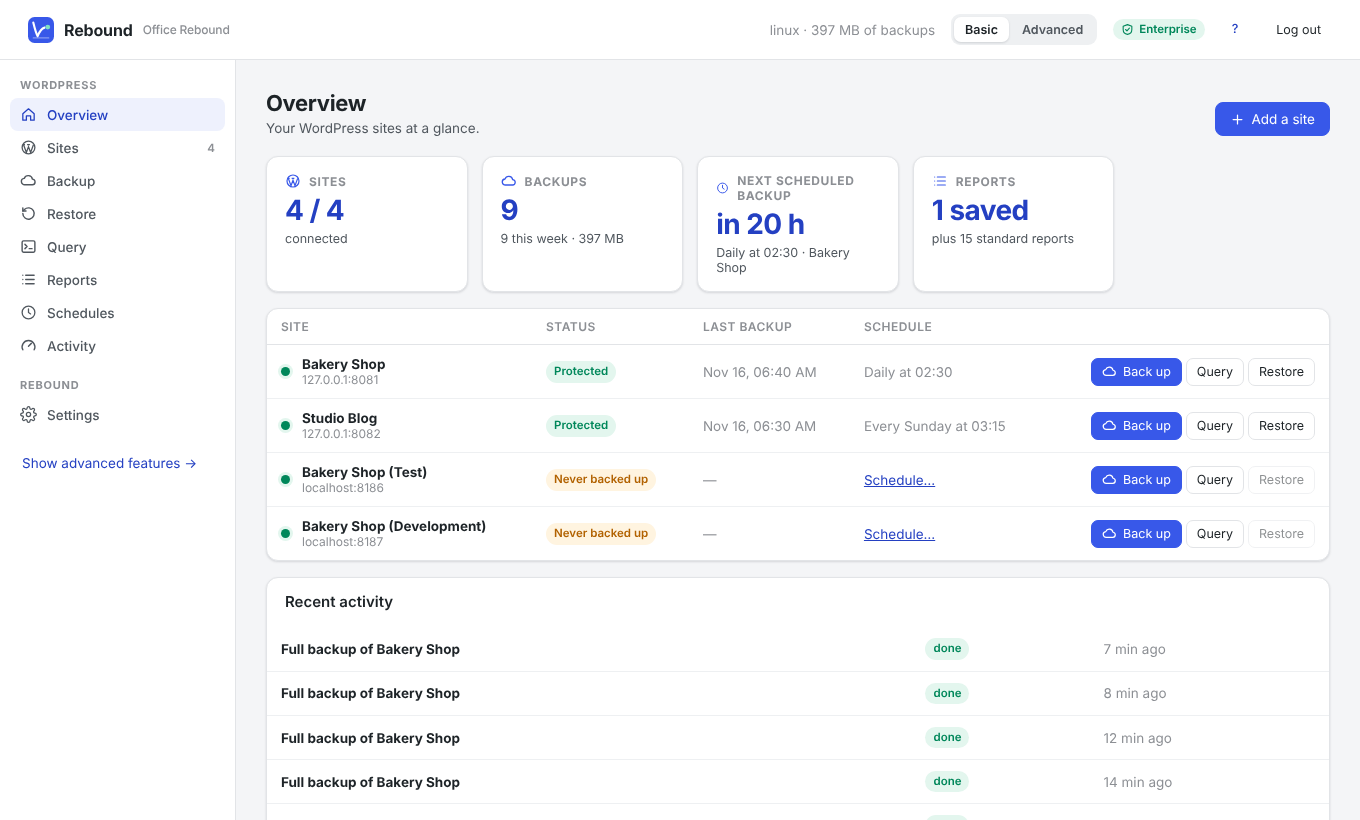
Un seul chemin pour tout ce que vous faites avec les données d’un site
Chaque étape utilise la même connexion au site : sauvegarde, requête et restauration ne se gênent jamais.
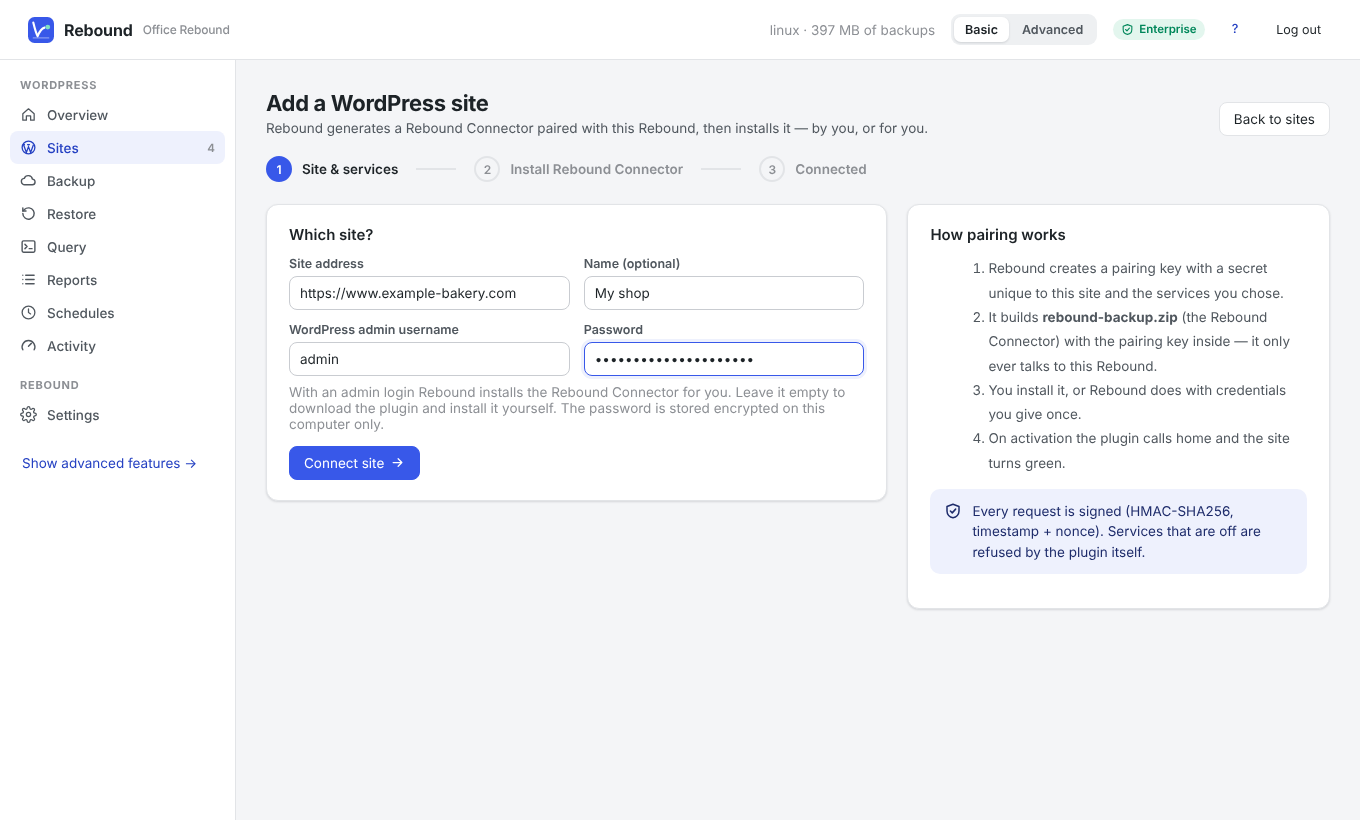
Connecter un site
Saisissez l’adresse du site et un identifiant administrateur. Rebound installe le plugin Rebound, vérifie qu’il répond, et le site passe au vert. Vous préférez le faire vous-même ? Téléchargez le plugin et envoyez-le dans WordPress.
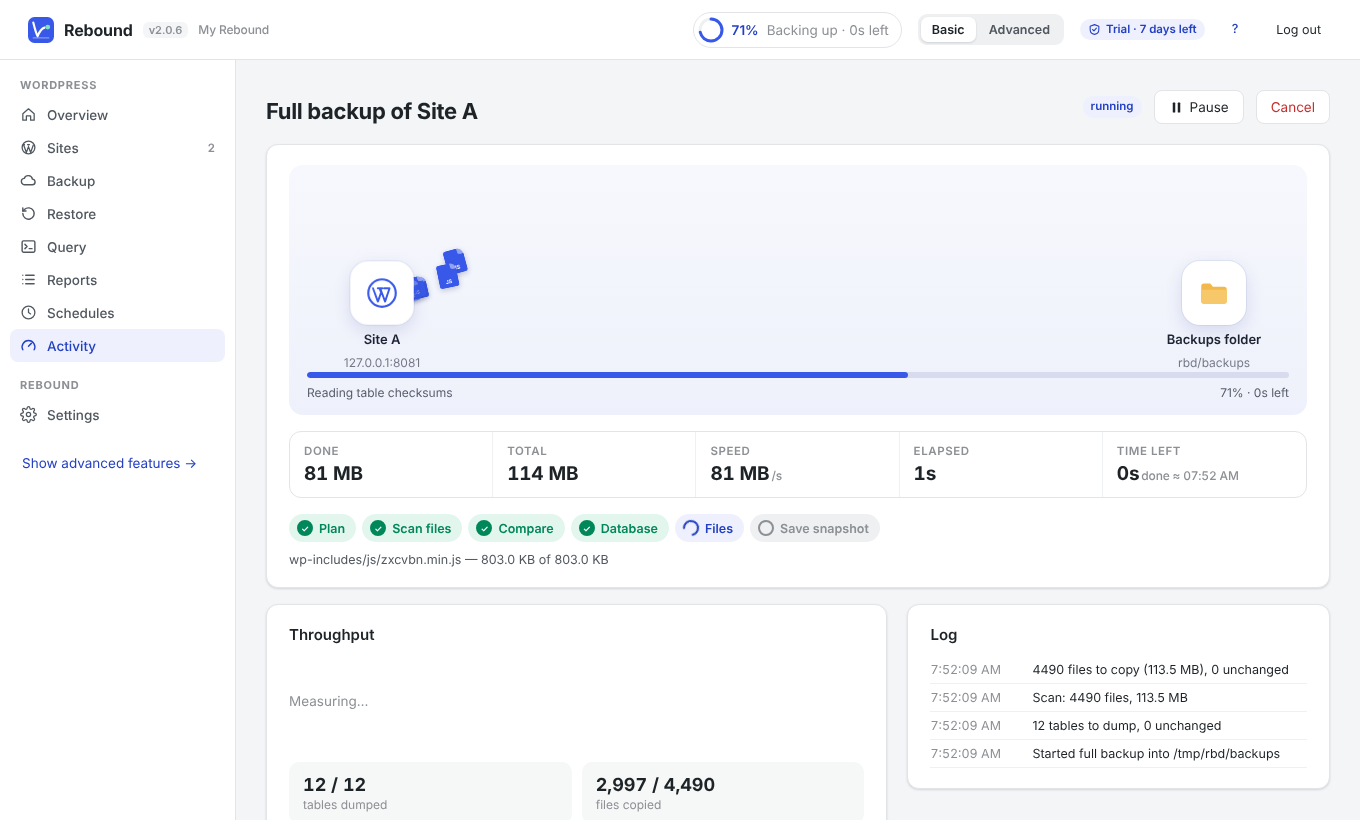
Sauvegardez tout, ou seulement l’essentiel
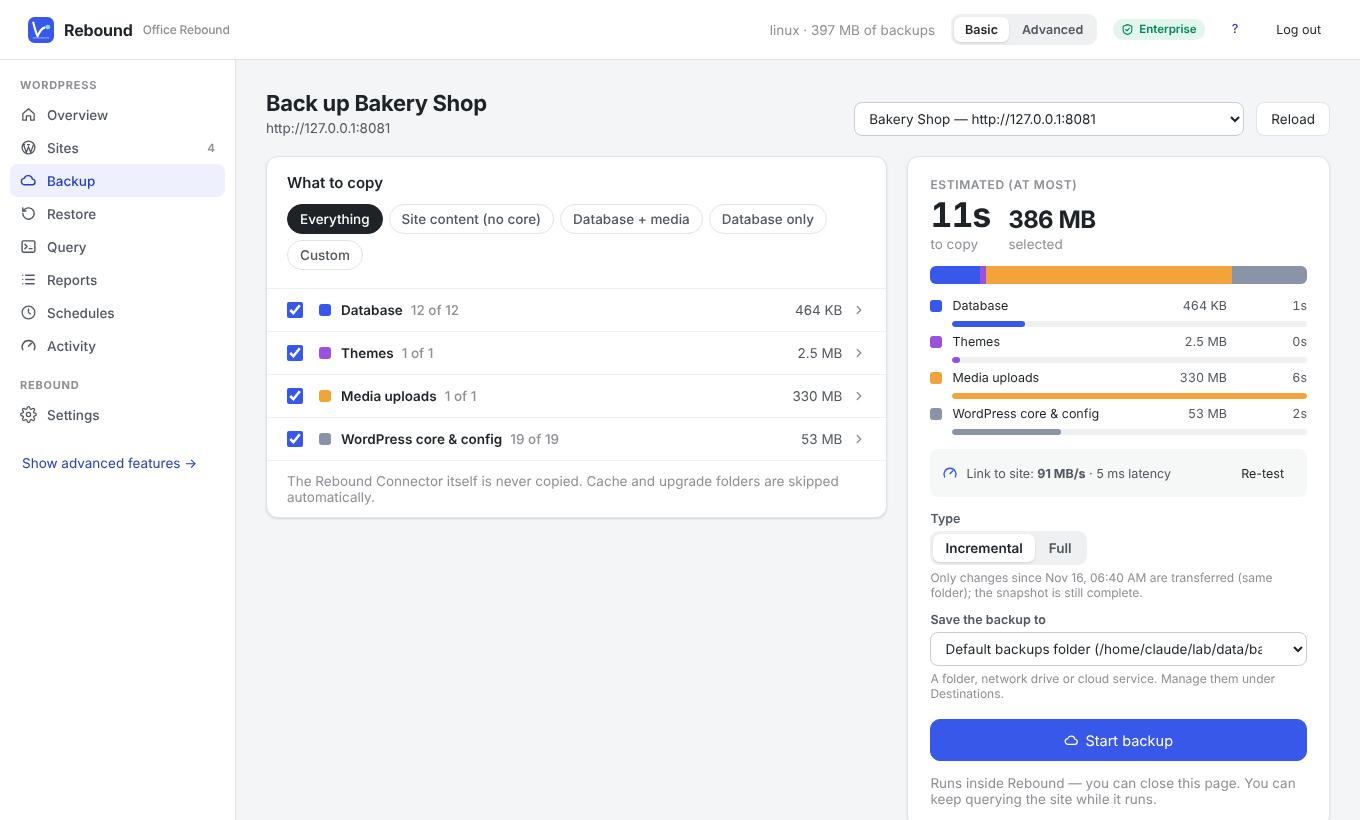
Cochez tables, extensions, thèmes et médias, ou choisissez un préréglage. Vous voyez la taille, la durée estimée puis la progression en direct, le débit et le temps restant. Après la première sauvegarde, seuls les changements sont transférés.
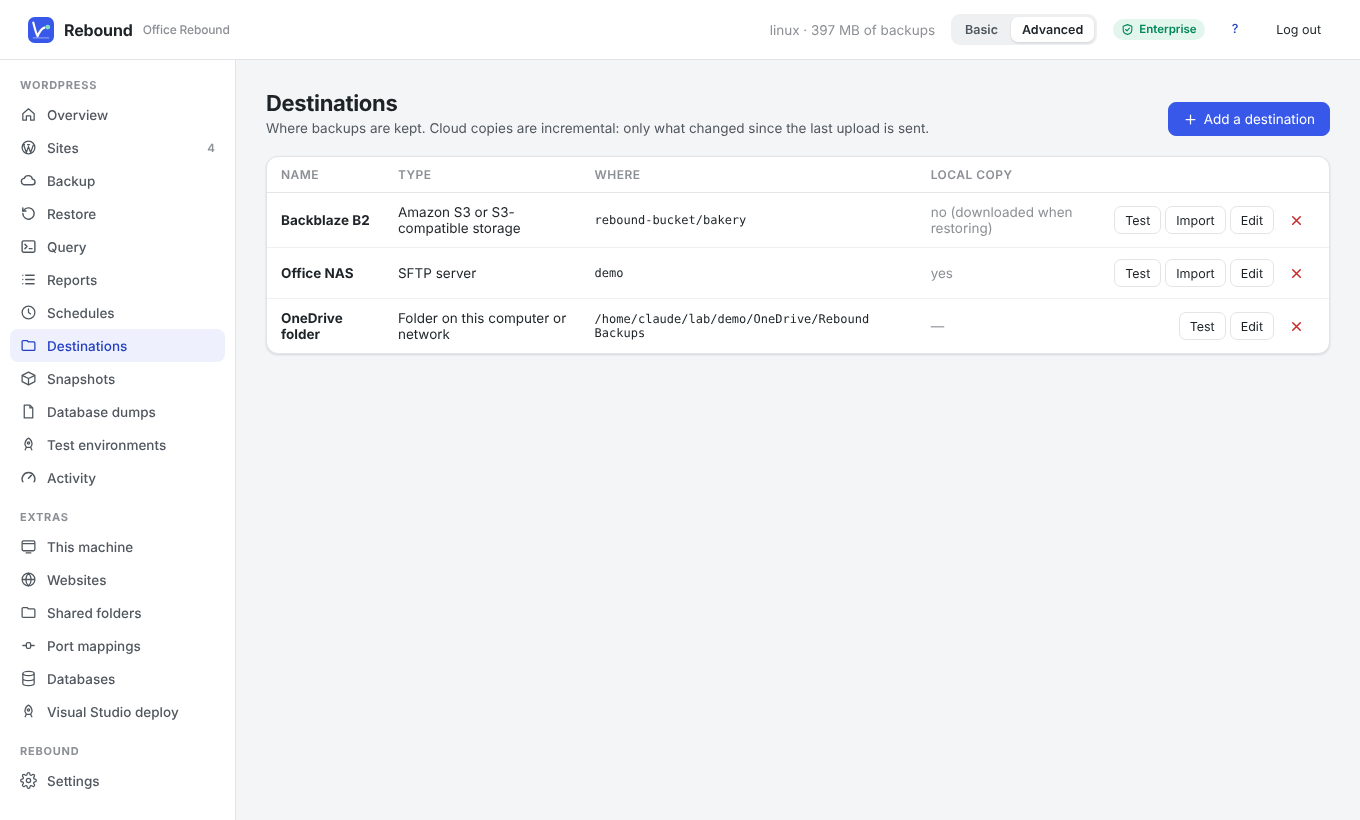
Gardez-la où vous voulez
Chaque destination se teste en un clic avant de compter dessus, et les copies cloud sont aussi incrémentielles.
- Dossier local
- Lecteur réseau
- OneDrive
- Google Drive
- Dropbox
- Amazon S3
- Backblaze B2
- Wasabi
- Cloudflare R2
- WebDAV / Nextcloud
- SFTP
- FTP / FTPS
- 70+ via rclone
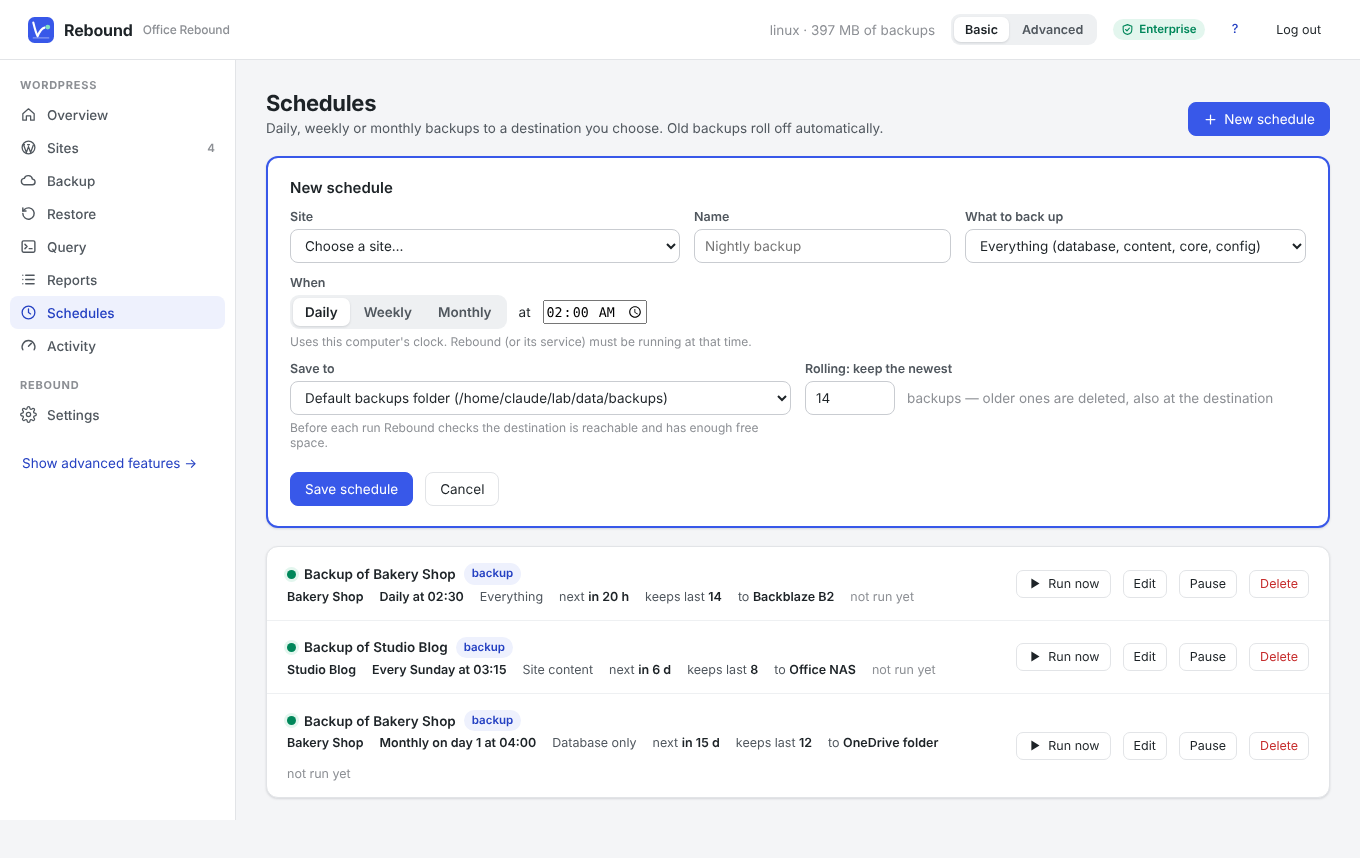
Planifiez-la
Chaque jour, semaine ou mois à l’heure choisie. Avant chaque exécution, Rebound vérifie que la destination est joignable et a de la place ; ensuite il garde les sauvegardes les plus récentes et supprime les plus anciennes, là-bas et ici.
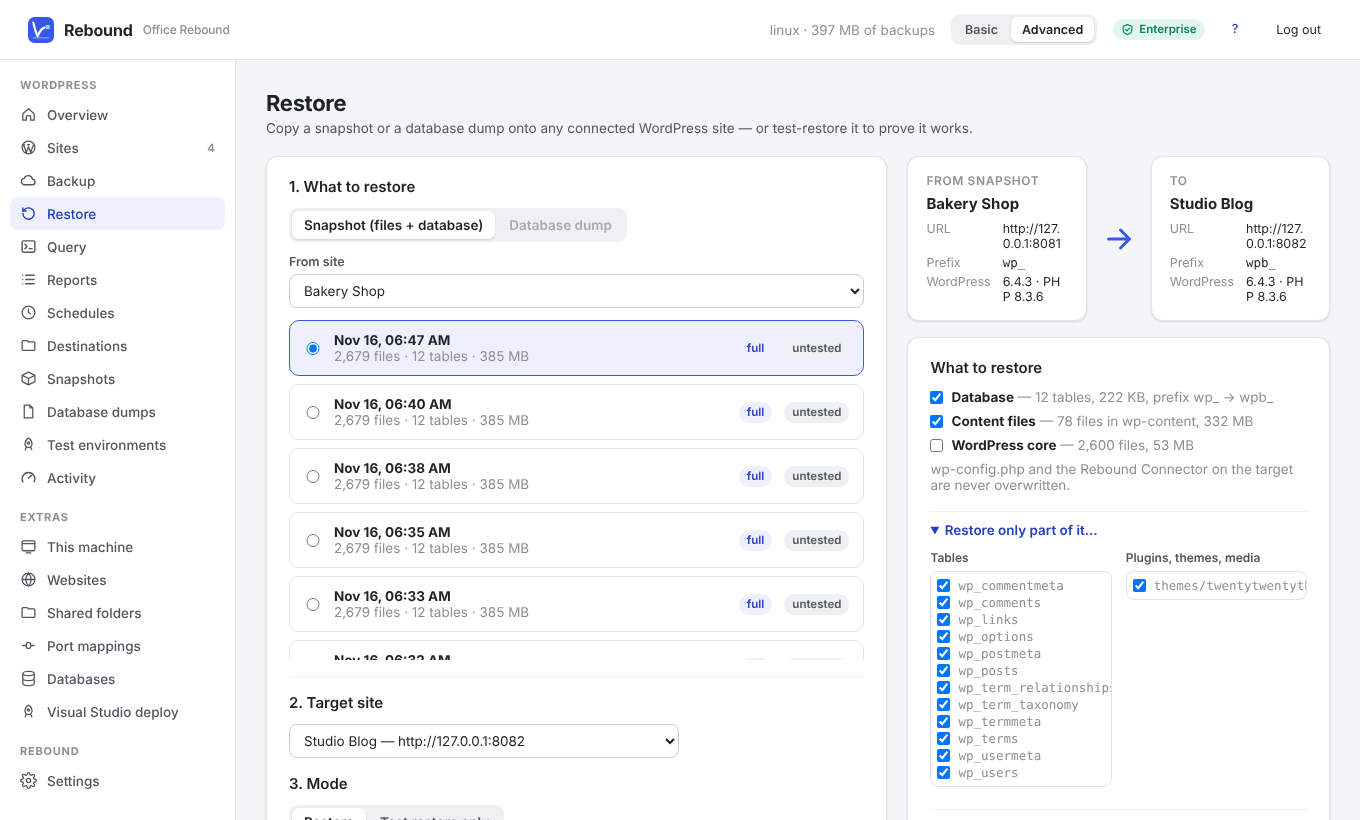
Restaurez sur n’importe quel site
Restaurez tout, ou seulement certaines tables ou extensions, sur le même site ou un autre. Les adresses sont réécrites, le résultat est vérifié avant la mise en ligne, et un clic suffit pour revenir en arrière.
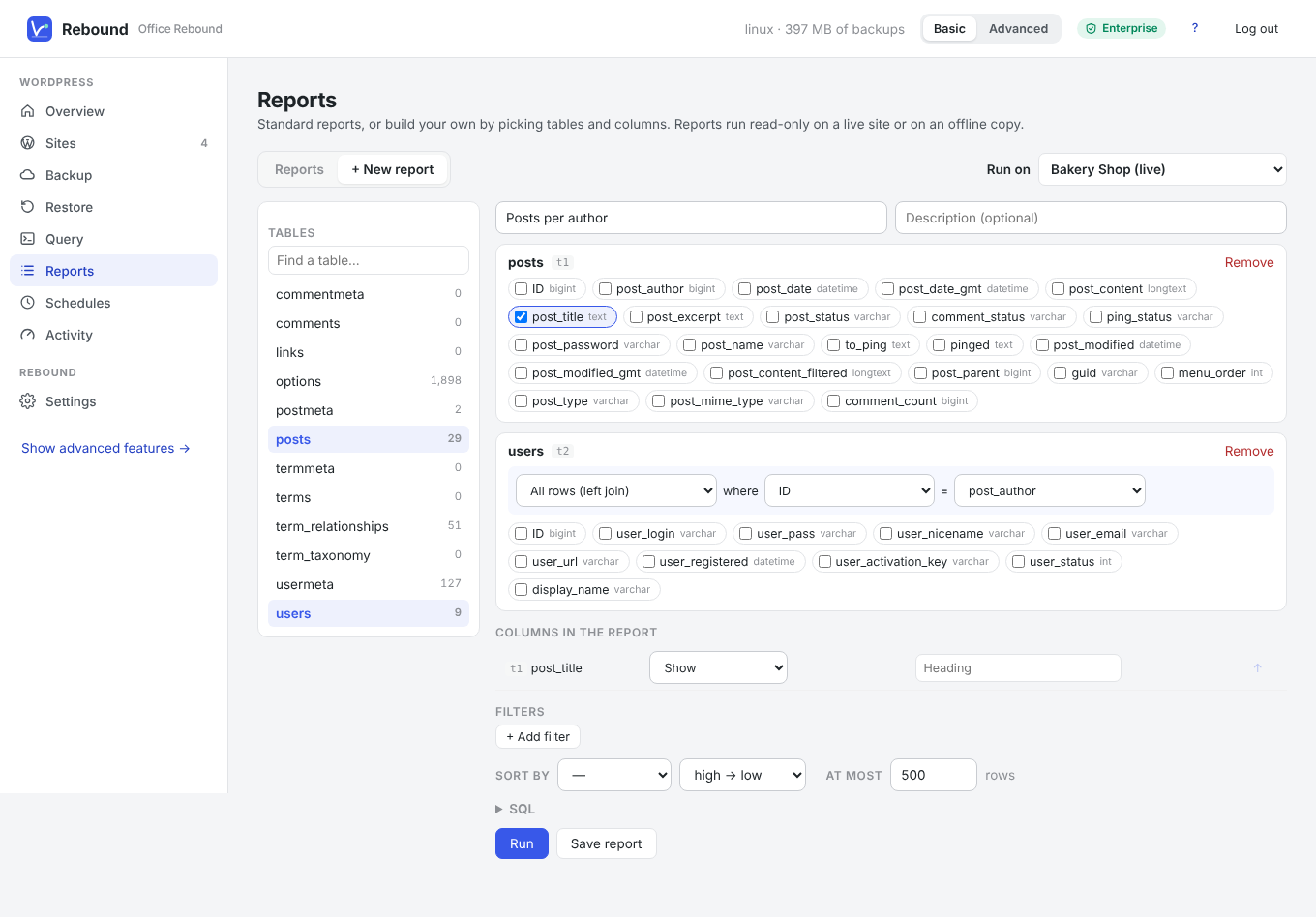
Interrogez la base de données
Exécutez du SQL en lecture seule sur le site en ligne — même pendant une sauvegarde — ou sur une copie hors ligne de n’importe quelle sauvegarde. Quinze rapports standard couvrent contenus, utilisateurs, commentaires, commandes WooCommerce et santé du site ; le générateur de rapports combine les tables sans écrire de SQL.
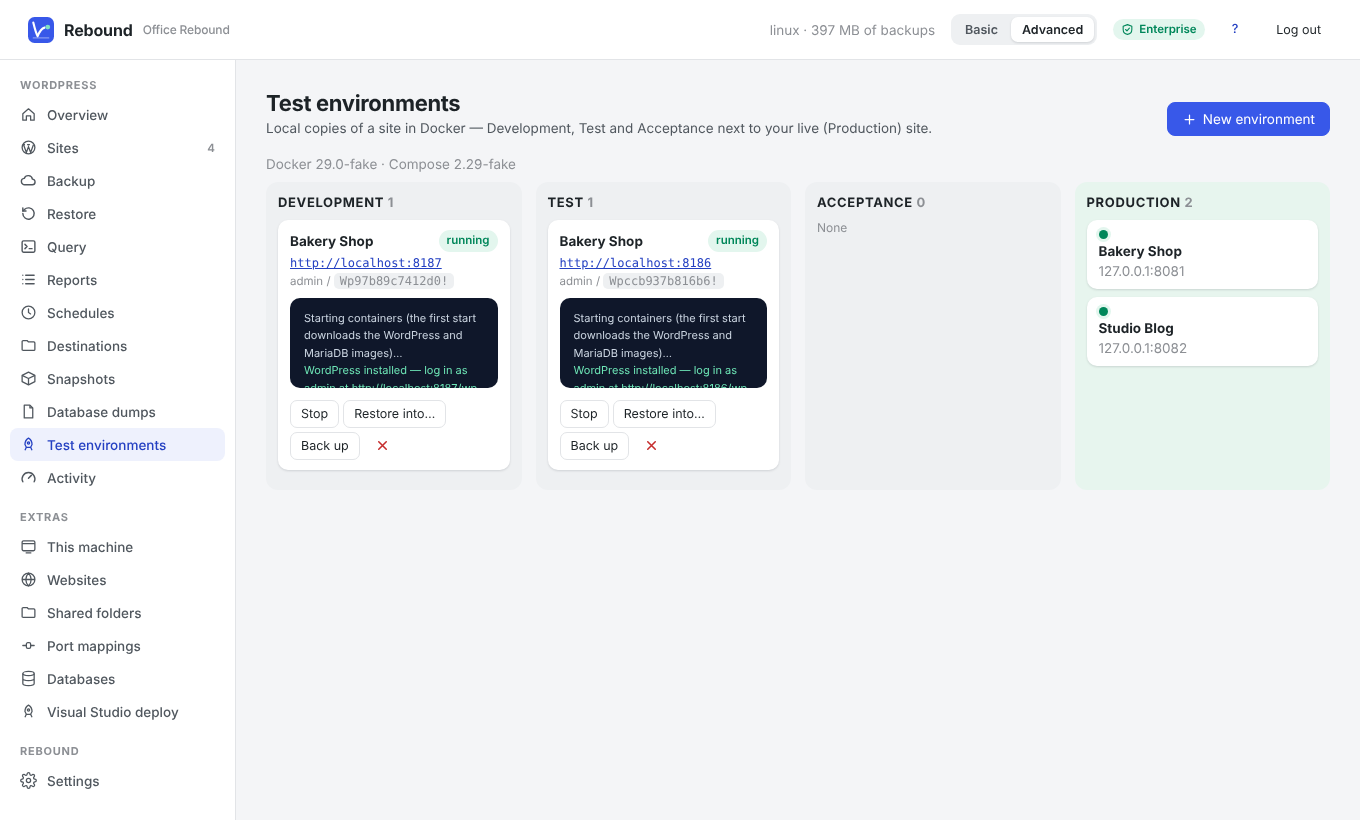
Essayez d’abord vos changements sur une copie
Lancez des copies Développement, Test et Recette d’un site dans Docker, restaurées depuis une sauvegarde avec leurs adresses réécrites — puis transmettez une sauvegarde testée au site en ligne.
Une application sur votre ordinateur, un plugin sur votre site
Client Rebound pour Windows, macOS et Linux
Facultatif. Fonctionne comme un programme qui s’ouvre dans votre navigateur, ou comme un service avec une icône dans la zone de notification. Il garde les sauvegardes, exécute les planifications et parle à tous vos sites. Rien ne passe par nos serveurs.
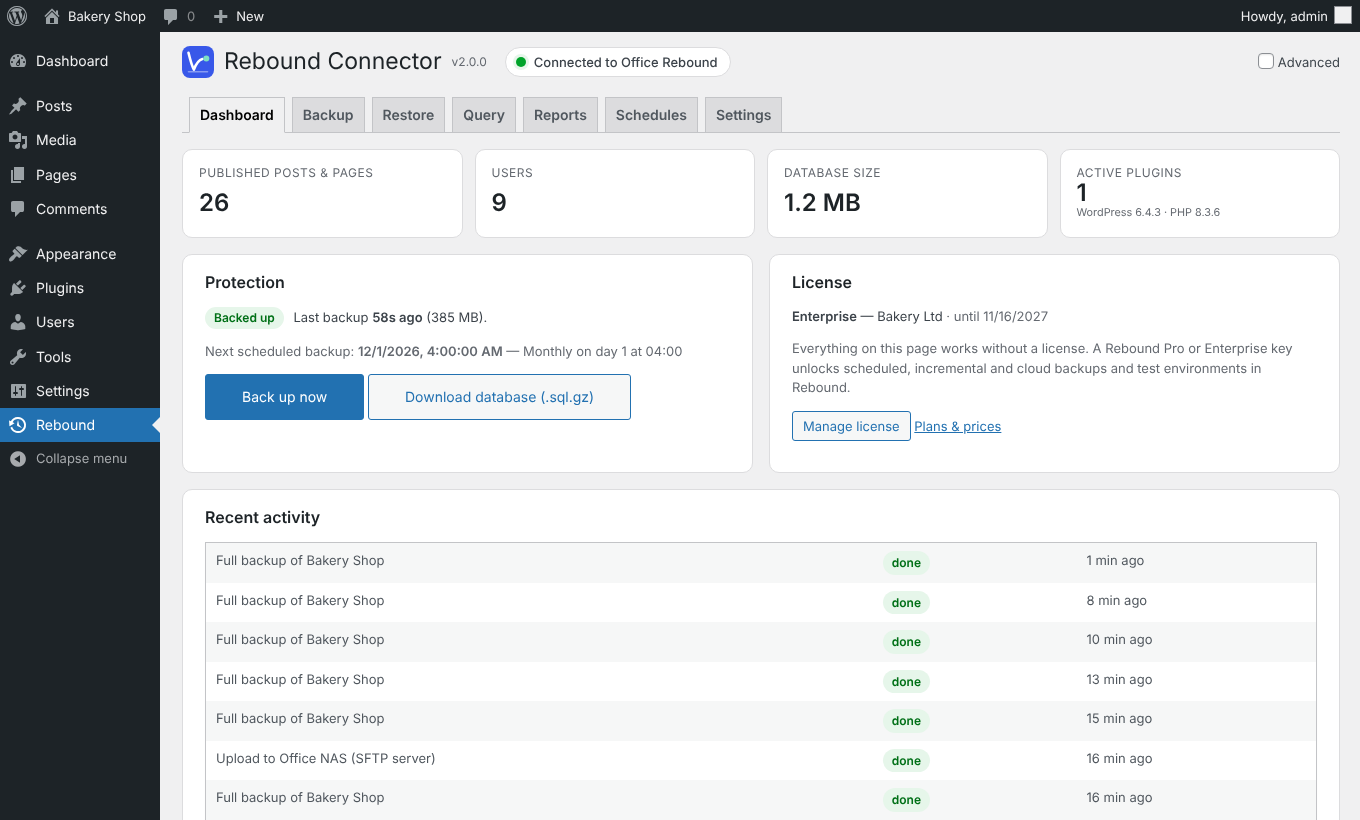
Plugin Rebound pour WordPress
Ajoute une page dans wp-admin avec un tableau de bord, des requêtes en direct et des rapports qui fonctionnent seuls, plus sauvegarde, restauration et planifications une fois le site connecté au client Rebound. Chaque requête entre les deux est signée et vérifiée.
Découvrez-le en deux minutes
Toutes les fonctions, gratuites pendant 7 jours
Téléchargez Rebound, connectez un site et faites votre première sauvegarde. Après l’essai, il continue en version Free pour un site — ou choisissez Pro ou Enterprise.