 Rebound
Elke WordPress-site verdient een herstart.
Rebound maakt back-ups van WordPress-sites naar een map, je NAS of de cloud, zet ze binnen minuten terug of verhuist ze naar elke site, en laat je hun databases bevragen en rapporteren — live of vanuit een back-up.
Voor Windows, macOS en Linux. Alle functies 7 dagen beschikbaar, zonder creditcard.
Probeer een route
Waar begin je?
Wat wil je doen op de bronsite?
Wat wil je doen op de doelsite?
Wat wil je doen in de Rebound-client?
Een kopie van site naar site gebruikt altijd de Rebound-plugin op beide sites. De tweede kan voor je worden geïnstalleerd.
Welke gedeelde map?
Welke zip?
Zonder de Rebound-client is een zip de manier: download hem op de bronsite en upload hem hier.
Hoe wil je het volgen?
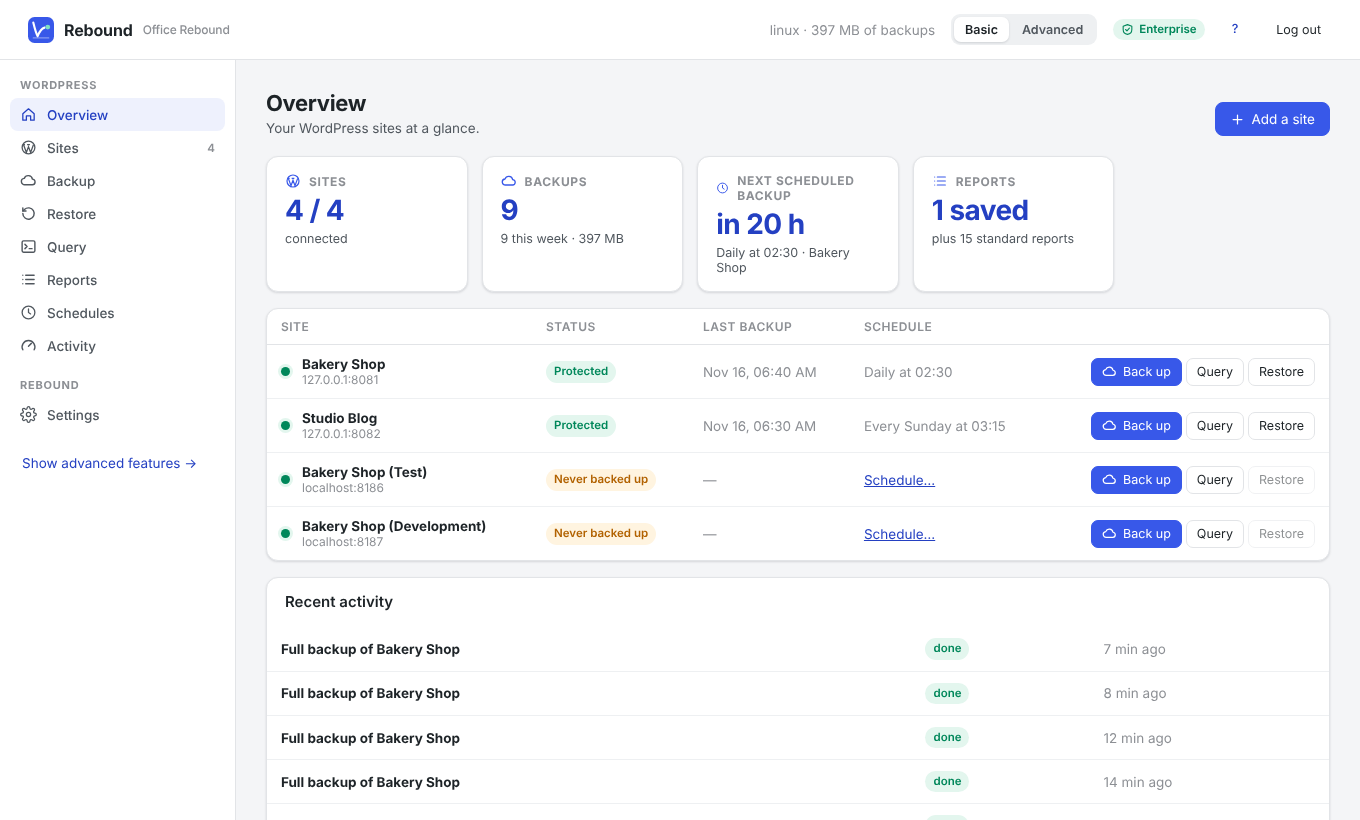
Eén route voor alles wat je met de gegevens van een site doet
Elke stap gebruikt dezelfde verbinding met de site, dus een back-up, een query en een herstel zitten elkaar nooit in de weg.
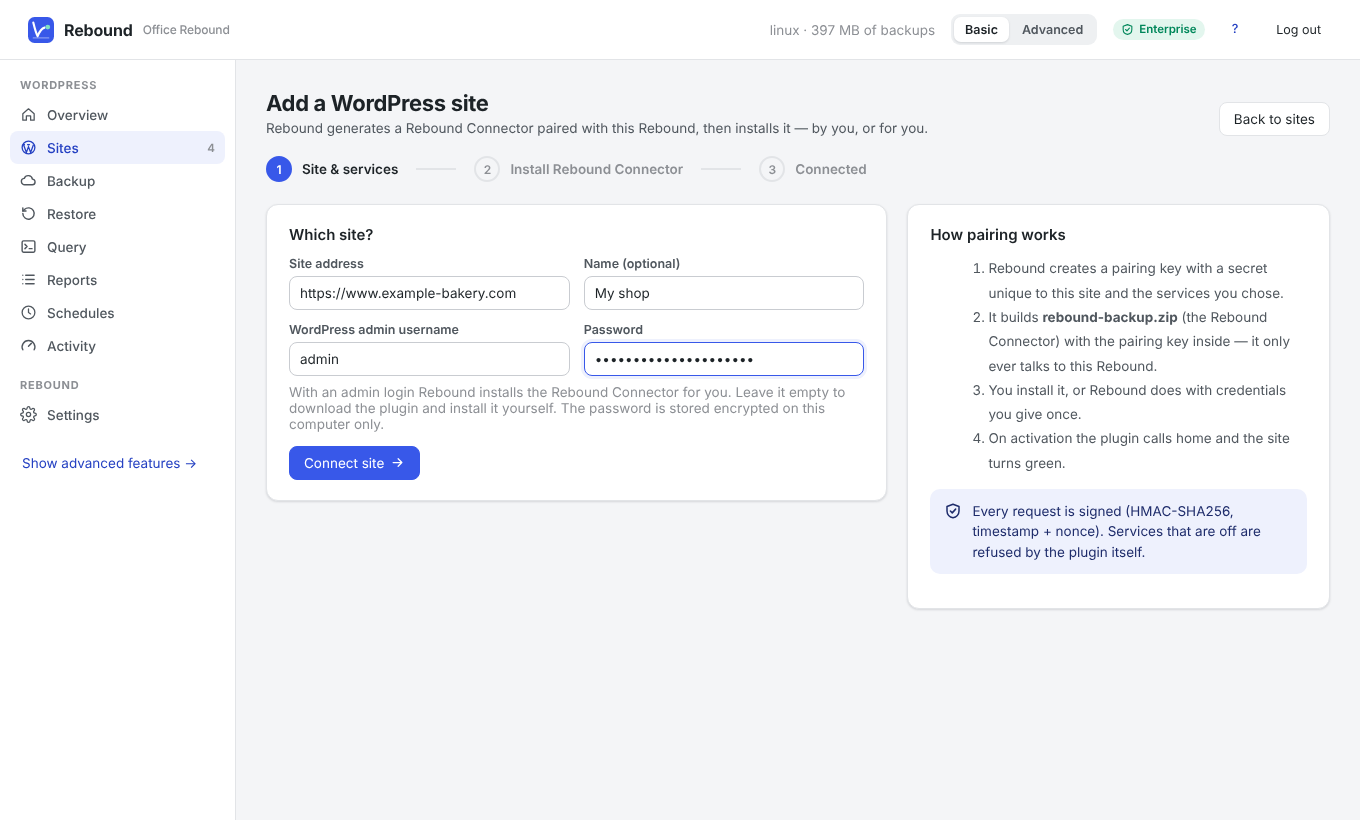
Koppel een site
Vul het adres van de site en een beheerderslogin in. Rebound installeert de Rebound-plugin, controleert of die antwoordt, en de site wordt groen. Liever zelf doen? Download de plugin en upload hem in WordPress.
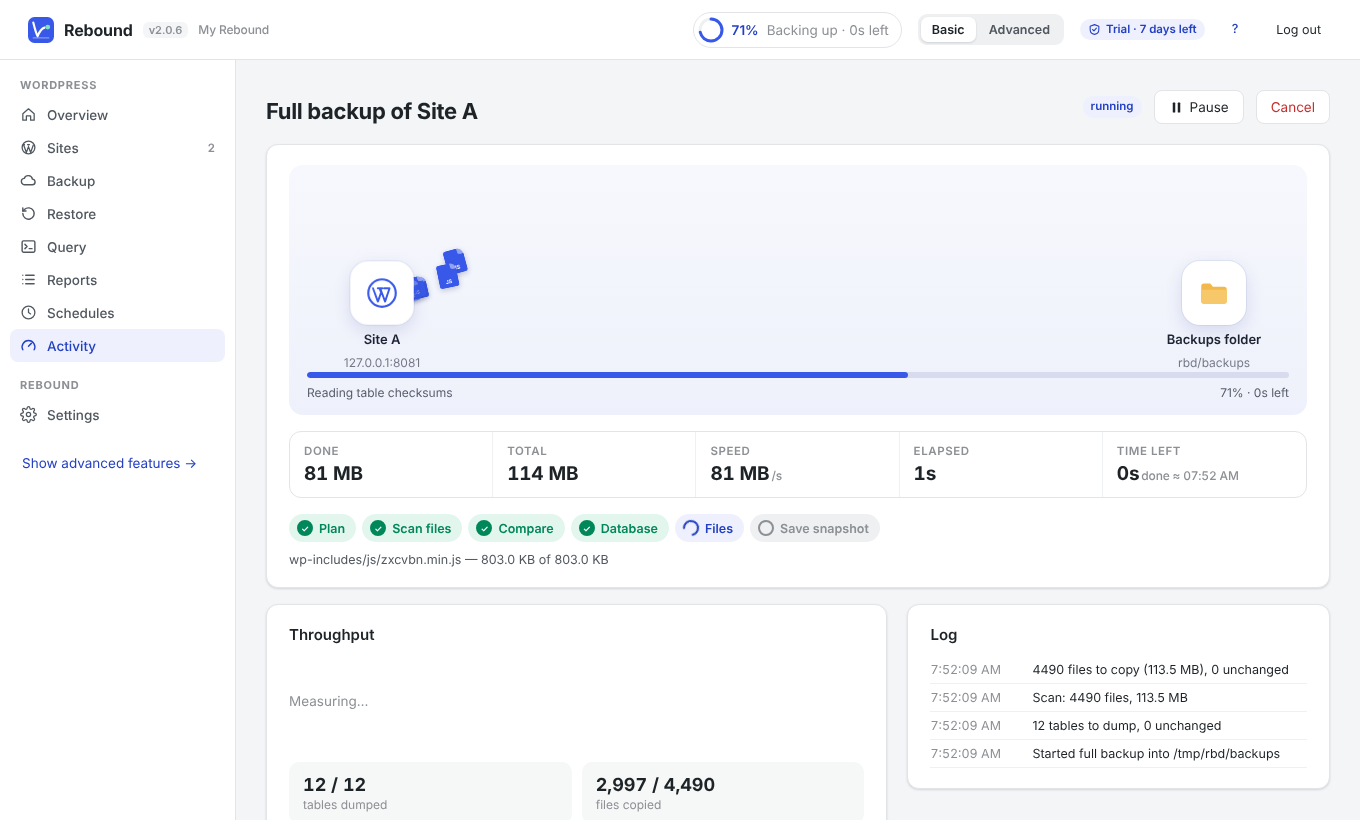
Maak een back-up — van alles, of alleen van wat telt
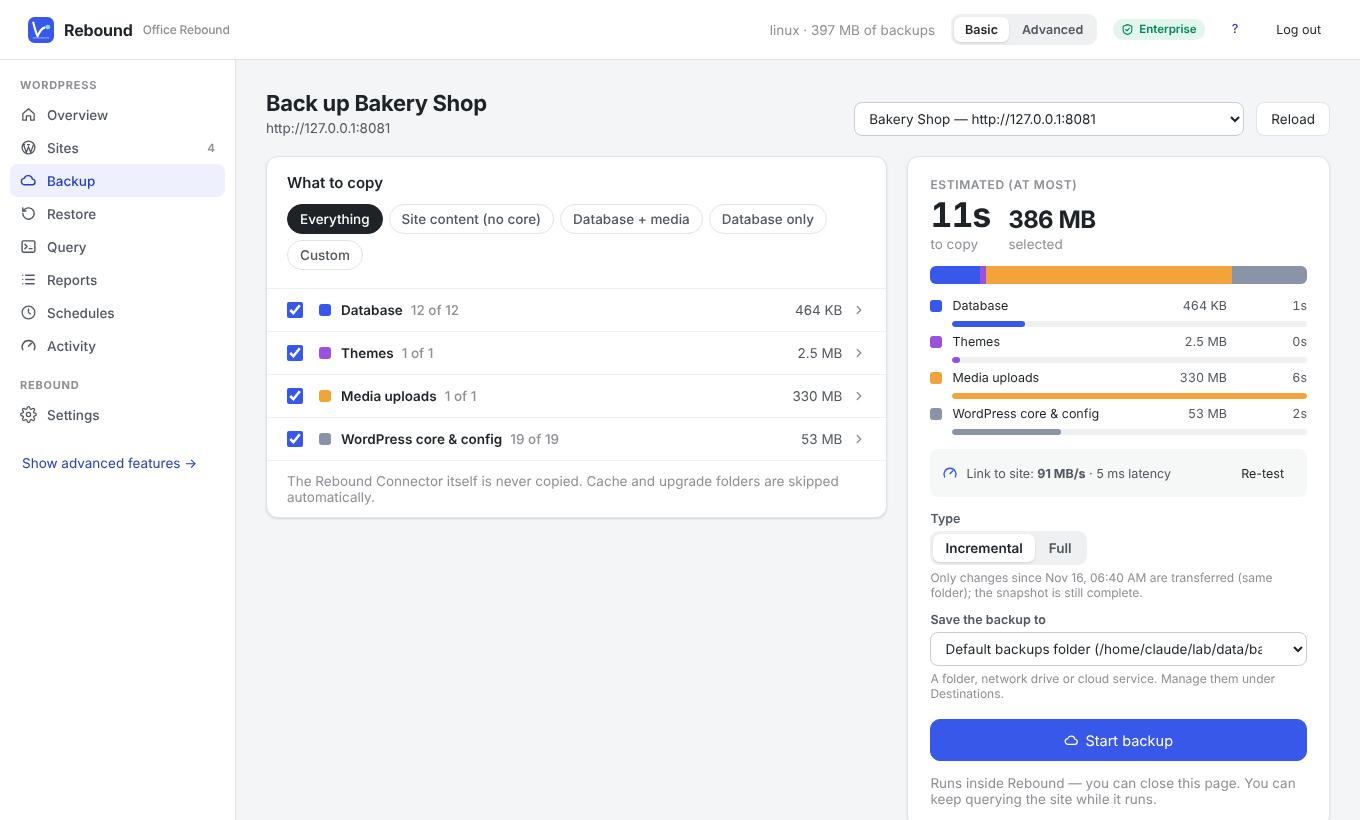
Vink tabellen, plugins, thema’s en media aan, of kies een voorinstelling. Je ziet de grootte, de geschatte tijd en daarna de live voortgang, snelheid en resterende tijd. Na de eerste back-up gaan alleen wijzigingen over.
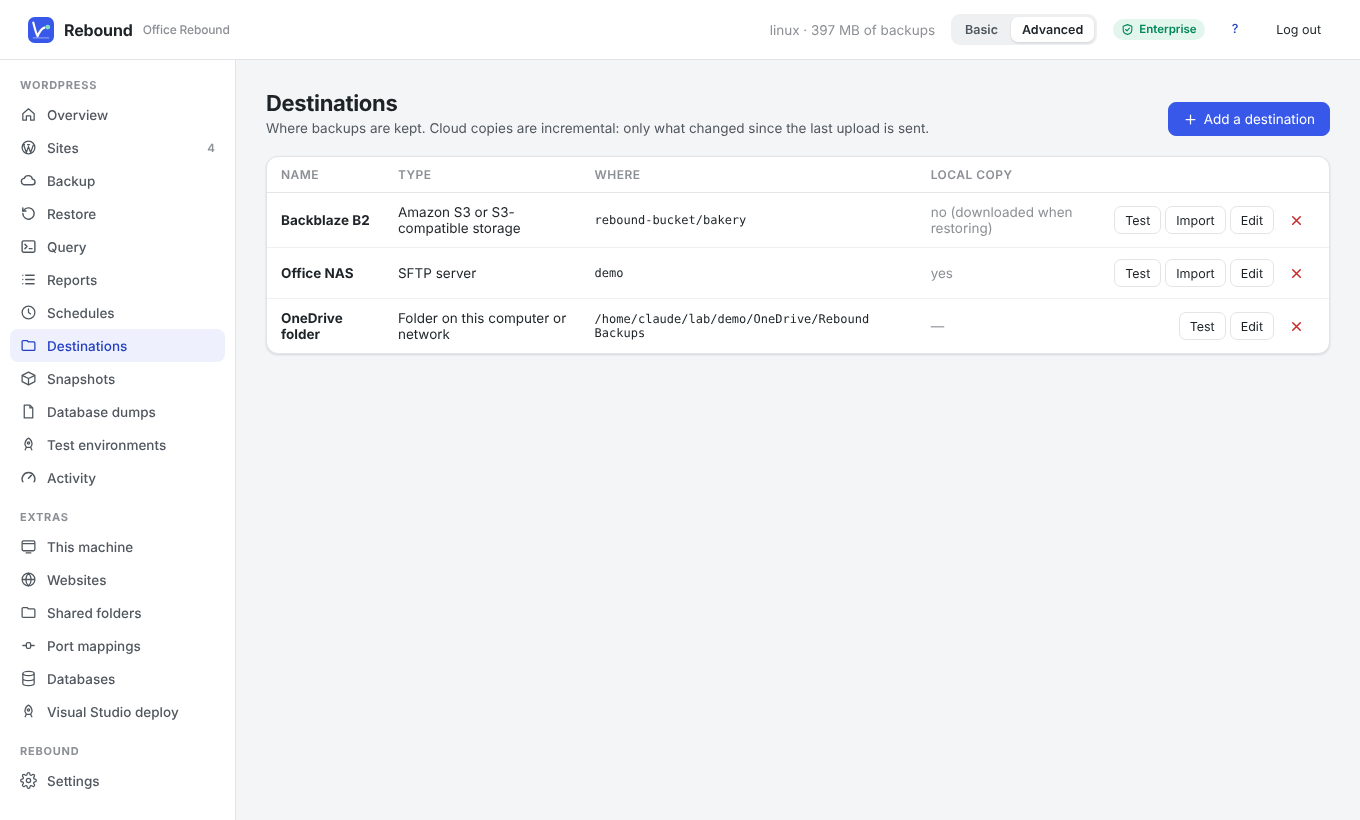
Bewaar het waar je wilt
Elke bestemming test je met één klik voordat je erop vertrouwt, en ook cloudkopieën zijn incrementeel.
- Lokale map
- Netwerkschijf
- OneDrive
- Google Drive
- Dropbox
- Amazon S3
- Backblaze B2
- Wasabi
- Cloudflare R2
- WebDAV / Nextcloud
- SFTP
- FTP / FTPS
- 70+ via rclone
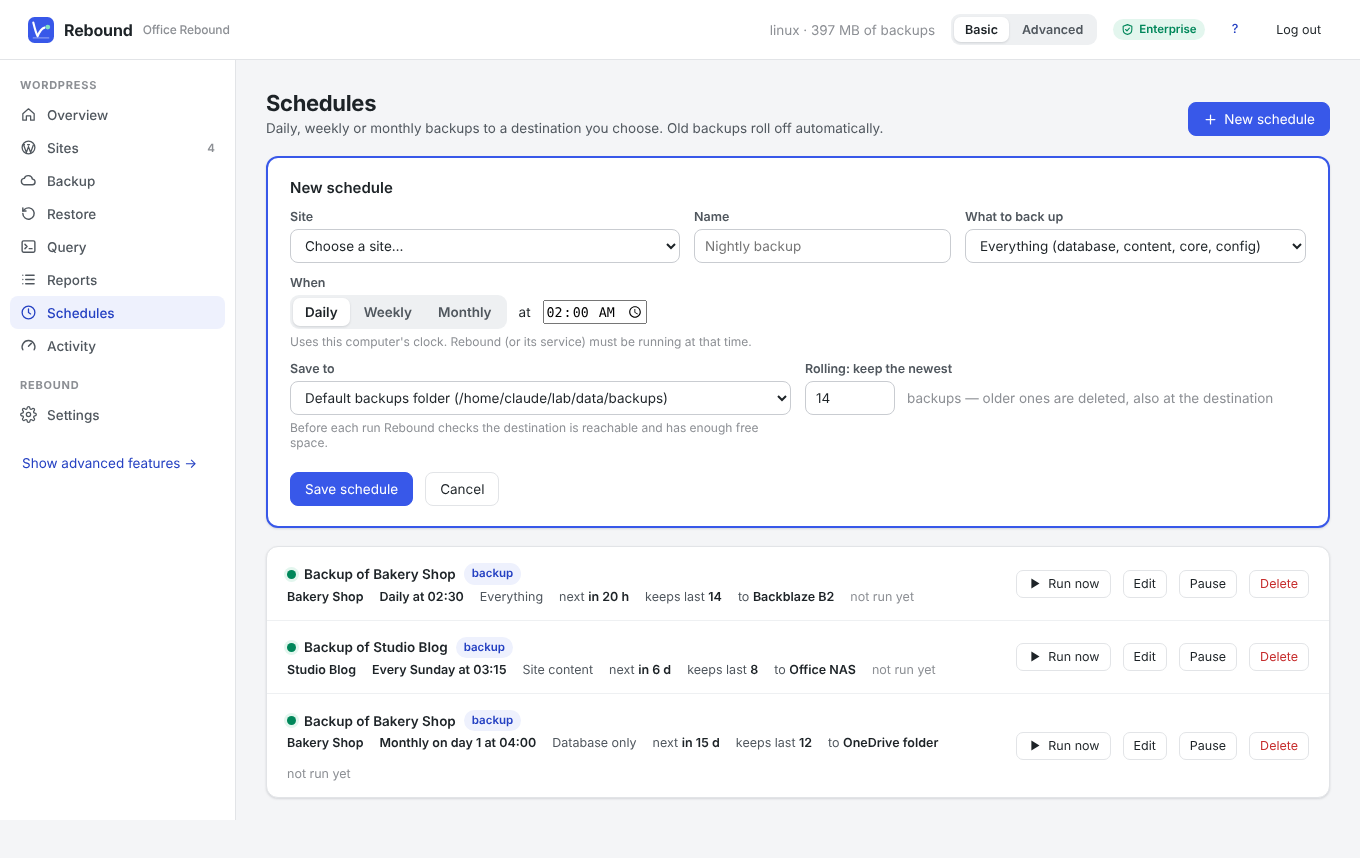
Zet het op een schema
Dagelijks, wekelijks of maandelijks op het tijdstip dat je kiest. Voor elke run controleert Rebound of de bestemming bereikbaar is en ruimte heeft; daarna houdt het de nieuwste back-ups en verwijdert het de oudste, daar en hier.
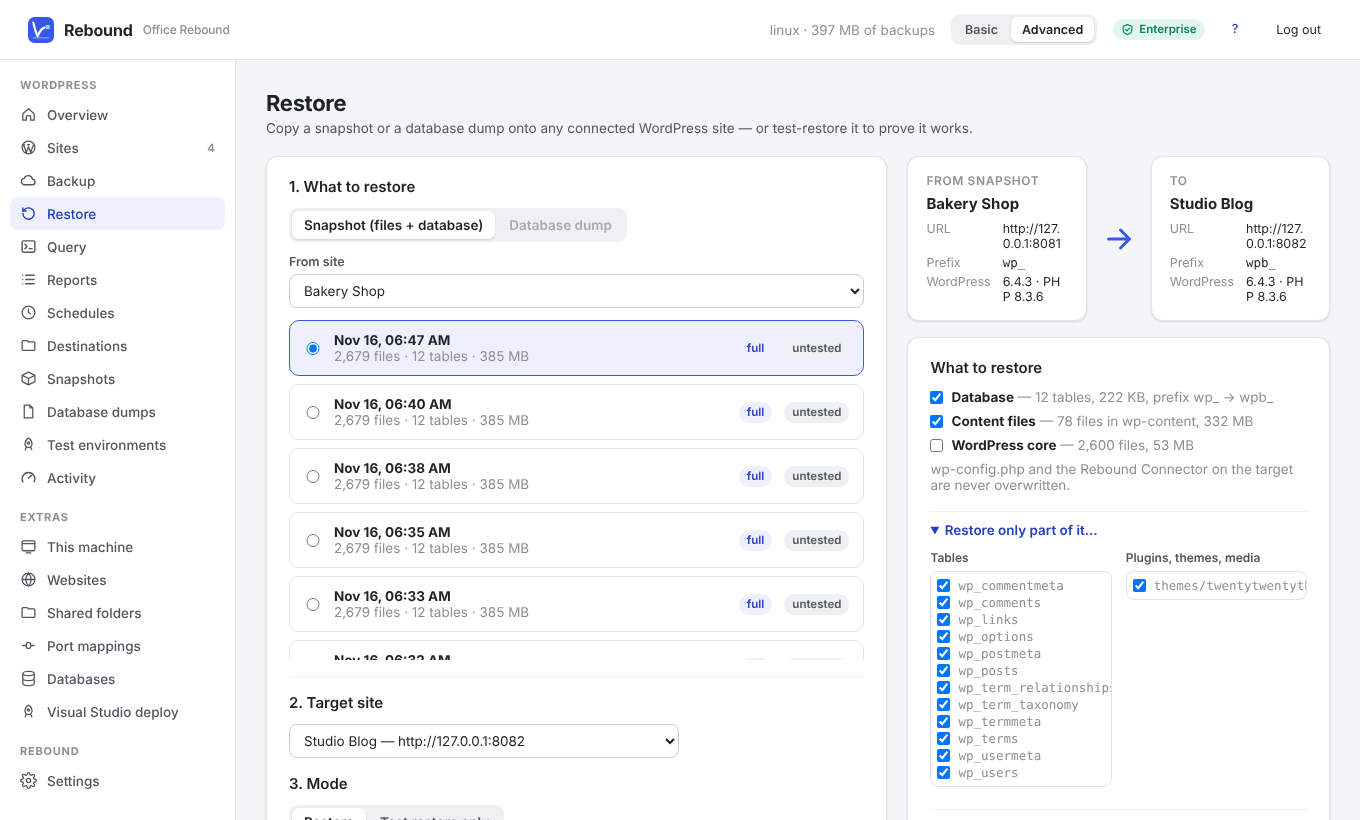
Zet terug op elke site
Zet alles terug, of alleen enkele tabellen of plugins, op dezelfde site of een andere. Adressen worden herschreven, het resultaat wordt gecontroleerd voordat het live gaat, en met één klik draai je het terug.
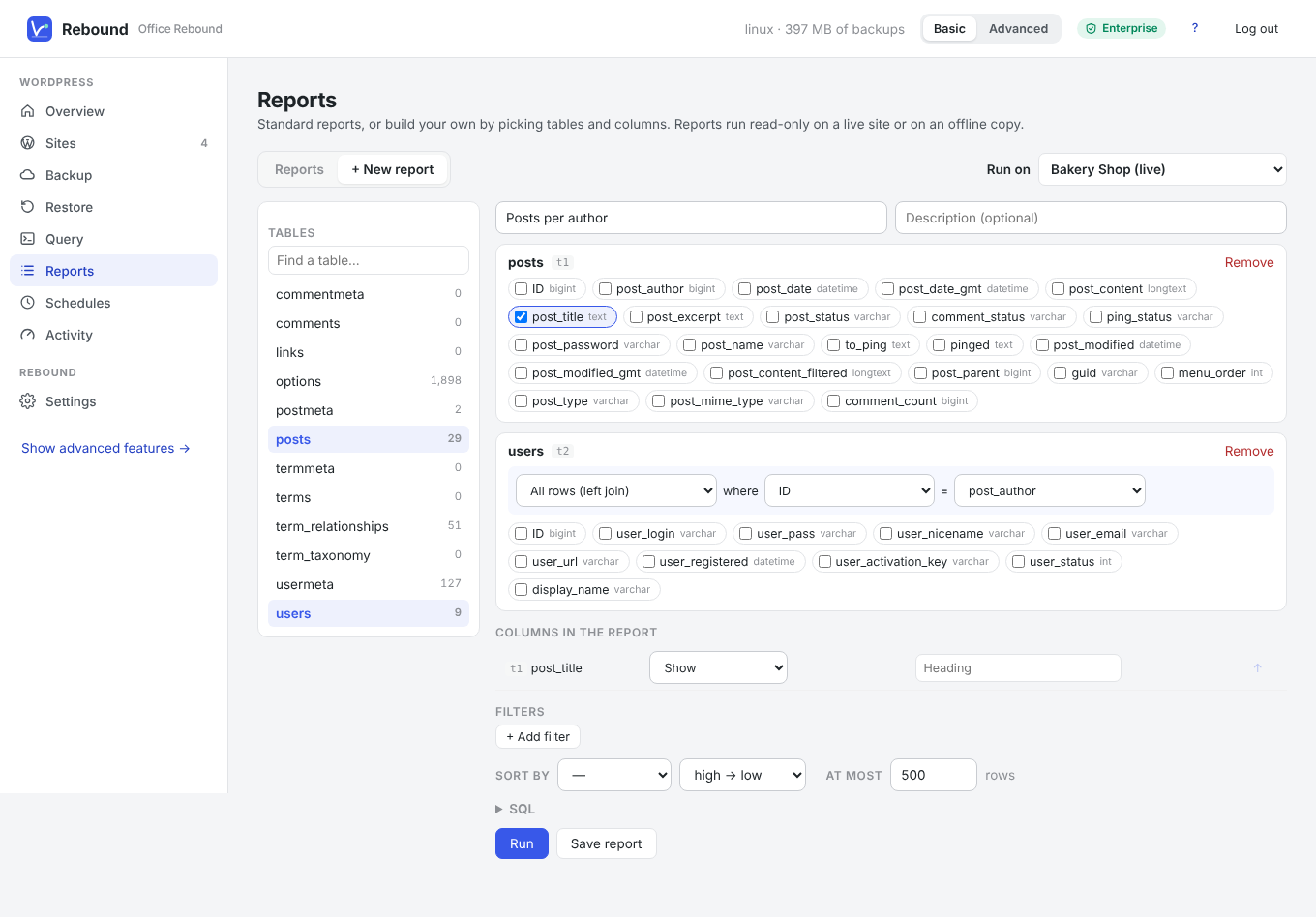
Stel de database vragen
Voer alleen-lezen SQL uit op de live site — ook tijdens een back-up — of op een offline kopie van elke back-up. Vijftien standaardrapporten over inhoud, gebruikers, reacties, WooCommerce-bestellingen en sitegezondheid; met de rapportbouwer combineer je tabellen zonder SQL te schrijven.
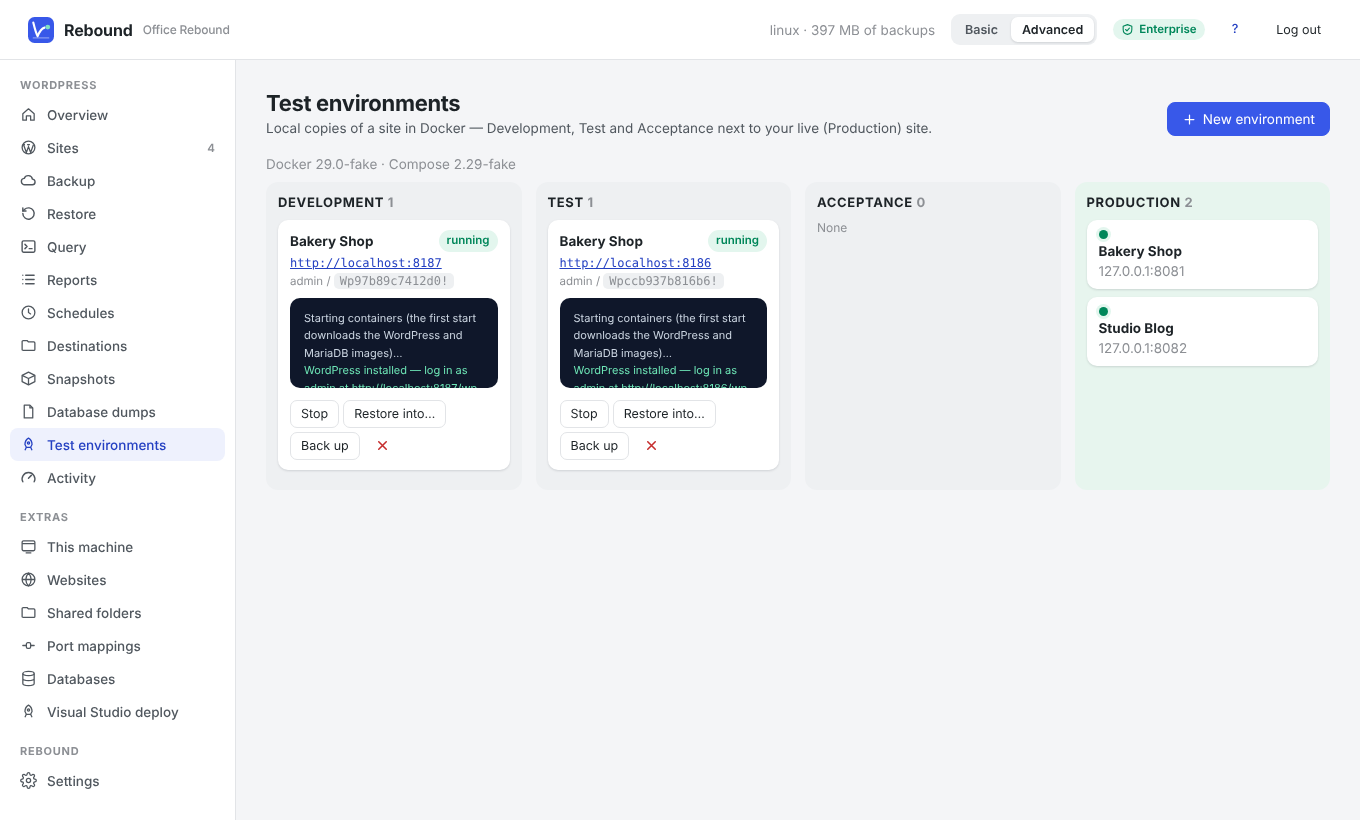
Probeer wijzigingen eerst op een kopie
Start Ontwikkel-, Test- en Acceptatiekopieën van een site in Docker, teruggezet uit een back-up met herschreven adressen — en geef een geteste back-up daarna door aan de live site.
Een app op je computer, een plugin op je site
Rebound-client voor Windows, macOS en Linux
Optioneel. Draait als programma dat in je browser opent, of als dienst met een pictogram in het systeemvak. Het bewaart de back-ups, voert de schema’s uit en praat met al je sites. Niets gaat via onze servers.
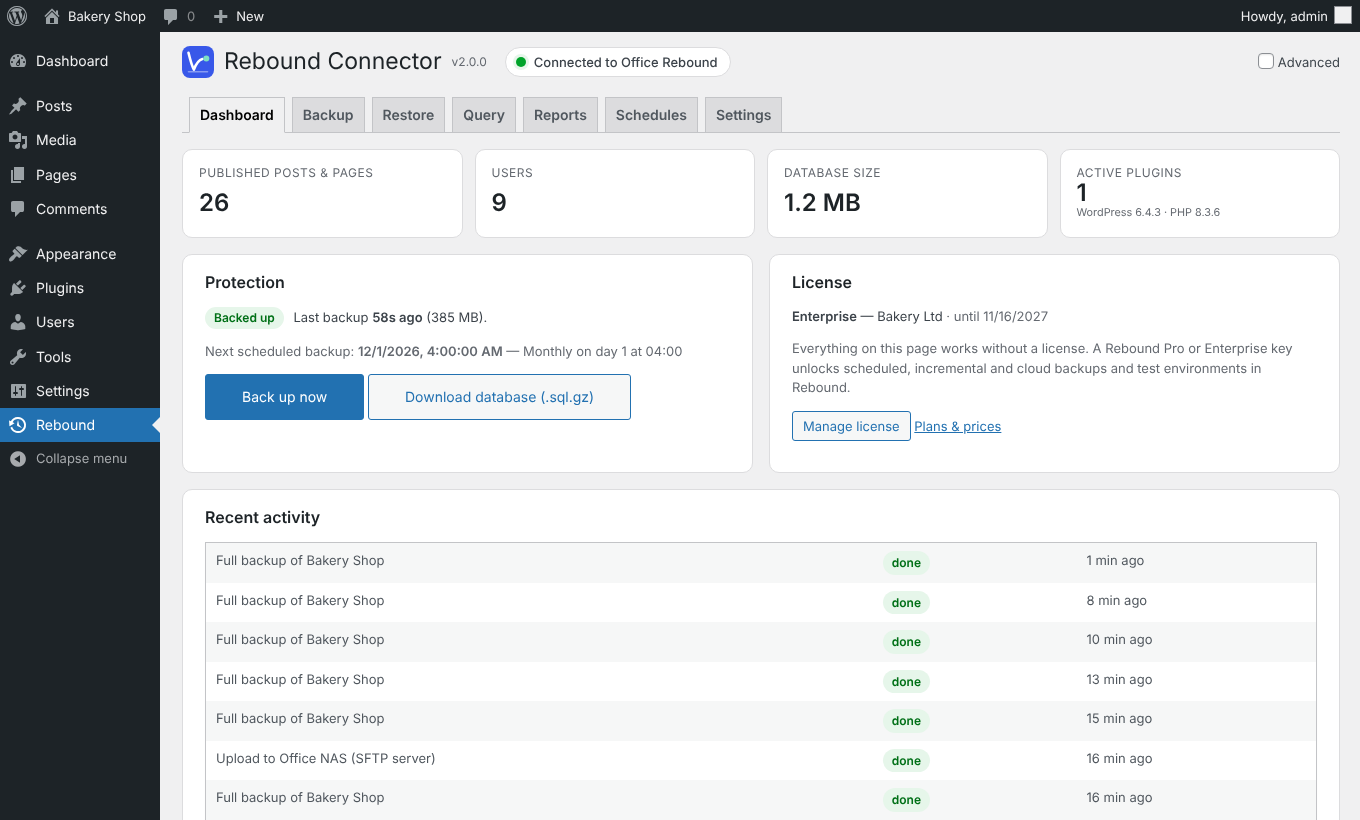
Rebound-plugin voor WordPress
Voegt een pagina toe aan wp-admin met een dashboard, live query en rapporten die zelfstandig werken, plus back-up, terugzetten en schema’s zodra de site gekoppeld is aan de Rebound-client. Elk verzoek tussen de twee wordt ondertekend en gecontroleerd.
Bekijk het in twee minuten
Alle functies, 7 dagen gratis
Download Rebound, koppel een site en maak je eerste back-up. Na de proef blijft het als Free werken voor één site — of kies Pro of Enterprise.