Rebound
 Rebound
Conectar un sitio WordPress
Para hacer copias de un sitio, Rebound necesita su plugin Rebound en el sitio. Rebound puede instalarlo por ti con un usuario administrador, o lo instalas tú.
Se aplica a: Rebound 2.0 · WordPress 5.6 o posterior · PHP 7.4 o posterior
Conectar un sitio automáticamente
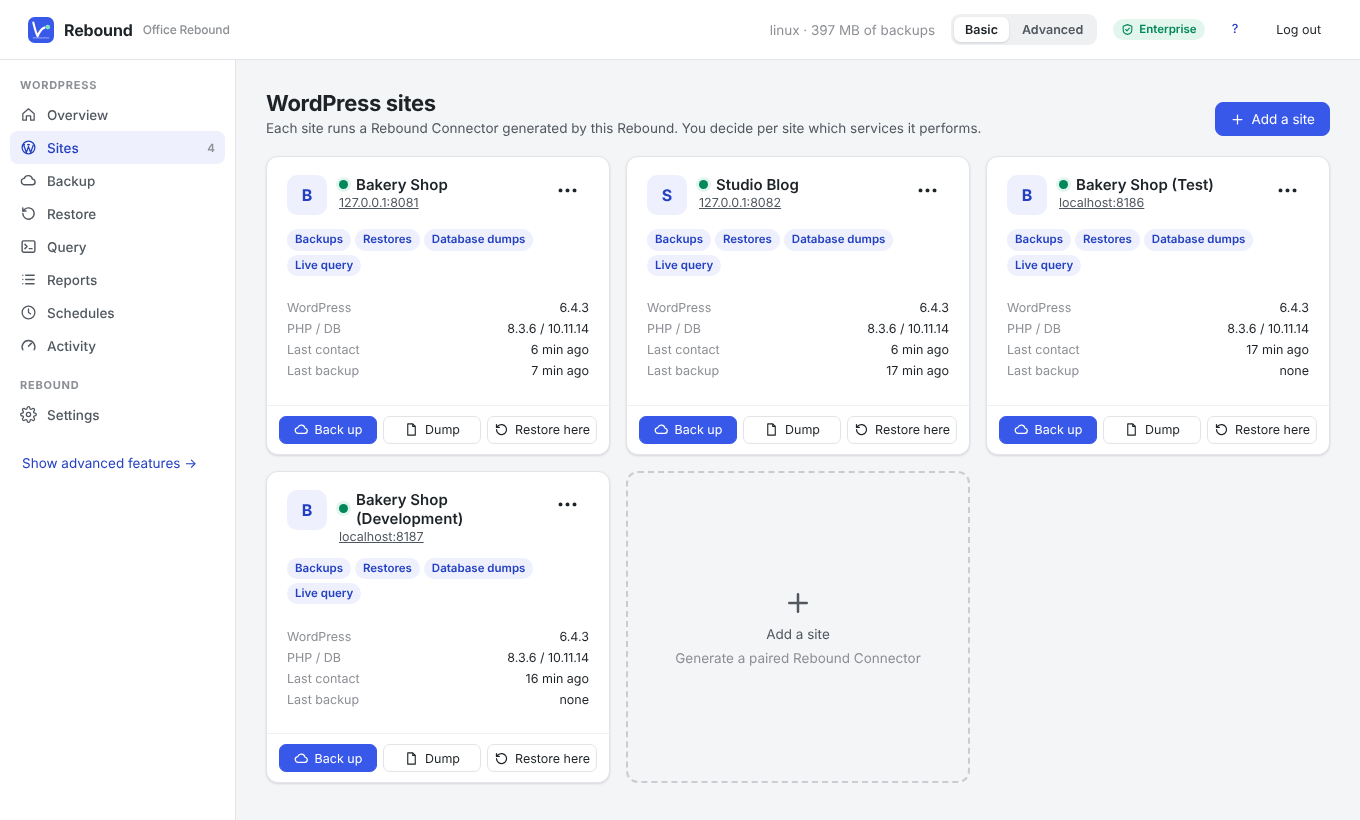
- En la página de Rebound, elige Sites → Add a site.
- Escribe la dirección del sitio (por ejemplo
https://www.ejemplo.es). - Escribe el usuario y la contraseña de un administrador de WordPress.
- Haz clic en Connect site.
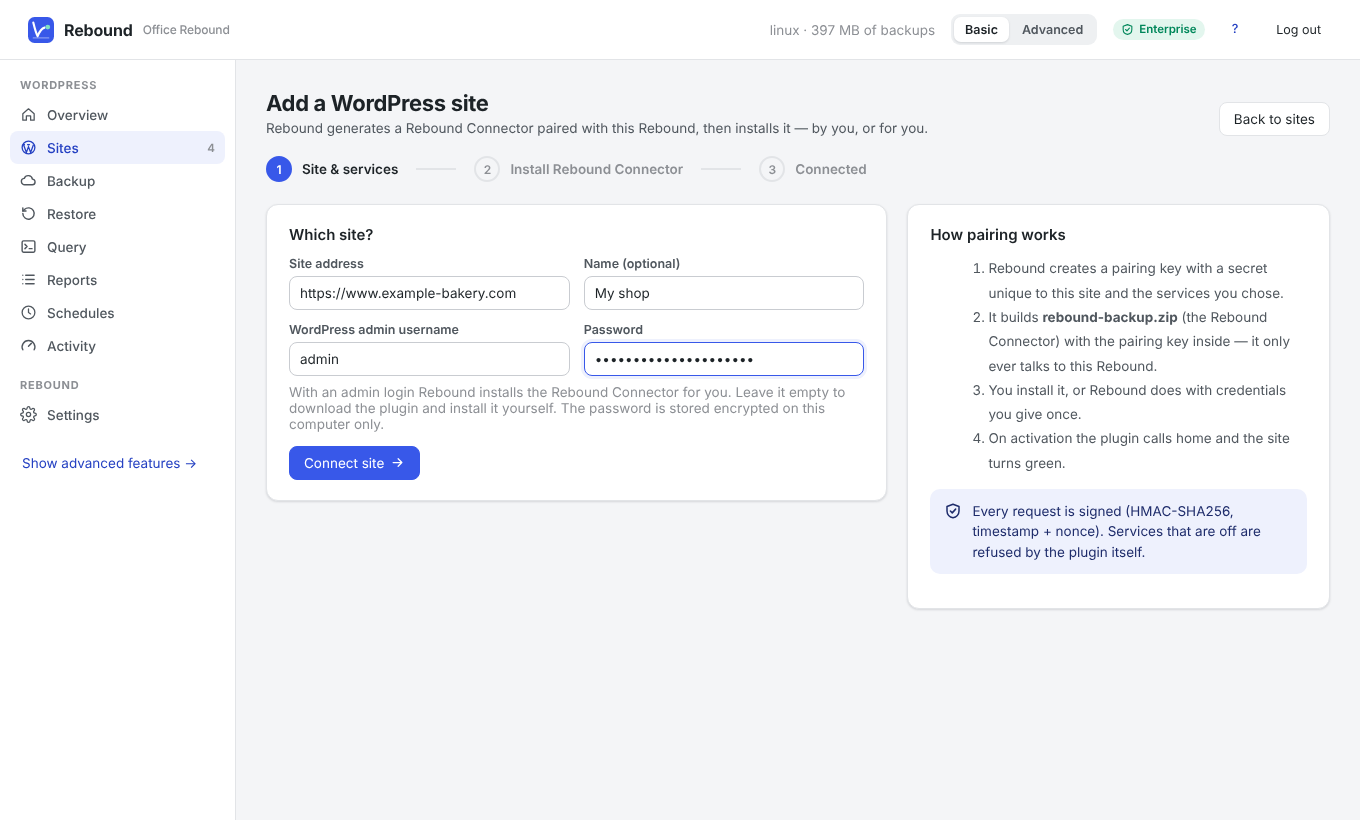
Rebound inicia sesión en wp-admin, sube el plugin Rebound que creó para este sitio, lo activa y comprueba que responde. En unos segundos el sitio se pone verde.
Nota La contraseña se guarda cifrada solo en el ordenador de Rebound, para poder reinstalar o actualizar el plugin más adelante. Déjala vacía si prefieres instalar el plugin tú mismo.
Instalar el plugin Rebound tú mismo
- Añade el sitio sin contraseña. Rebound muestra el paso Install the Rebound plugin.
- Haz clic en Download rebound-backup.zip.
- En WordPress, ve a Plugins → Añadir nuevo plugin → Subir plugin, elige el archivo, Instalar ahora y luego Activar plugin.
- La página de Rebound se pone verde sola.
También funciona: descomprimir el archivo en wp-content/plugins/ por FTP/SFTP, o ejecutar wp plugin install rebound-backup.zip --activate. En modo Avanzado, Rebound también instala por SSH (WP-CLI), SFTP, FTP o una contraseña de aplicación.
Clave de conexión
Cada plugin que crea Rebound contiene una clave de conexión (empieza por RLY1.) que lo empareja con un único Rebound. Para emparejar un plugin Rebound ya instalado —por ejemplo uno de WordPress.org—, copia la clave en Sites → Plugin & services y pégala en la página del plugin Rebound, en Settings → Connection to Rebound.
Servicios por sitio
Para cada sitio decides qué puede hacer: Backups, Restores, Database dumps y Live query. El propio plugin rechaza todo lo que esté desactivado. Cámbialos en Sites → ••• → Plugin, license & services; Rebound envía el cambio al sitio.