 Rebound
 Rebound
Restaurar una copia
Puedes restaurar una copia en su sitio de origen o en cualquier otro sitio conectado, entera o en parte. La restauración se prepara y se verifica primero, y el estado anterior se conserva para poder volver atrás.
Se aplica a: Rebound 2.0 · también desde la página del plugin Rebound (solo copias propias)
Restaurar una copia
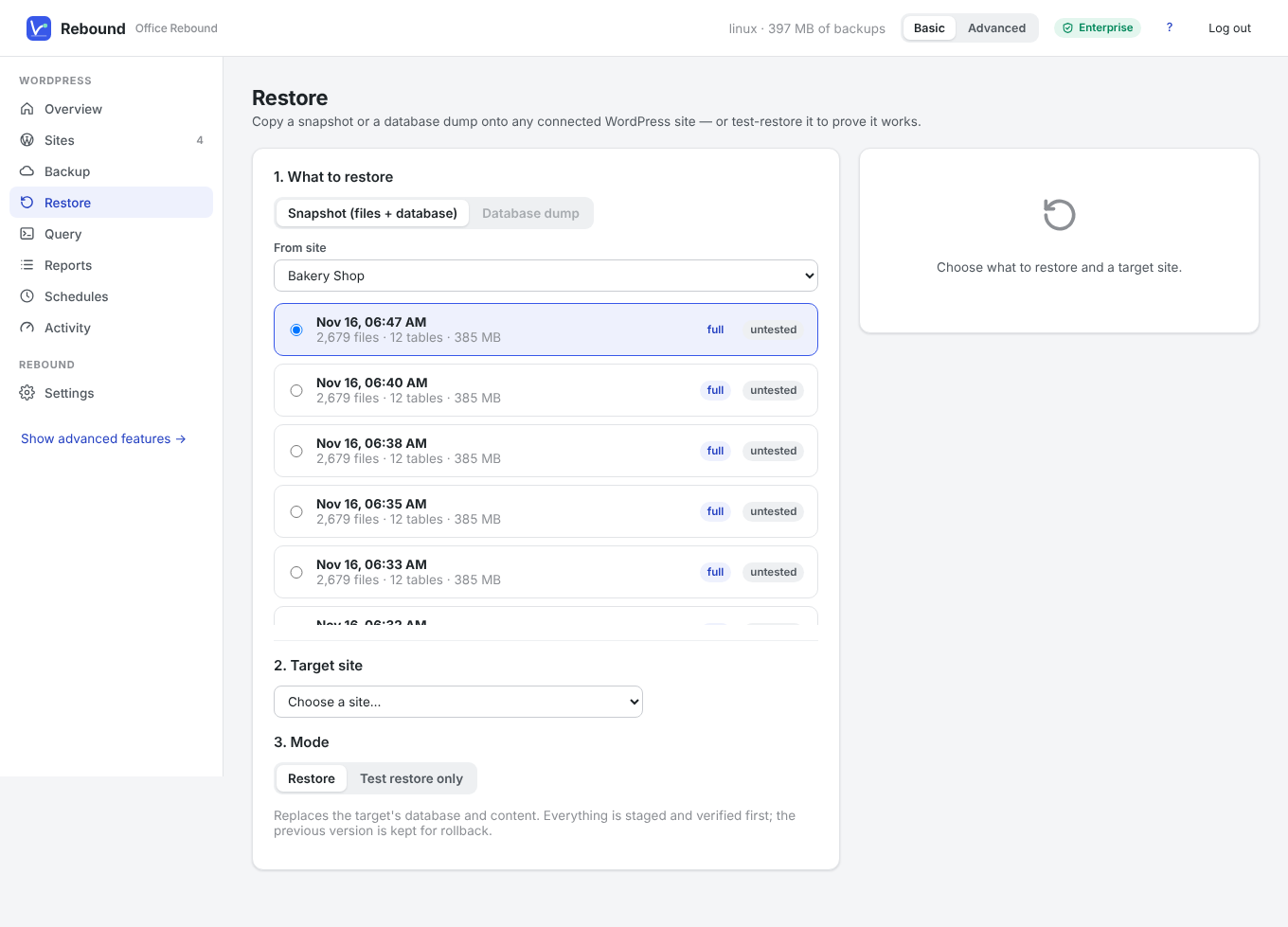
- Elige Restore.
- En What to restore, elige el sitio y la copia (o un volcado de base de datos).
- En Target site, elige dónde restaurarla.
- Elige Restore, o Test restore only para comprobar la copia sin cambiar nada.
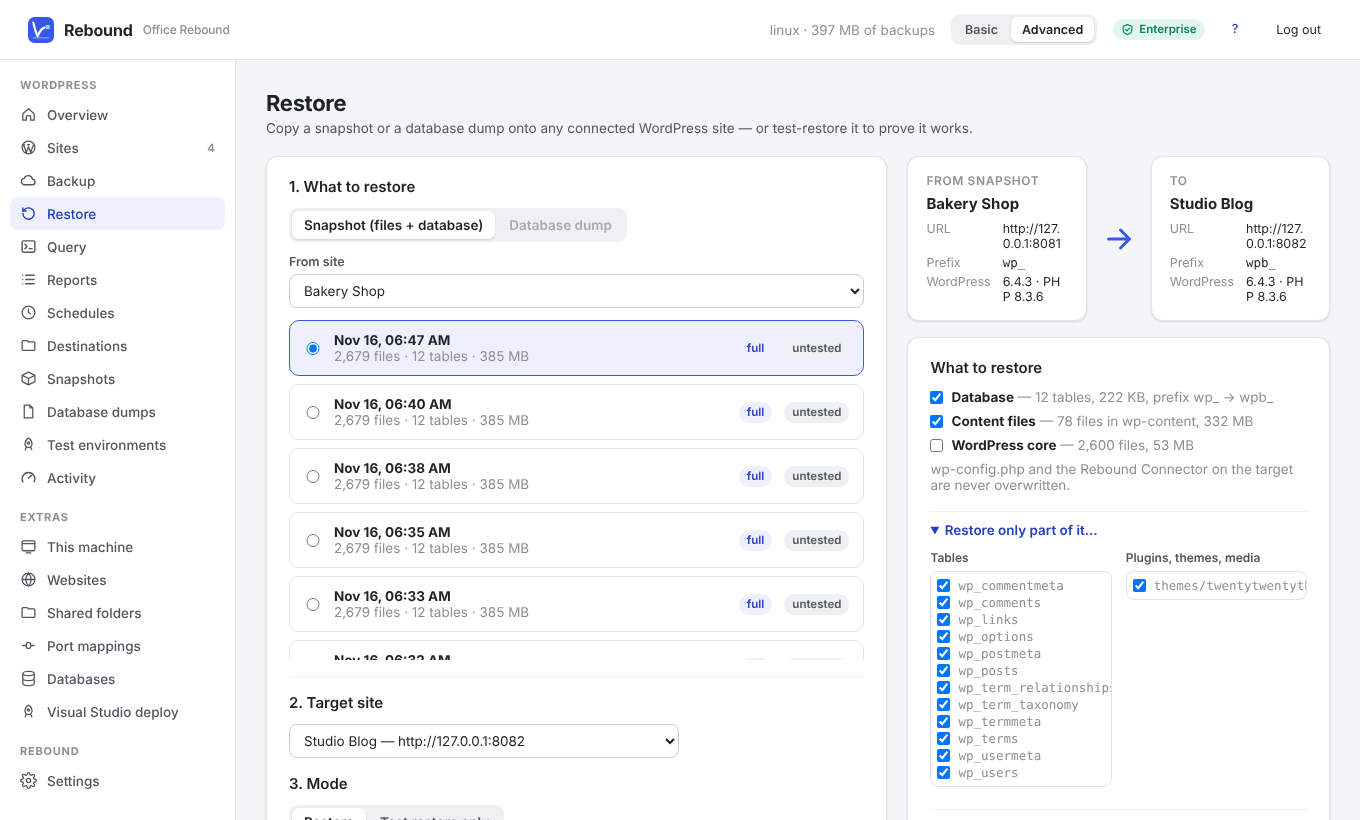
- Revisa los detalles: base de datos, archivos de contenido, núcleo de WordPress y los pares de buscar y reemplazar que propone Rebound (por ejemplo dirección antigua → nueva).
- Marca la confirmación y haz clic en Restore.
Al terminar, haz clic en Keep it para hacerla definitiva o en Roll back para dejar el sitio como estaba.
Restauración parcial
En modo Avanzado, abre Restore only part of it… y desmarca lo que no quieras: tablas, plugins, temas o la biblioteca de medios.
Otras formas de restaurar
- De sitio a sitio de una vez: elige Copy to another site… en el menú ••• del sitio (consulta Hacer una copia de un sitio).
- Sin Rebound: restaura un archivo zip creado por el plugin en Rebound → Restore dentro de WordPress (consulta Copias zip sin Rebound).
De qué se encarga Rebound
- Las direcciones dentro de la base de datos se reescriben, también en datos PHP serializados.
- Se gestiona un prefijo de tablas distinto en el destino.
wp-config.phpy el plugin Rebound del destino nunca se sobrescriben.- El número de filas y las sumas de control de los archivos se verifican antes del cambio.
!
Importante Restaurar sustituye los usuarios del destino por los de la copia. Inicia sesión después con una cuenta de la copia.