 Rebound
 Rebound
Licencias: Trial, Pro y Enterprise
Rebound empieza con una prueba de 7 días con todas las funciones. Después continúa como Free, salvo que se introduzca una clave Pro o Enterprise.
Se aplica a: Rebound 2.0 · plugin Rebound 2.0
| Función | Free | Pro | Enterprise |
|---|---|---|---|
| Sitios WordPress | 1 | 5 | Ilimitados |
| Copias y restauraciones manuales, restauración parcial | ✓ | ✓ | ✓ |
| Consulta en directo, informes estándar | ✓ | ✓ | ✓ |
| Copias incrementales | – | ✓ | ✓ |
| Programaciones con retención rotativa | – | ✓ | ✓ |
| OneDrive, Google Drive, Dropbox, S3, WebDAV, SFTP, FTP | – | ✓ | ✓ |
| Consultas sin conexión (SQLite), informes propios | – | ✓ | ✓ |
| Entornos de prueba Docker (DTAP) | – | – | ✓ |
Introducir una clave de licencia
- En Rebound, elige Settings. La tarjeta License muestra la edición, el número de sitios y la fecha de caducidad.
- Pega la clave (empieza por
RBD1-) y haz clic en Activate.
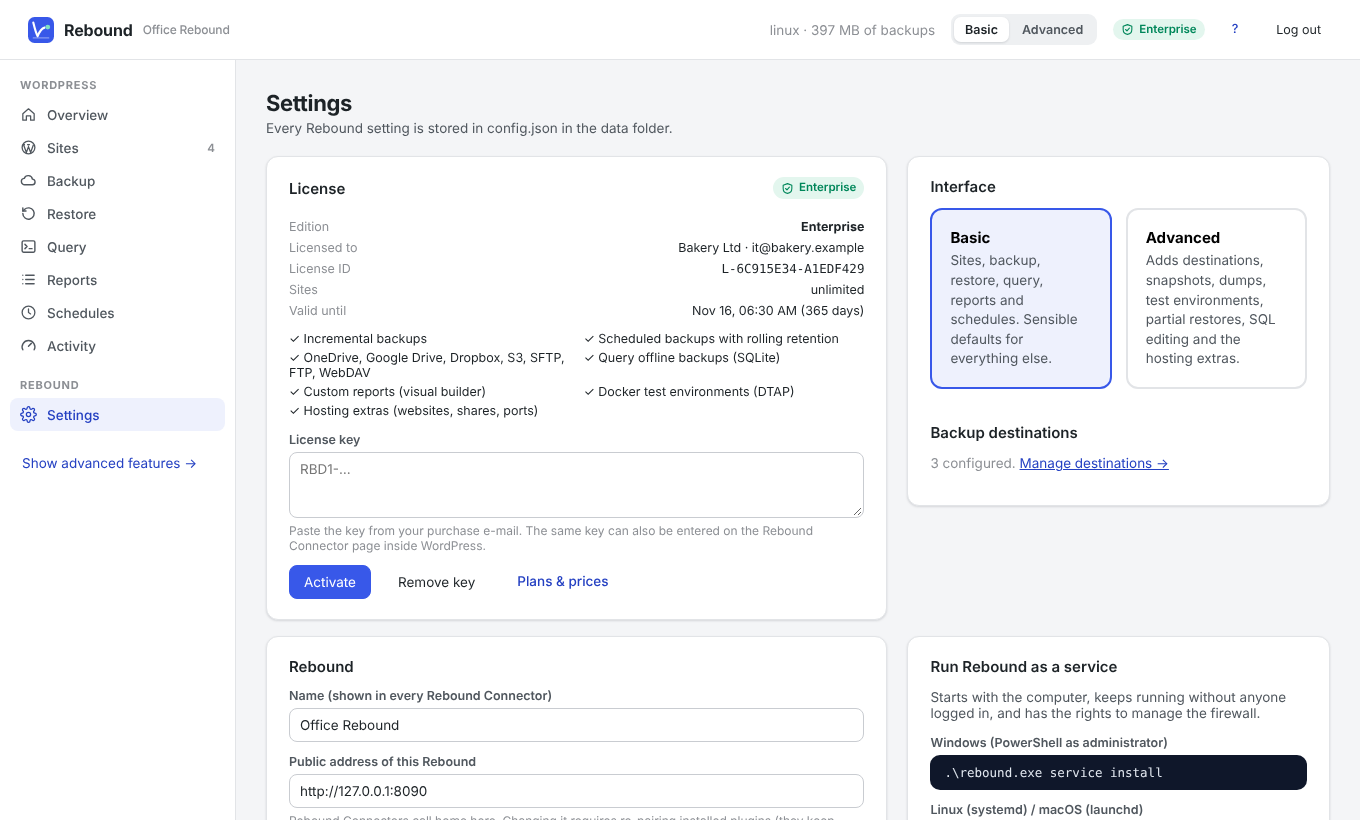
También puedes introducir la clave en WordPress, en la página del plugin Rebound (Settings → License). Entonces se aplica a ese sitio en Rebound.
Las claves se comprueban sin conexión mediante una firma digital; Rebound no necesita contactar con ningún servidor.
Para el proveedor: crear claves de licencia
Las claves se firman con una clave privada que solo tiene el proveedor (licensing/private.key). Crea claves en la línea de comandos:
rebound license issue --tier pro --name "Cliente S.L." --email it@cliente.es --days 365
rebound license issue --tier trial --days 7 --name "Interesado"
rebound license issue --tier enterprise --sites 0 --days 365 --name "Agencia"
rebound license verify RBD1-…
Importante Mantén licensing/private.key en secreto y haz una copia de seguridad. Si creas un nuevo par con rebound license keygen, vuelve a compilar Rebound: las claves firmadas con la antigua dejarán de funcionar.