 Rebound
 Rebound
Destinos: dónde se guardan las copias
Un destino es un lugar donde Rebound guarda copias. Las copias a destinos en la nube o en red se suben de forma incremental: solo se envía lo que el destino aún no tiene.
Se aplica a: Rebound 2.0 · modo Avanzado (Destinations) · los destinos en la nube y en red requieren Rebound Pro
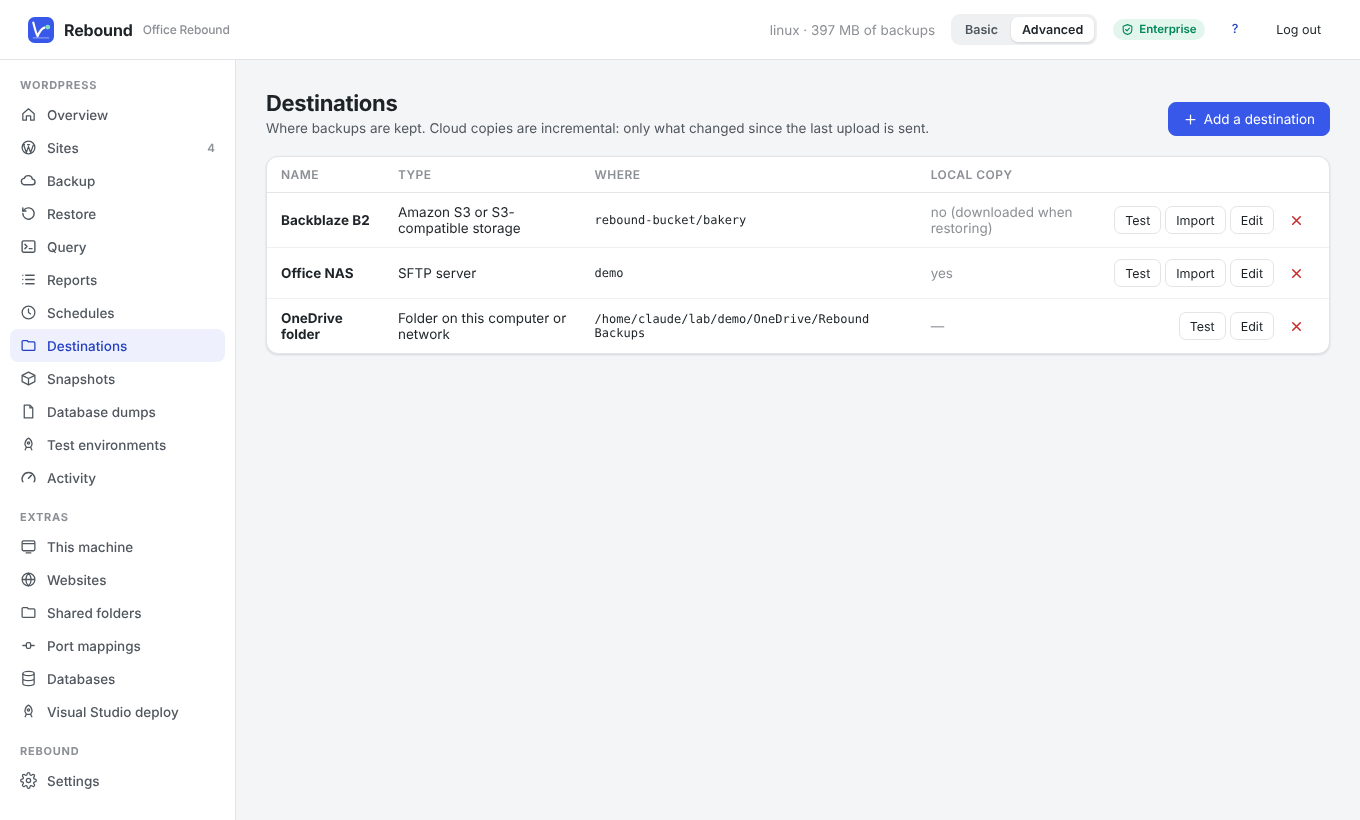
Tipos de destino
| Destino | Necesitas | Notas |
|---|---|---|
| Carpeta en este ordenador o en la red | Una carpeta o ruta de red (\\nas\backups, /mnt/nas) |
También sirve para las carpetas de OneDrive, Dropbox, Google Drive e iCloud de tu ordenador: su aplicación sube los archivos. Rebound ofrece las carpetas que encuentra con un clic. |
| Microsoft OneDrive | Un ID de aplicación (una vez, ver abajo) y una cuenta Microsoft | Los archivos van a Aplicaciones/Rebound |
| Google Drive | Un ID de cliente OAuth y su secreto (una vez) y una cuenta Google | Rebound solo ve los archivos que creó |
| Dropbox | Una clave de aplicación (una vez) y una cuenta Dropbox | Los archivos van a Aplicaciones/Rebound |
| Amazon S3 / compatible con S3 | Endpoint, región, bucket, clave de acceso, clave secreta | AWS, Backblaze B2, Wasabi, Cloudflare R2, MinIO y otros |
| WebDAV | Dirección, usuario, contraseña | Nextcloud, ownCloud, Box, muchos NAS |
| SFTP | Host, puerto, usuario, contraseña o clave privada, carpeta | Cualquier servidor SSH o NAS |
| FTP / FTPS | Host, puerto, usuario, contraseña, carpeta | Marca FTPS para transferencias cifradas |
| Remoto de rclone | rclone instalado y un remoto configurado | Cualquiera de los más de 70 sistemas de rclone |
Añadir un destino
- Elige Destinations → Add a destination (o + Add a destination… en cualquier lista de destinos).
- Elige el tipo y rellena solo los campos que aparecen.
- Haz clic en Save & test. Rebound escribe, lista, vuelve a leer y borra un pequeño archivo de prueba e indica el espacio libre.
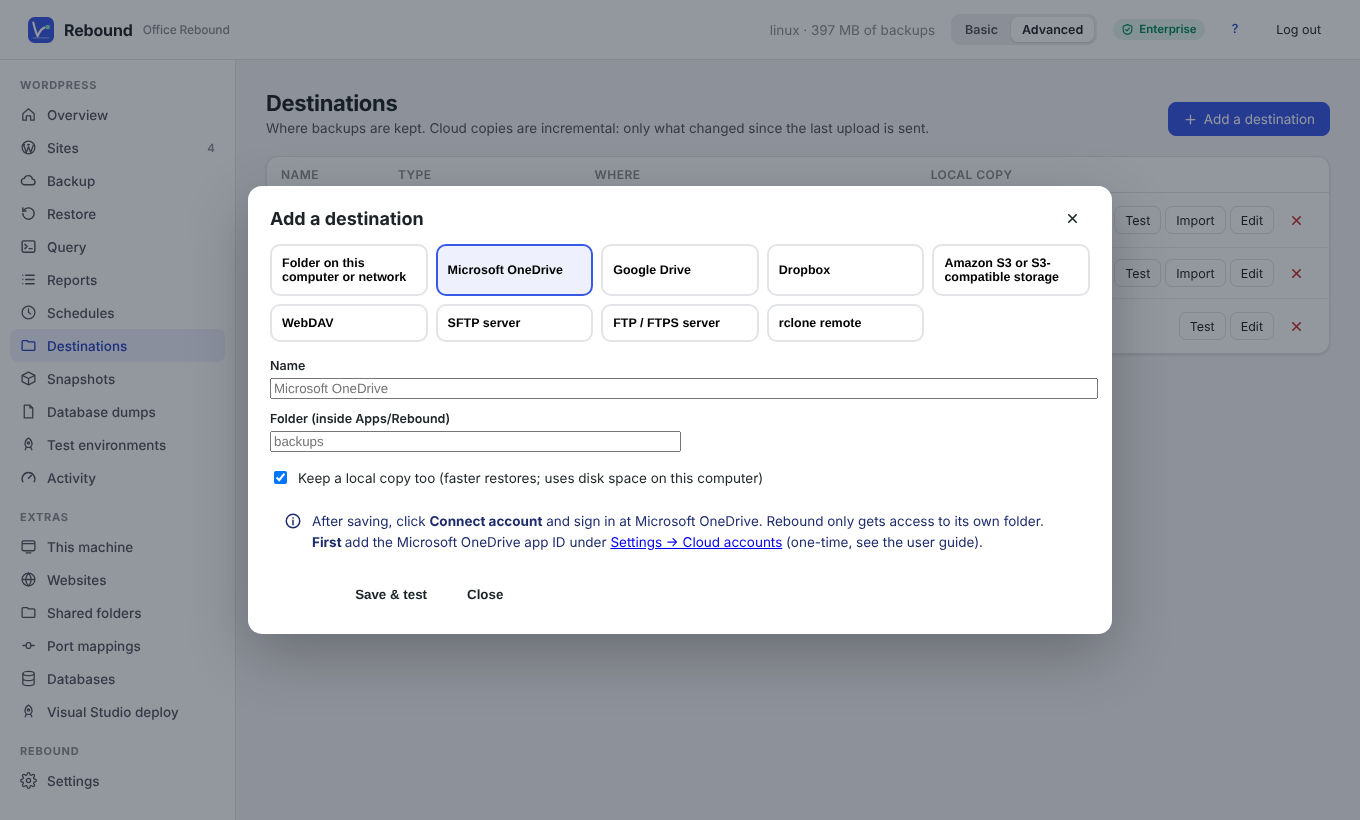
- En OneDrive, Google Drive y Dropbox, haz clic en Connect account y autoriza el acceso en la ventana del navegador que se abre.
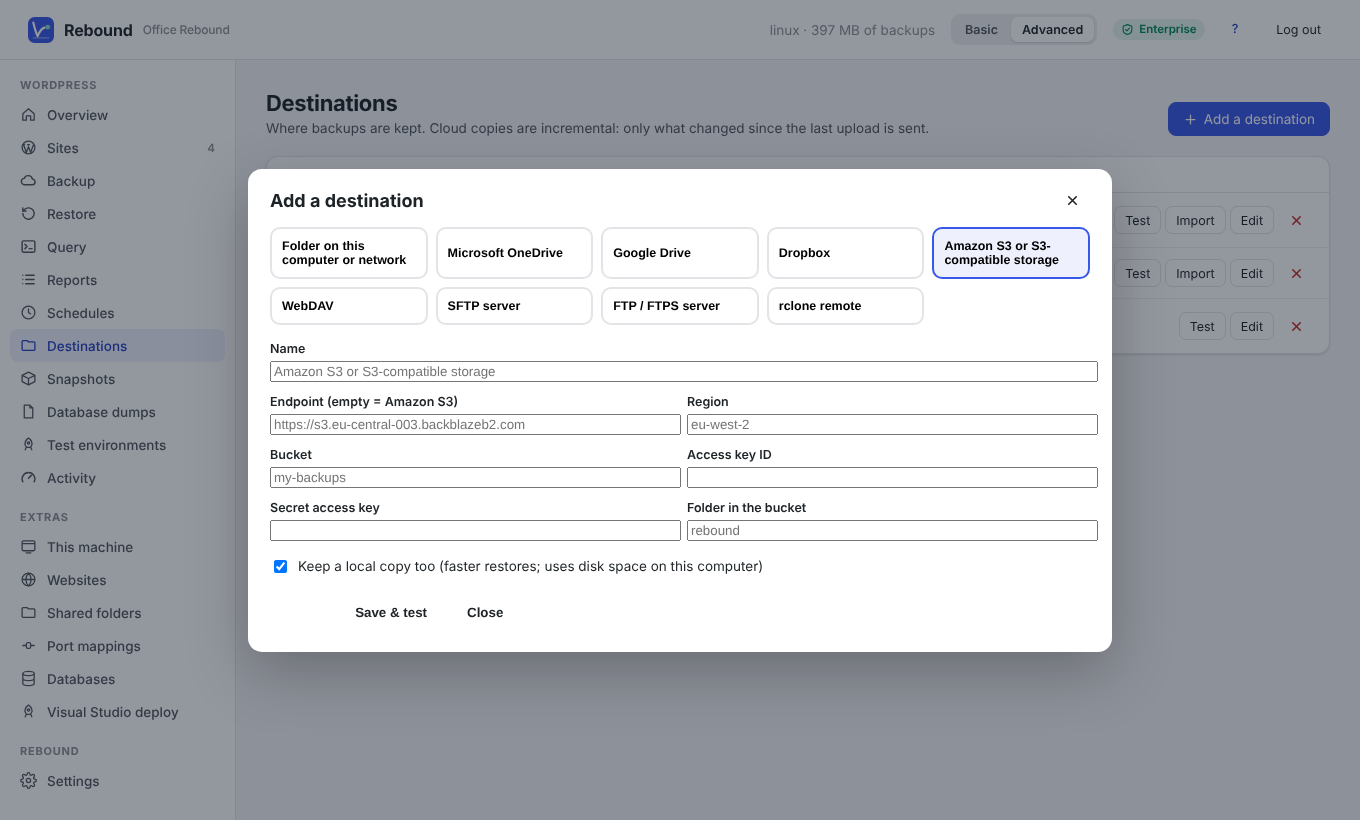
Keep a local copy too guarda también la copia en la carpeta de datos de Rebound, lo que acelera las restauraciones. Sin ella, Rebound descarga lo que necesite una restauración.
Registro único de la aplicación para OneDrive, Google Drive y Dropbox
Estos servicios solo admiten aplicaciones registradas. Regístrala una vez e introduce los ID en Settings → Cloud accounts (modo Avanzado):
- OneDrive: portal de Azure → Registros de aplicaciones → Nuevo registro, tipo de cuenta Cuentas Microsoft personales, plataforma Aplicaciones móviles y de escritorio, activa Permitir flujos de clientes públicos. Añade el permiso delegado
Files.ReadWrite.AppFolder. Copia el Id. de aplicación (cliente). - Google Drive: consola de Google Cloud → API y servicios → habilita la API de Google Drive → Credenciales → Crear ID de cliente de OAuth, tipo TV y dispositivos de entrada limitada. Copia el ID de cliente y el secreto.
- Dropbox: Dropbox App Console → Create app, Scoped access, App folder. En Permissions marca
files.content.writeyfiles.content.read. Copia la App key.
Consejo ¿Sin tiempo para registros? Elige Folder on this computer y tu carpeta de OneDrive, Dropbox o Google Drive. La aplicación del proveedor sube las copias.
Instantáneas en un destino
Import lee un destino y añade a la lista las copias que contiene — por ejemplo tras reinstalar Rebound o en un segundo ordenador.