 Rebound
 Rebound
Instalar e iniciar Rebound
Rebound es un único archivo de programa. Puedes iniciarlo como programa normal, o instalarlo como servicio para que se ejecute en segundo plano y arranque con el ordenador.
Se aplica a: Rebound 2.0 en Windows 10/11, Windows Server 2016+, macOS 12+, Linux (x86-64, ARM64)
Iniciar Rebound como programa
- Copia
rebound.exe(Windows) orebound(macOS/Linux) en la carpeta que quieras. - Haz doble clic. Rebound busca un puerto libre (a partir del 8090), inicia su servidor web y abre la página de Rebound en el navegador.
- Aparece un icono de Rebound en la bandeja del sistema (Windows), la barra de menús (macOS) o el área de estado (Linux). Haz clic en él para volver a abrir la página.
En el primer inicio, elige una contraseña de administrador para la página:
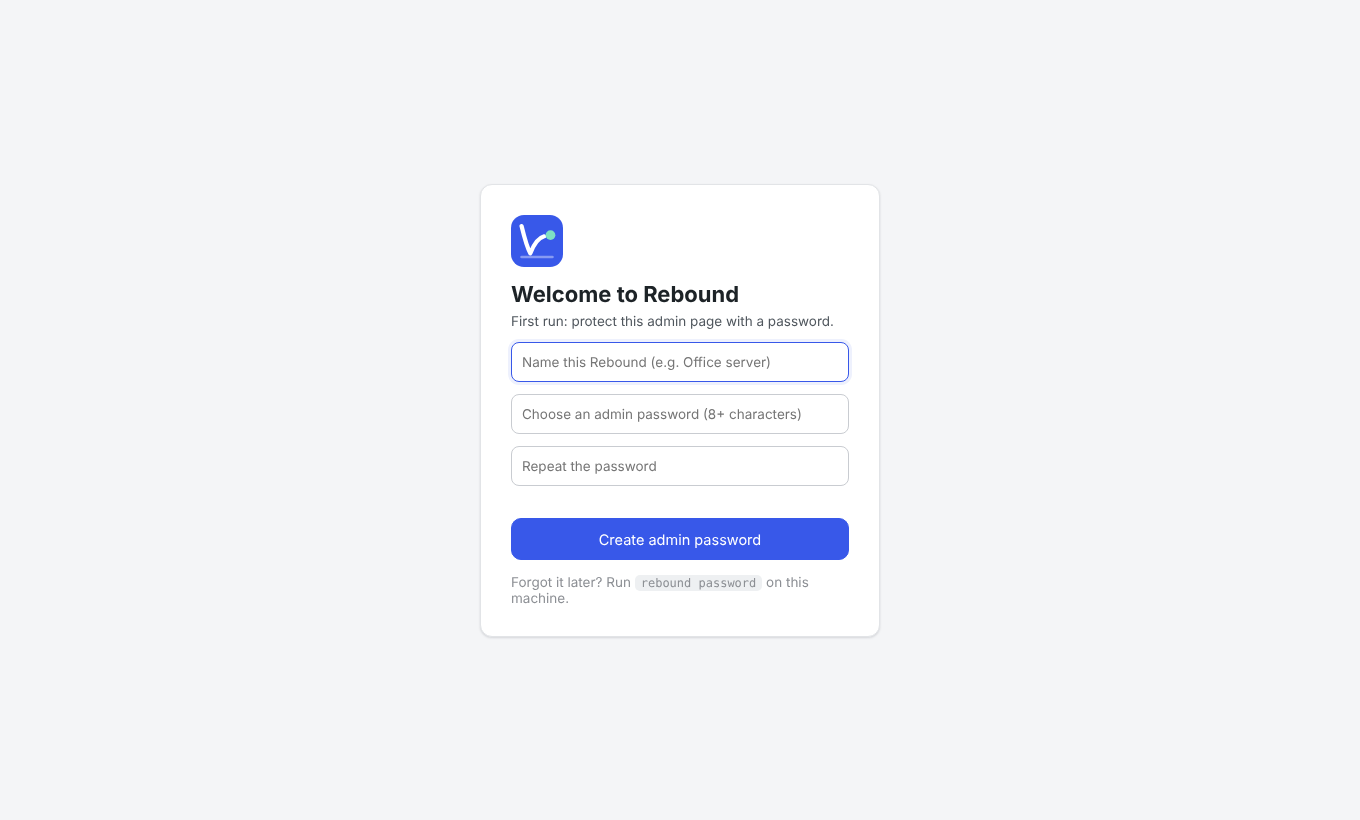
Importante La primera contraseña solo se puede establecer desde el ordenador donde se ejecuta Rebound. ¿La olvidaste? Ejecuta rebound password en ese ordenador.
Instalar Rebound como servicio
Un servicio sigue funcionando sin nadie conectado, arranca con el ordenador y puede modificar reglas del cortafuegos.
| Sistema | Comando | Resultado |
|---|---|---|
| Windows | PowerShell como administrador: .\rebound.exe service install |
Servicio de Windows «Rebound», inicio automático, y un icono en la bandeja al iniciar sesión |
| Linux | sudo ./rebound service install |
Unidad systemd rebound.service (registros: journalctl -u rebound -f) |
| macOS | sudo ./rebound service install |
LaunchDaemon app.getrebound.daemon |
Otros comandos del servicio: rebound service status | start | stop | restart | uninstall. Con el servicio instalado, haz clic en el icono para abrir la página.
Dónde guarda Rebound sus datos
| Sistema | Carpeta |
|---|---|
| Windows | C:\ProgramData\Rebound (compartida por el programa y el servicio) |
| Linux | /var/lib/rebound (servicio) o ~/.local/share/rebound |
| macOS | /Library/Application Support/Rebound (servicio) o ~/Library/Application Support/Rebound |
La carpeta contiene config.json (ajustes), relay.db (sitios, copias, programaciones), la clave de cifrado de las contraseñas guardadas y, por defecto, las propias copias. Elige otra carpeta con --data-dir.
Consejo Para la conexión más rápida (WebSocket), los sitios WordPress deben poder alcanzar Rebound. En Settings, ajusta la dirección pública a una que los sitios puedan alcanzar, por ejemplo https://backup.ejemplo.es o http://192.168.1.20:8090 en una red local. Si los sitios no pueden alcanzar Rebound, igualmente funciona: Rebound llama a los sitios por su cuenta.