Rebound
 Rebound
Rutas de copia y restauración
Rebound puede copiar un sitio WordPress a muchos lugares y traerlo de vuelta. Las rutas que tienes dependen de una sola cosa: si usas solo el plugin Rebound en WordPress o también el programa Rebound en tu ordenador o en un servidor.
Se aplica a: Rebound 2.0 · plugin Rebound 2.0
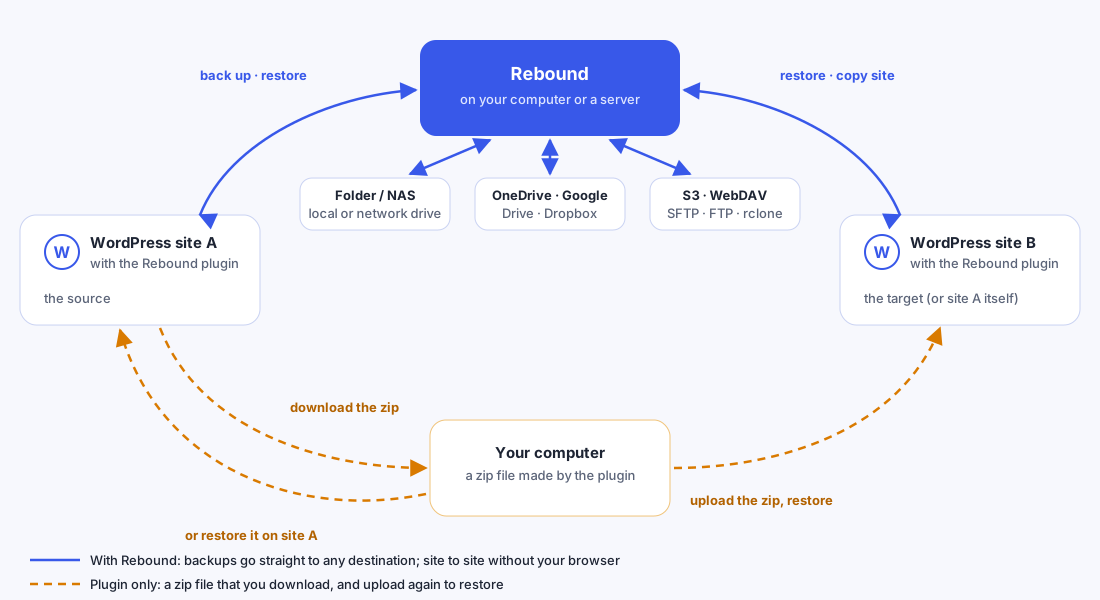
Las rutas de un vistazo
| De → a | Solo el plugin | Con Rebound |
|---|---|---|
| Sitio WordPress → tu ordenador | Sí — un archivo zip que descargas | Sí — directamente en una carpeta del ordenador de Rebound |
| Sitio WordPress → carpeta, NAS o unidad de red | — | Sí |
| Sitio WordPress → OneDrive, Google Drive, Dropbox, S3, WebDAV, SFTP, FTP | — | Sí, incremental |
| Sitio WordPress → otro sitio WordPress | Sí — descargar el zip en un sitio y subirlo en el otro | Sí — Copy to another site, nada pasa por tu navegador |
| Tu ordenador → sitio WordPress | Sí — subir un zip creado por el plugin | Sí — restaurar una copia de la carpeta de Rebound |
| Carpeta o almacenamiento en la nube → sitio WordPress | — | Sí |
| El mismo sitio, de vuelta a un estado anterior | Sí — restaurar uno de sus archivos zip | Sí — restaurar una de sus copias |
Sin Rebound, la única salida del sitio es un archivo zip que descargas a tu ordenador, y la única entrada es un archivo zip que eliges en tu ordenador (o que sigue en el servidor). Todo lo demás — carpetas, unidades de red, nube, programaciones, copias incrementales, copias de sitio a sitio sin navegador — necesita Rebound.
Lo que puedes elegir en cada ruta
Cada copia y cada restauración puede ser parcial. Eliges un ajuste predefinido o marcas los elementos uno a uno:
| Ajuste | Contiene |
|---|---|
| Everything | Base de datos, plugins, temas, medios, resto de wp-content, núcleo de WordPress y wp-config.php |
| Site content (no core) | Todo excepto los archivos del núcleo de WordPress |
| Database + media | Todas las tablas y la biblioteca de medios |
| Database only | Todas las tablas |
Al restaurar puedes volver a desmarcar tablas, plugins o temas concretos, la biblioteca de medios u otras carpetas. El núcleo de WordPress está desmarcado por defecto; wp-config.php nunca se restaura, para que el destino conserve sus propios ajustes de base de datos.
La misma seguridad en cada ruta
- Las tablas se importan primero en tablas temporales y los archivos en una carpeta intermedia. El sitio en producción solo cambia en el último paso.
- Se comprueban el número de filas y las sumas de control antes del cambio.
- Las direcciones se reescriben (también dentro de datos serializados) y el prefijo de tablas se adapta cuando la copia viene de otro sitio.
- El estado anterior se conserva, así que después puedes revertir (Rebound) o deshacer (zip).
Visualización del progreso
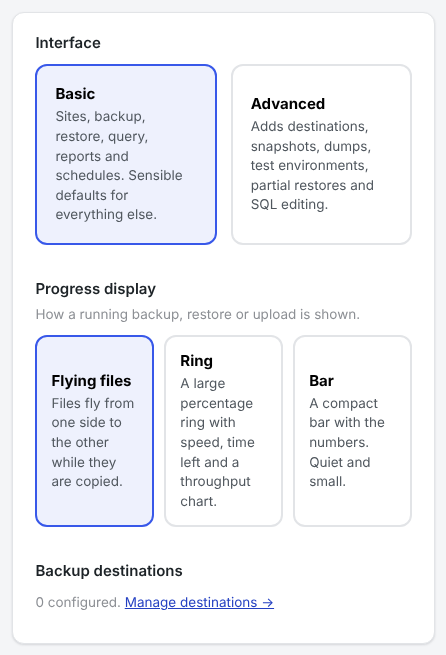
Mientras se copian los archivos, los ves volar de un lado a otro: del sitio a la carpeta, la nube, el archivo zip o el otro sitio. ¿Prefieres algo más tranquilo? Elige en Rebound Settings → Progress display (Flying files, Ring o Bar) o en WordPress Rebound → Settings → Progress display (Flying files o Bar). Con reducir movimiento activado en tu sistema operativo no vuela nada: ves los nombres y la barra.