 Rebound
 Rebound
Copias zip sin Rebound
El plugin Rebound puede hacer por sí solo una copia de un sitio en un archivo zip y restaurar un archivo zip, sin el programa Rebound. Úsalo para guardar una copia en tu ordenador o para mudar un sitio: crea el zip en un sitio y restáuralo en otro sitio con el plugin Rebound.
Se aplica a: plugin Rebound 2.0 · gratis, sin licencia
Hacer una copia en un archivo zip
- En WordPress, elige Rebound → Backup.
- En Back up to a zip file, elige What: Everything, Site content (no WordPress core), Database + media o Database only — o abre una sección y marca tablas, plugins, temas y carpetas uno a uno.
- Si quieres, escribe una Label, por ejemplo Antes de actualizar el tema.
- Haz clic en Make the zip. El zip se crea en el servidor en pasos cortos mientras ves los archivos volar hacia él.
- Haz clic en Download the zip y guarda el archivo en un lugar seguro.
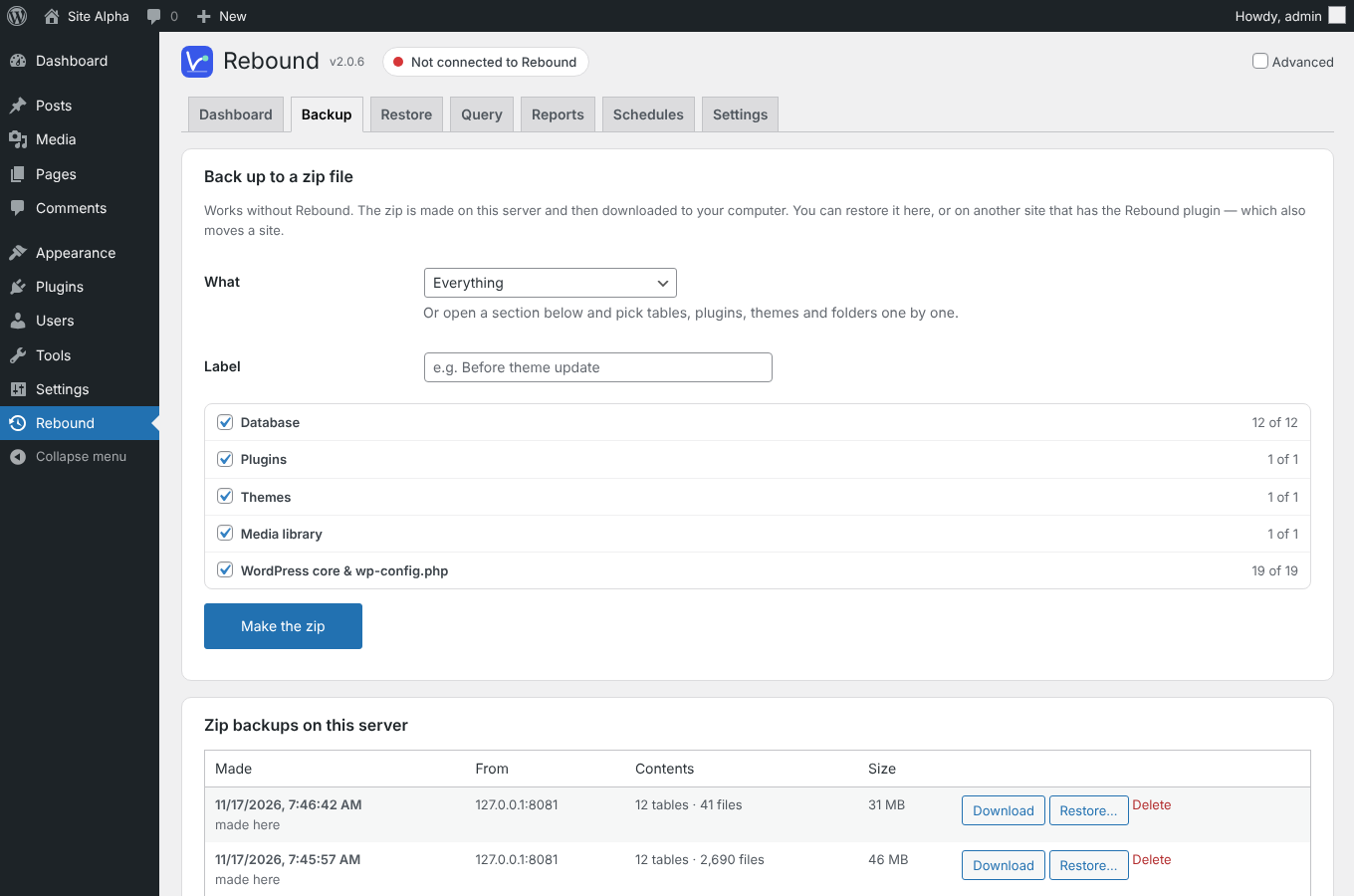
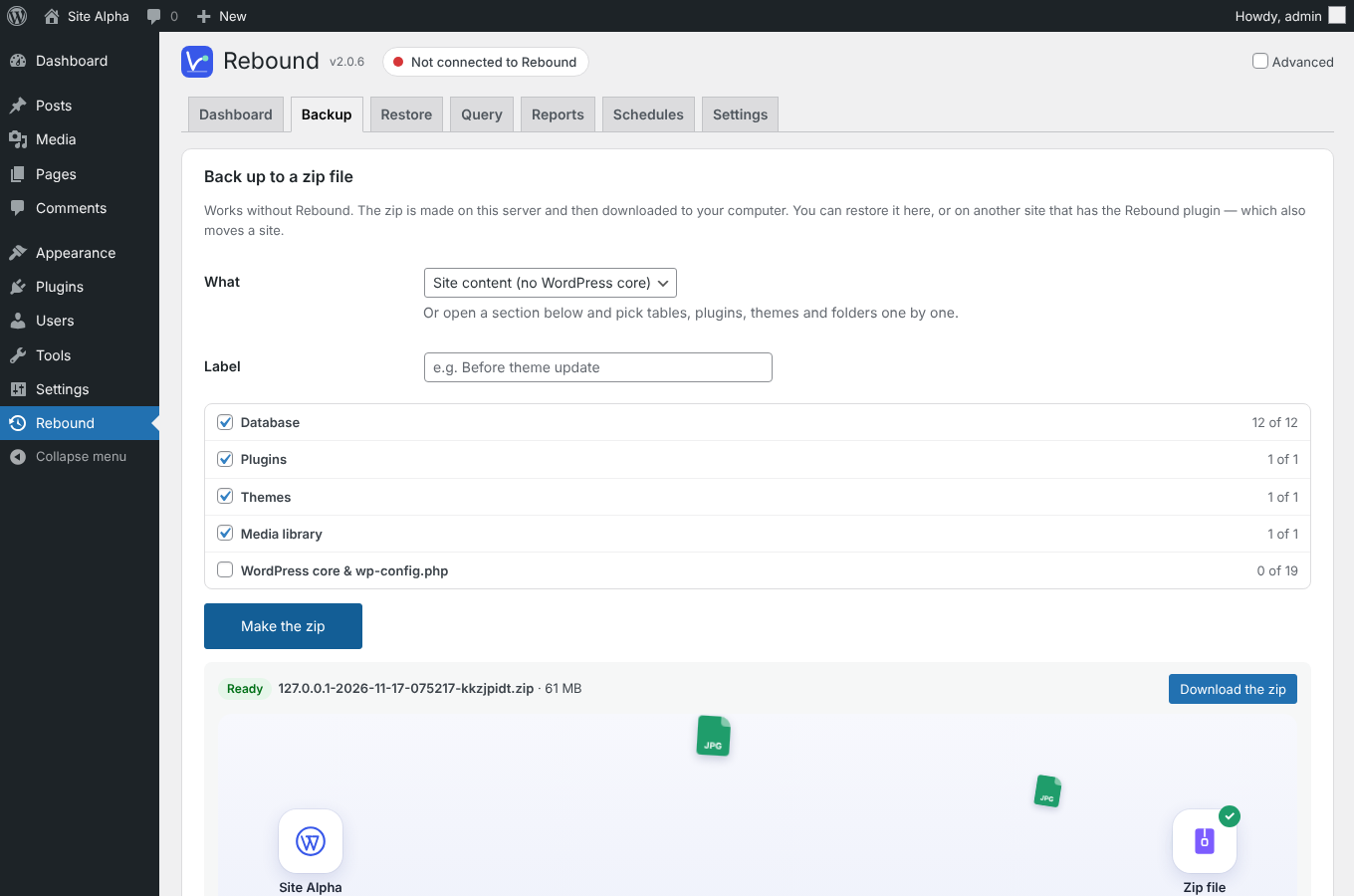
El zip se queda en el servidor, en Zip backups on this server, hasta que lo borres. Una copia en el mismo servidor no te protege si pierdes el servidor, así que descárgalo.
Nota El zip se crea en pasos de unos 12 segundos, así que funciona dentro de los límites de tiempo del alojamiento compartido. Admite sitios grandes, más de 65.535 archivos y archivos de más de 4 GB (ZIP64). Se abre en el Explorador de Windows, en macOS y en 7-Zip.
Restaurar un archivo zip
- Elige Rebound → Restore.
- En Restore from a zip file, haz clic en Choose File y elige un zip creado por el plugin Rebound, de este sitio o de otro. Se sube por partes, así que el límite de subida del servidor no importa. Si el zip sigue en el servidor, haz clic en Restore… a su lado.
- Rebound muestra qué contiene el zip y de dónde viene. Desmarca lo que no quieras recuperar: tablas, plugins o temas concretos, la biblioteca de medios u otras carpetas. El núcleo de WordPress está desmarcado por defecto.
- Marca la confirmación y haz clic en Restore now.
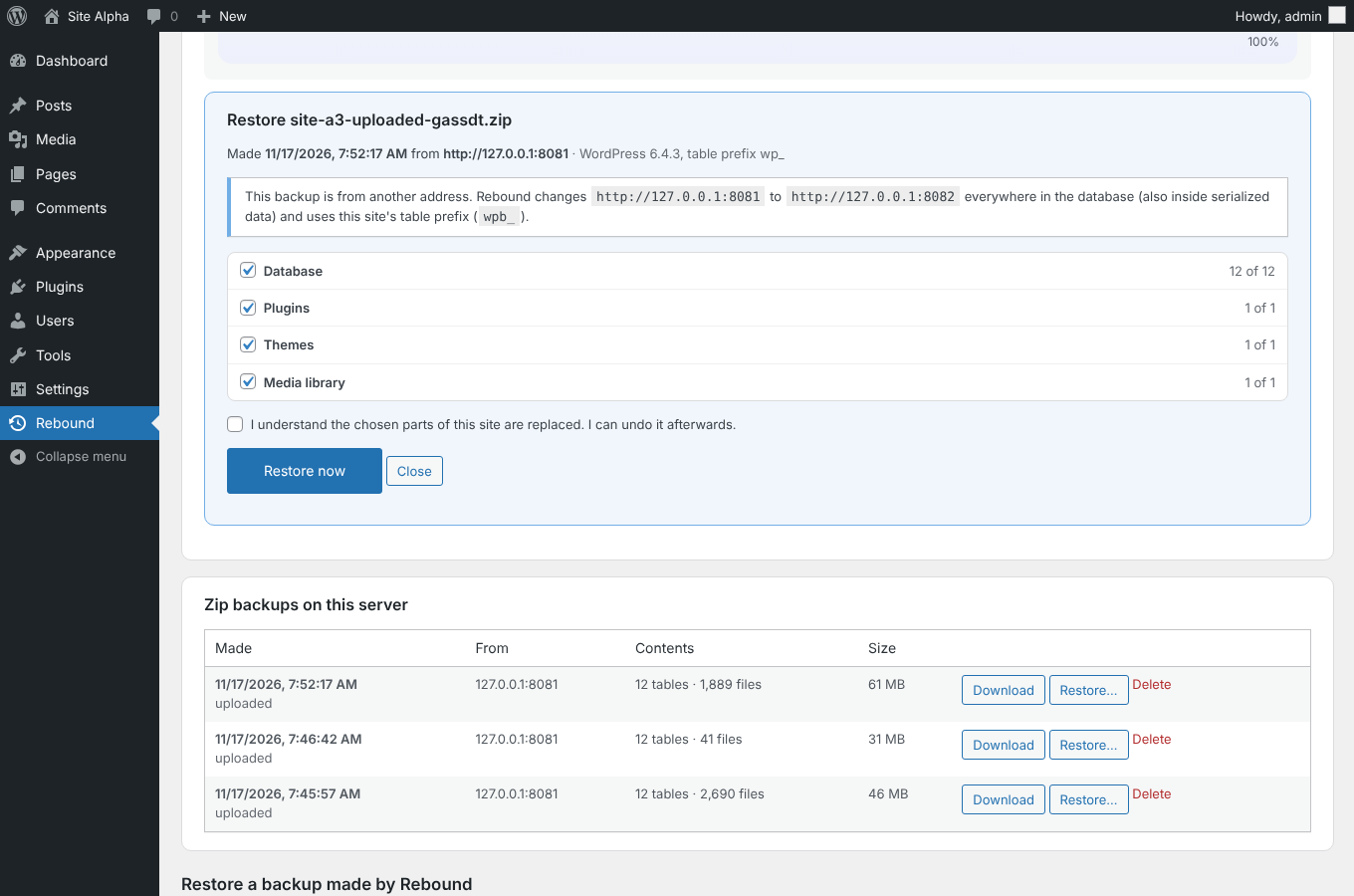
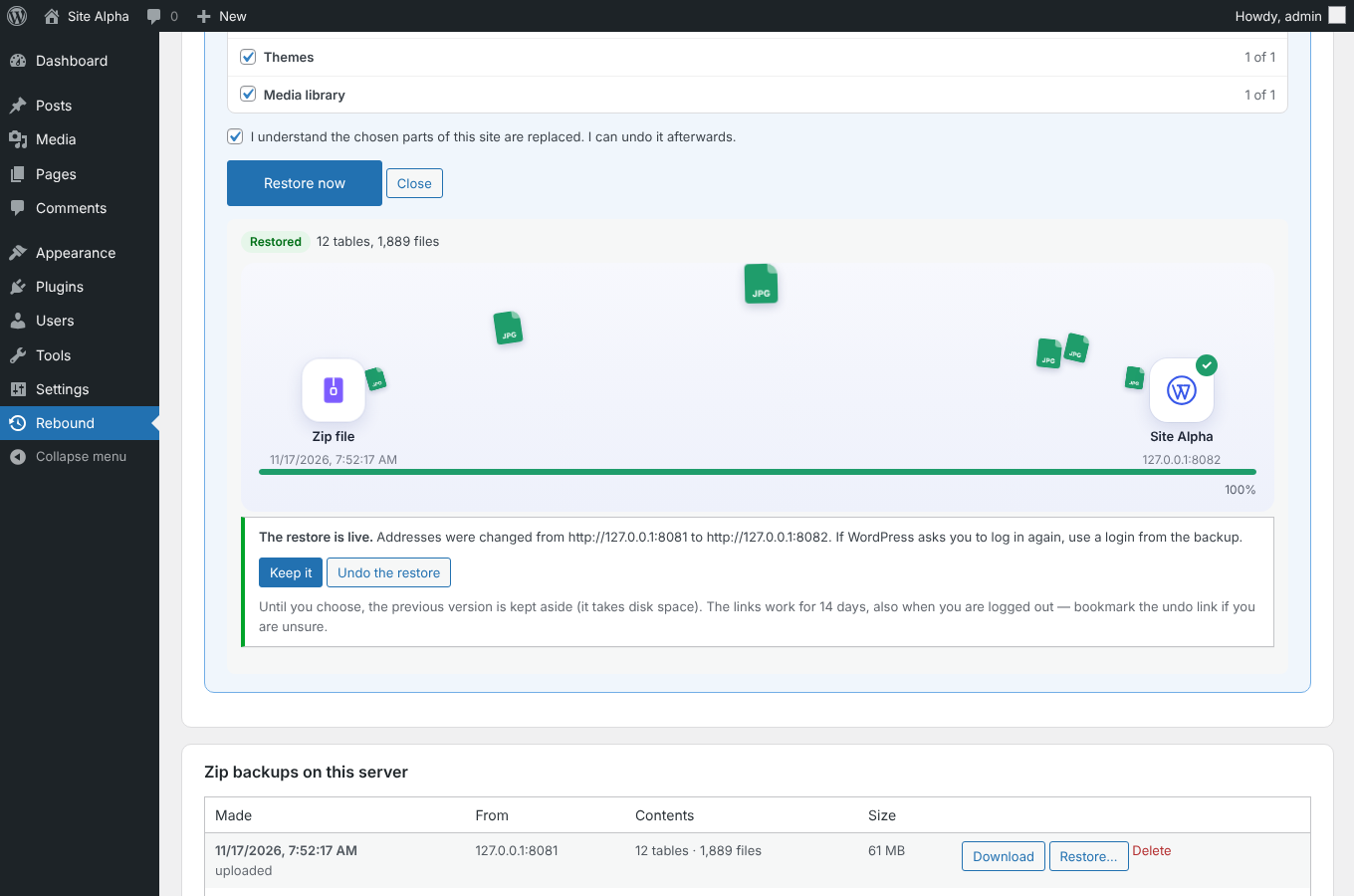
Cuando termine la restauración, haz clic en Keep it, o en Undo the restore para dejar el sitio exactamente como estaba.
Mudar un sitio con un archivo zip
Si el zip viene de otra dirección, Rebound sustituye la dirección antigua por la de este sitio en toda la base de datos —también dentro de datos serializados— y usa el prefijo de tablas de este sitio. wp-config.php nunca se restaura, así que el sitio conserva sus propios ajustes de base de datos.
Importante Restaurar la base de datos sustituye los usuarios de este sitio por los del zip. Si WordPress te pide volver a iniciar sesión, usa un usuario del zip.
Conservar o deshacer
Hasta que elijas, las tablas y archivos anteriores se guardan aparte. Los enlaces Keep it y Undo the restore funcionan durante 14 días, incluso si WordPress ha cerrado tu sesión; guarda el enlace para deshacer en favoritos si tienes dudas. Mientras una restauración se pueda deshacer, la pestaña Restore muestra un recordatorio con los dos botones.
Dónde se guardan los archivos zip
Los zip se guardan en wp-content/rebound-backups. La carpeta está protegida contra descargas directas; solo los administradores pueden descargar un zip desde la página de Rebound. Los zip nunca forman parte de otra copia.