Rebound
 Rebound
Een WordPress-site koppelen
Om een site te back-uppen heeft Rebound zijn Rebound-plugin op de site nodig. Rebound kan hem voor je installeren met een beheerderslogin, of je installeert hem zelf.
Van toepassing op: Rebound 2.0 · WordPress 5.6 of nieuwer · PHP 7.4 of nieuwer
Een site automatisch koppelen
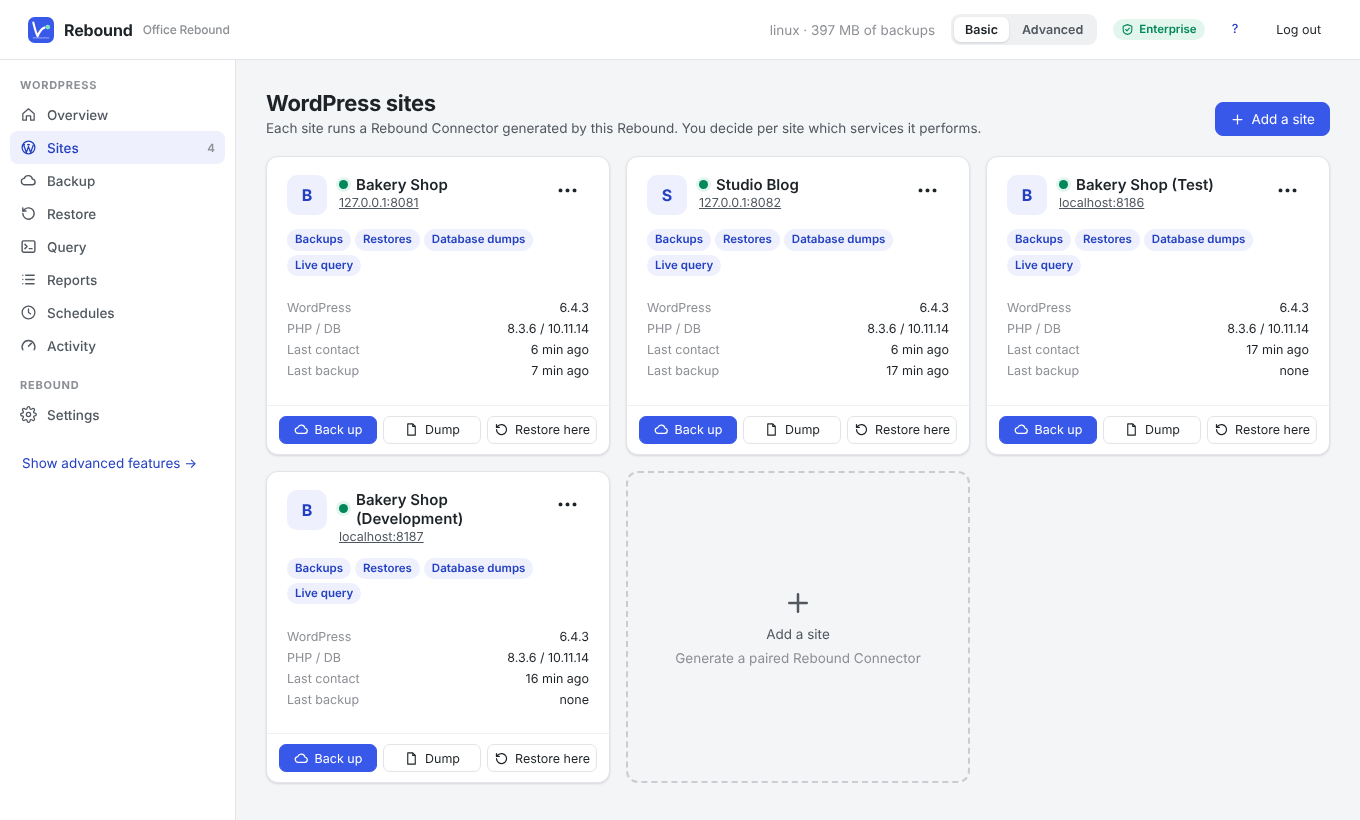
- Kies op de Rebound-pagina Sites → Add a site.
- Vul het site-adres in (bijvoorbeeld
https://www.voorbeeld.nl). - Vul een WordPress-gebruikersnaam en wachtwoord van een beheerder in.
- Klik op Connect site.
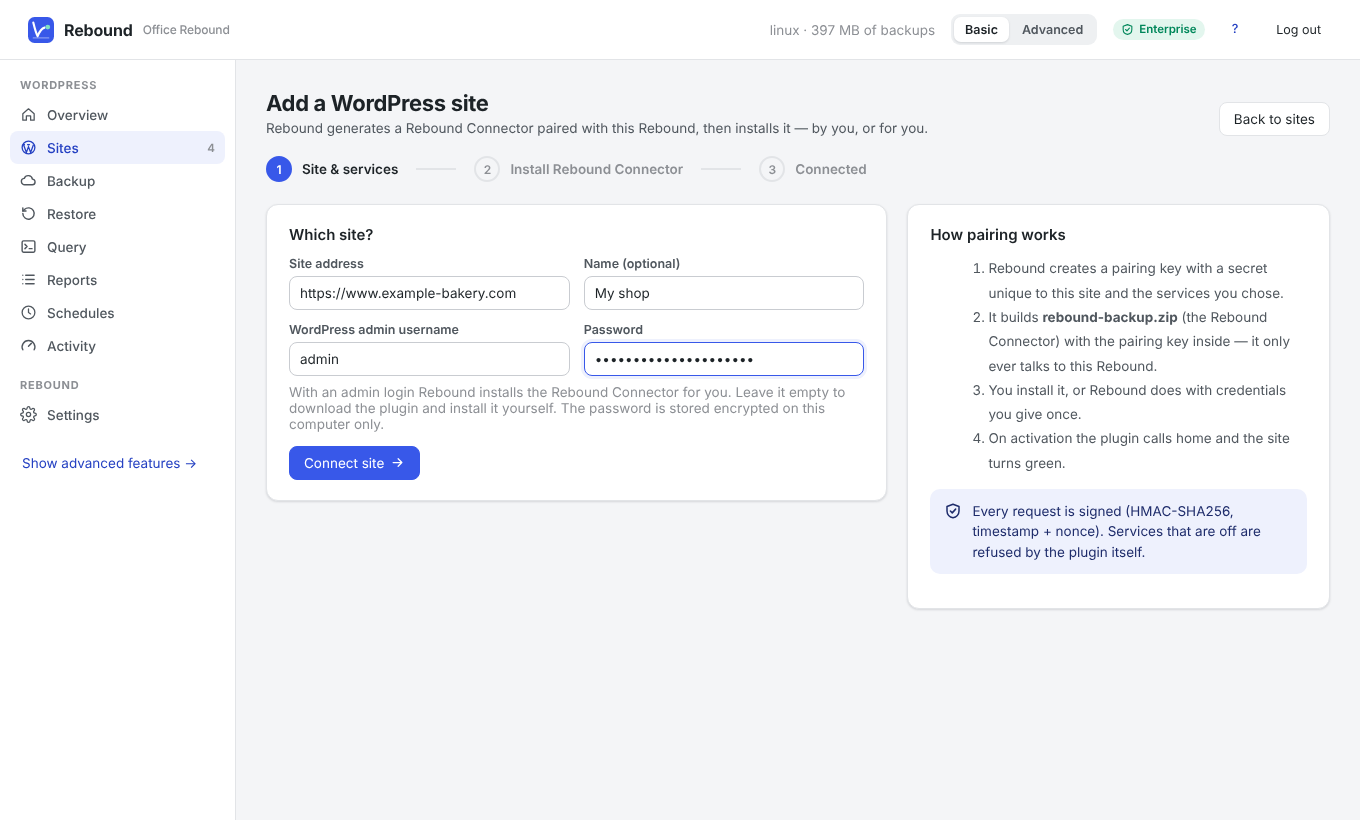
Rebound meldt zich aan in wp-admin, uploadt de Rebound-plugin die het voor deze site heeft gebouwd, activeert hem en controleert of hij antwoordt. Na een paar seconden wordt de site groen.
Opmerking Het wachtwoord wordt alleen versleuteld op de Rebound-computer bewaard, zodat Rebound de plugin later opnieuw kan installeren of bijwerken. Laat het leeg als je de plugin liever zelf installeert.
De Rebound-plugin zelf installeren
- Voeg de site toe zonder wachtwoord. Rebound toont de stap Install the Rebound plugin.
- Klik op Download rebound-backup.zip.
- Ga in WordPress naar Plugins → Nieuwe plugin → Plugin uploaden, kies het bestand, klik op Nu installeren en daarna op Plugin activeren.
- De Rebound-pagina wordt vanzelf groen.
Andere manieren werken ook: pak het bestand uit in wp-content/plugins/ via FTP/SFTP, of voer wp plugin install rebound-backup.zip --activate uit. In de modus Geavanceerd kan Rebound ook installeren via SSH (WP-CLI), SFTP, FTP of een applicatiewachtwoord.
Koppelsleutel
Elke plugin die Rebound bouwt bevat een koppelsleutel (begint met RLY1.) die hem aan precies één Rebound koppelt. Om een al geïnstalleerde Rebound-plugin te koppelen — bijvoorbeeld een die uit WordPress.org komt — kopieer je de sleutel bij Sites → Plugin & services en plak je die op de Rebound-plugin-pagina onder Settings → Connection to Rebound.
Diensten per site
Per site bepaal je wat hij mag: Backups, Restores, Database dumps en Live query. De plugin weigert zelf alles wat uit staat. Wijzig het via Sites → ••• → Plugin, license & services; Rebound stuurt de wijziging naar de site.