 Rebound
 Rebound
 installeren en starten
Rebound is één programmabestand. Je start het als gewoon programma, of installeert het als service zodat het op de achtergrond draait en met de computer meestart.
Van toepassing op: Rebound 2.0 op Windows 10/11, Windows Server 2016+, macOS 12+, Linux (x86-64, ARM64)
Rebound als programma starten
- Kopieer
rebound.exe(Windows) ofrebound(macOS/Linux) naar een map naar keuze. - Dubbelklik erop. Rebound zoekt een vrije poort (vanaf 8090), start zijn webserver en opent de Rebound-pagina in je browser.
- Er verschijnt een Rebound-pictogram in het systeemvak (Windows), de menubalk (macOS) of het statusgebied (Linux). Klik erop om de pagina opnieuw te openen.
Bij de eerste start kies je een beheerderswachtwoord voor de pagina:
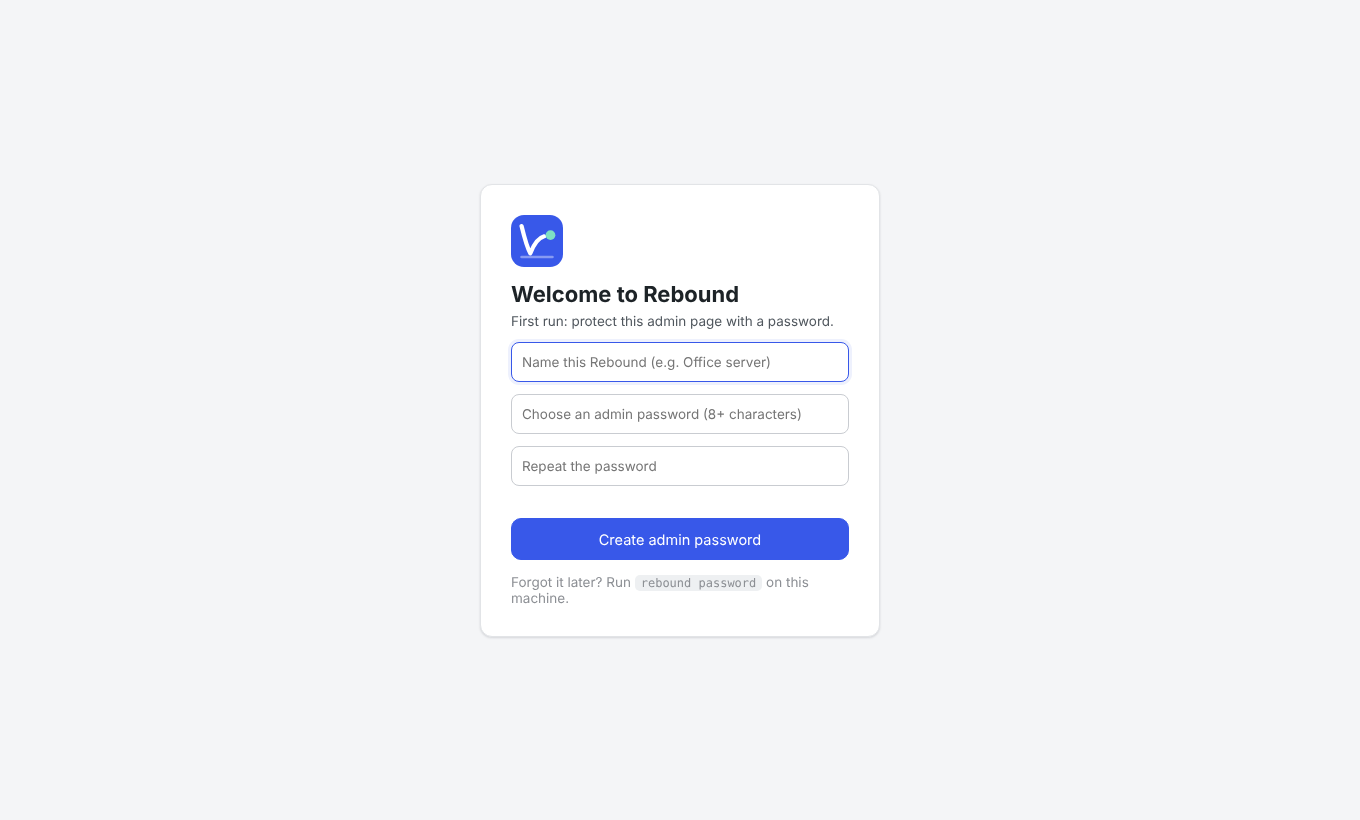
Belangrijk Het eerste wachtwoord kan alleen worden ingesteld op de computer waarop Rebound draait. Vergeten? Voer rebound password uit op die computer.
Rebound als service installeren
Een service blijft draaien als niemand is aangemeld, start mee met de computer en mag firewallregels aanpassen.
| Systeem | Opdracht | Resultaat |
|---|---|---|
| Windows | PowerShell als administrator: .\rebound.exe service install |
Windows-service "Rebound", automatisch starten, plus een pictogram in het systeemvak bij aanmelden |
| Linux | sudo ./rebound service install |
systemd-unit rebound.service (logboek: journalctl -u rebound -f) |
| macOS | sudo ./rebound service install |
LaunchDaemon app.getrebound.daemon |
Andere service-opdrachten: rebound service status | start | stop | restart | uninstall. Klik na installatie op het pictogram in het systeemvak om de Rebound-pagina te openen.
Waar Rebound zijn gegevens bewaart
| Systeem | Map |
|---|---|
| Windows | C:\ProgramData\Rebound (gedeeld door programma en service) |
| Linux | /var/lib/rebound (service) of ~/.local/share/rebound |
| macOS | /Library/Application Support/Rebound (service) of ~/Library/Application Support/Rebound |
De map bevat config.json (instellingen), relay.db (sites, back-ups, schema's), de sleutel waarmee opgeslagen wachtwoorden versleuteld worden, en standaard de back-ups zelf. Kies met --data-dir een andere map.
Tip Voor de snelste (WebSocket-)verbinding moeten WordPress-sites Rebound kunnen bereiken. Stel onder Instellingen het Publieke adres in op een adres dat de sites kunnen bereiken, bijvoorbeeld https://backup.voorbeeld.nl of http://192.168.1.20:8090 in een lokaal netwerk. Kunnen de sites Rebound niet bereiken, dan werkt het toch — Rebound belt de sites dan zelf.