 Rebound
 Rebound
Bestemmingen: waar back-ups worden bewaard
Een bestemming is een plek waar Rebound back-ups bewaart. Back-ups naar cloud- en netwerkbestemmingen worden incrementeel geüpload: alleen wat de bestemming nog niet heeft, wordt verstuurd.
Van toepassing op: Rebound 2.0 · modus Geavanceerd (Destinations) · cloud- en netwerkbestemmingen vereisen Rebound Pro
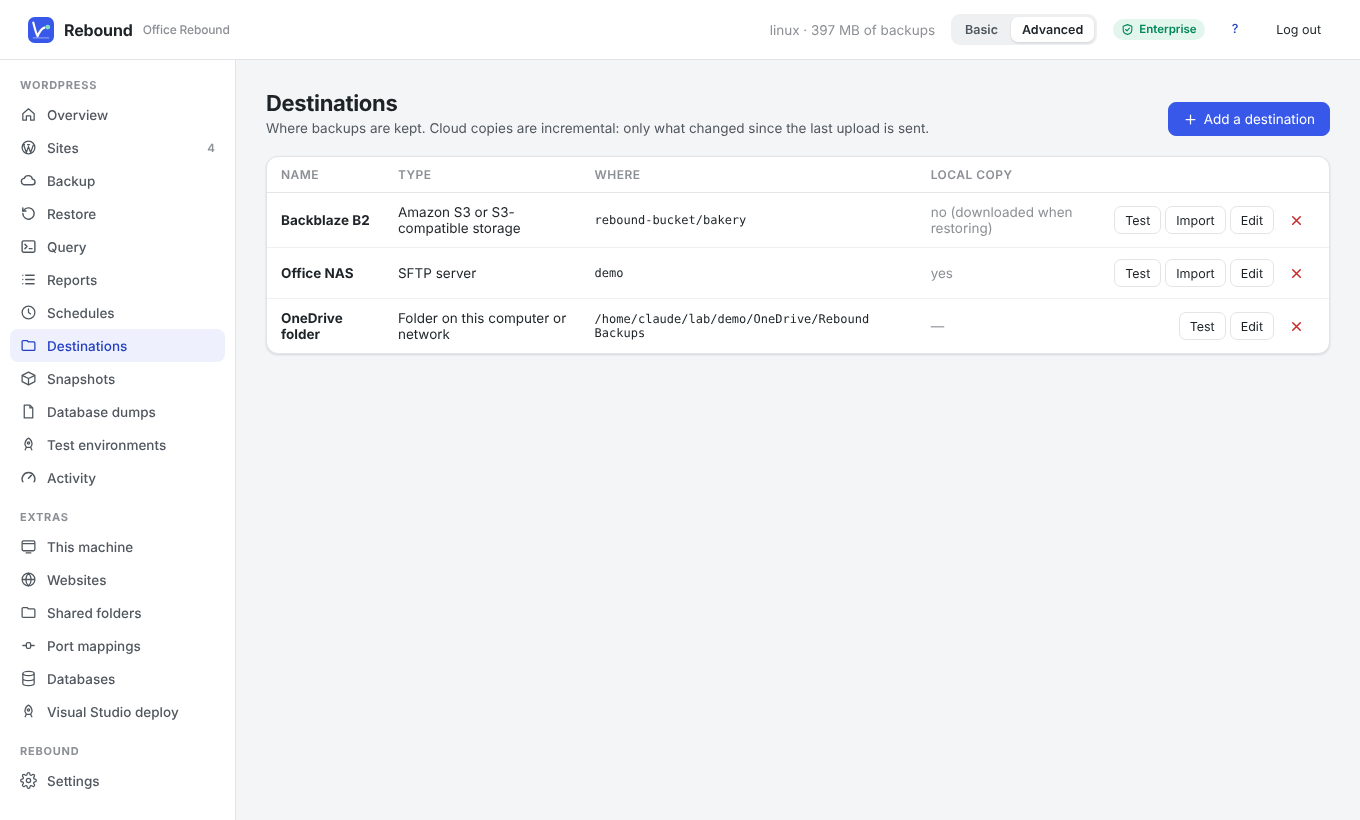
Soorten bestemmingen
| Bestemming | Wat je nodig hebt | Opmerkingen |
|---|---|---|
| Map op deze computer of in het netwerk | Een map of netwerkpad (\\nas\backups, /mnt/nas) |
Werkt ook met de OneDrive-, Dropbox-, Google Drive- en iCloud-mappen op je computer: hun app uploadt de bestanden. Rebound biedt gevonden mappen met één klik aan. |
| Microsoft OneDrive | Een app-ID (eenmalig, zie hieronder) en een Microsoft-account | Bestanden komen in Apps/Rebound in je OneDrive |
| Google Drive | Een OAuth-client-ID en -geheim (eenmalig) en een Google-account | Rebound ziet alleen de bestanden die het zelf maakte |
| Dropbox | Een app-sleutel (eenmalig) en een Dropbox-account | Bestanden komen in Apps/Rebound |
| Amazon S3 / S3-compatibel | Endpoint, regio, bucket, toegangssleutel, geheime sleutel | Werkt met AWS, Backblaze B2, Wasabi, Cloudflare R2, MinIO en meer |
| WebDAV | Adres, gebruikersnaam, wachtwoord | Nextcloud, ownCloud, Box, veel NAS-apparaten |
| SFTP | Host, poort, gebruiker, wachtwoord of privésleutel, map | Elke SSH-server of NAS |
| FTP / FTPS | Host, poort, gebruiker, wachtwoord, map | Vink FTPS aan voor versleutelde overdracht |
| rclone-remote | rclone geïnstalleerd en een ingestelde remote | Elk van de 70+ opslagsystemen van rclone |
Een bestemming toevoegen
- Kies Destinations → Add a destination (of + Add a destination… in een keuzelijst met bestemmingen).
- Kies de soort en vul alleen de getoonde velden in.
- Klik op Save & test. Rebound schrijft, toont, leest terug en verwijdert een klein testbestand en meldt de vrije ruimte.
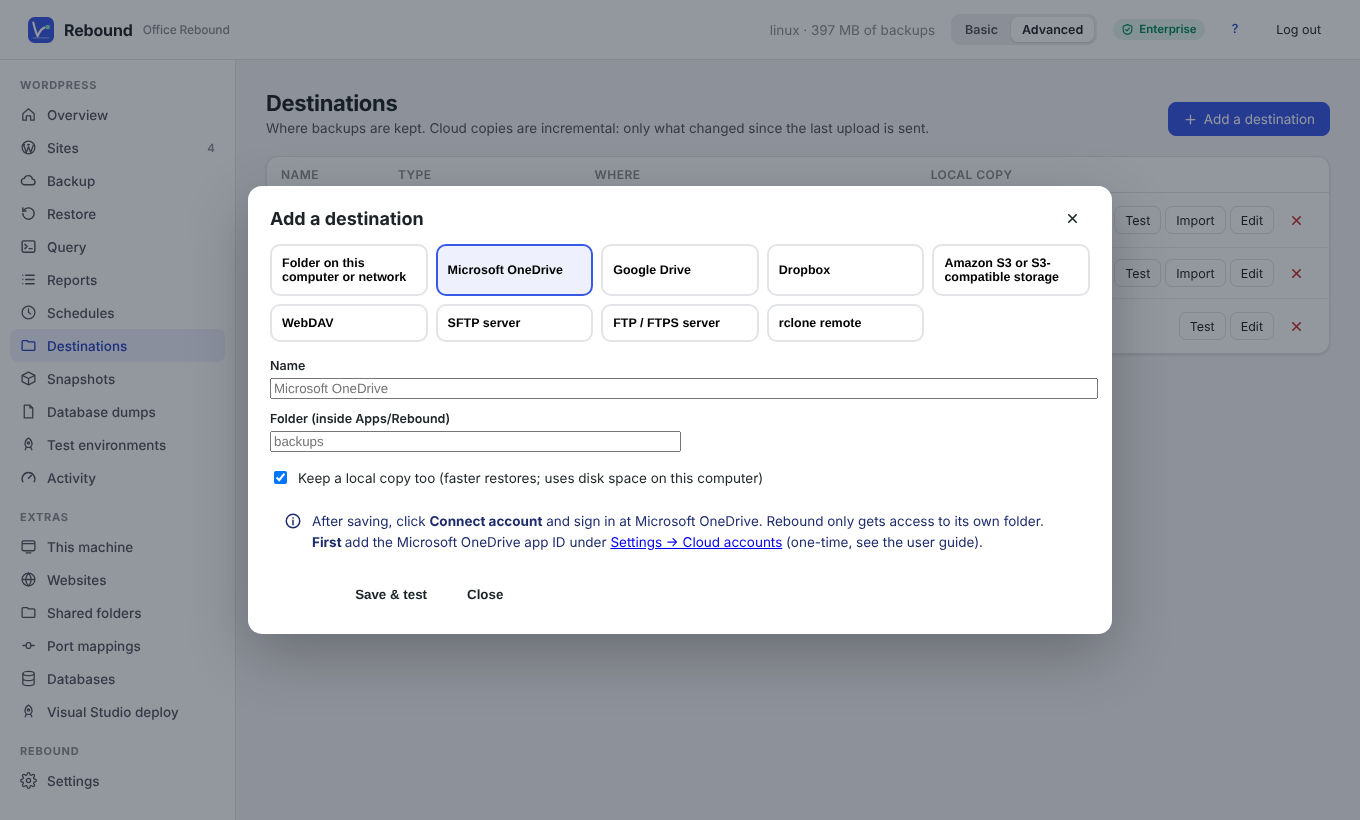
- Klik bij OneDrive, Google Drive en Dropbox op Connect account en geef toegang in het browservenster dat opent.
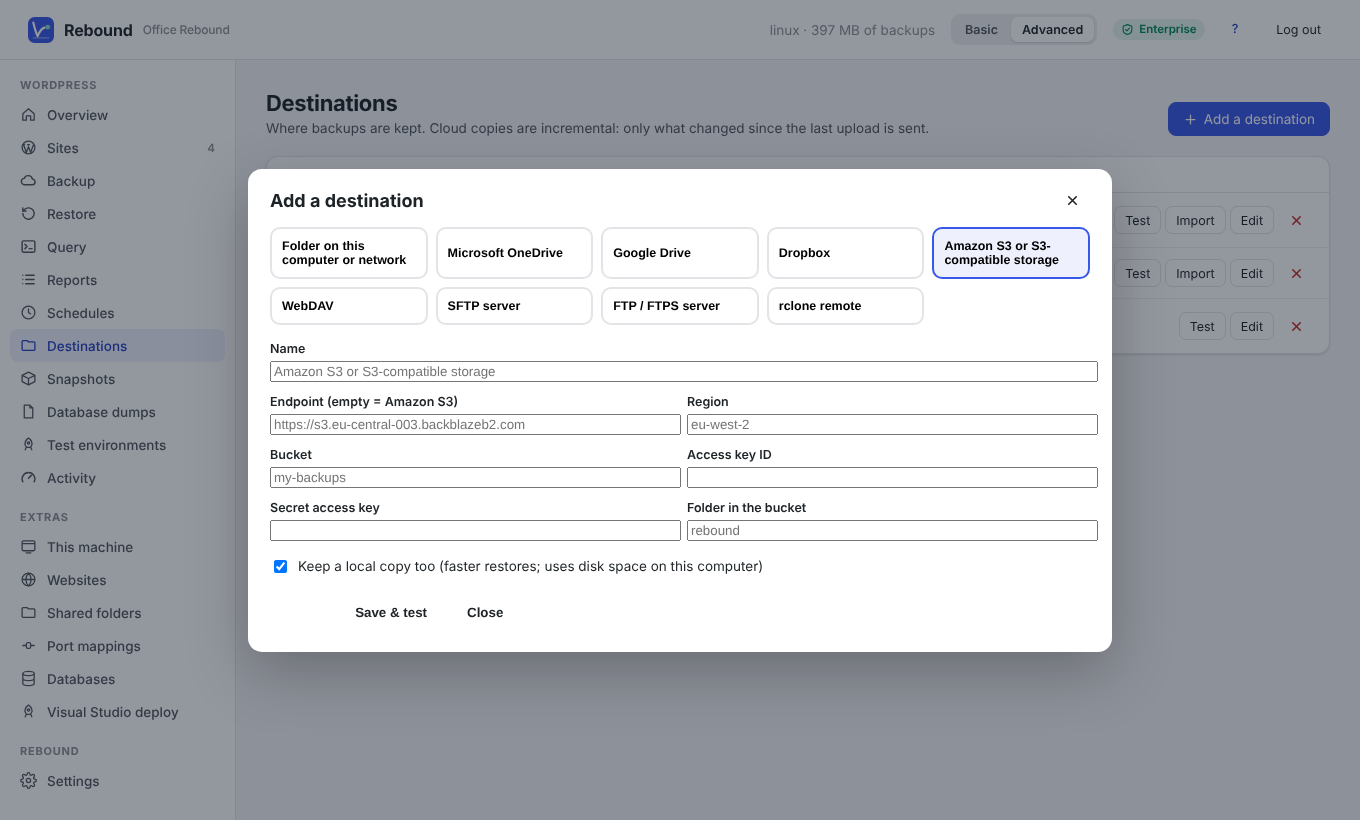
Keep a local copy too bewaart de back-up ook in de gegevensmap van Rebound; dat maakt terugzetten sneller. Zonder lokale kopie haalt Rebound bij het terugzetten op wat nodig is.
Eenmalige app-registratie voor OneDrive, Google Drive en Dropbox
Deze diensten laten alleen geregistreerde apps toe. Registreer één keer en vul de ID's in bij Settings → Cloud accounts (modus Geavanceerd):
- OneDrive: Azure-portal → App-registraties → Nieuwe registratie, accounttype Persoonlijke Microsoft-accounts, platform Mobiele en desktoptoepassingen, zet Openbare clientstromen toestaan aan. Voeg de gedelegeerde machtiging
Files.ReadWrite.AppFoldertoe. Kopieer de Toepassings-ID (client). - Google Drive: Google Cloud-console → API's en services → zet de Google Drive API aan → Inloggegevens → OAuth-client-ID maken, type Tv's en apparaten met beperkte invoer. Kopieer client-ID en geheim.
- Dropbox: Dropbox App Console → Create app, Scoped access, App folder. Vink bij Permissions
files.content.writeenfiles.content.readaan. Kopieer de App key.
Tip Geen tijd voor app-registraties? Kies Folder on this computer en kies je OneDrive-, Dropbox- of Google Drive-map. De app van de aanbieder uploadt de back-ups.
Snapshots op een bestemming
Import leest een bestemming en zet de back-ups die er staan in de lijst — bijvoorbeeld na het opnieuw installeren van Rebound of op een tweede computer.