 Rebound
 Rebound
Licenties: Trial, Pro en Enterprise
Rebound begint met een proefperiode van 7 dagen met alle functies. Daarna gaat het verder als Free, tenzij je een Pro- of Enterprise-sleutel invult.
Van toepassing op: Rebound 2.0 · Rebound-plugin 2.0
| Functie | Free | Pro | Enterprise |
|---|---|---|---|
| WordPress-sites | 1 | 5 | Onbeperkt |
| Handmatig back-uppen en terugzetten, gedeeltelijk terugzetten | ✓ | ✓ | ✓ |
| Live query, standaardrapporten | ✓ | ✓ | ✓ |
| Incrementele back-ups | – | ✓ | ✓ |
| Schema's met doorlopende bewaartermijn | – | ✓ | ✓ |
| OneDrive, Google Drive, Dropbox, S3, WebDAV, SFTP, FTP | – | ✓ | ✓ |
| Offline queries (SQLite), eigen rapporten | – | ✓ | ✓ |
| Docker-testomgevingen (OTAP) | – | – | ✓ |
Een licentiesleutel invullen
- Kies in Rebound Settings. De kaart License toont de editie, het aantal sites en de vervaldatum.
- Plak de sleutel (begint met
RBD1-) en klik op Activate.
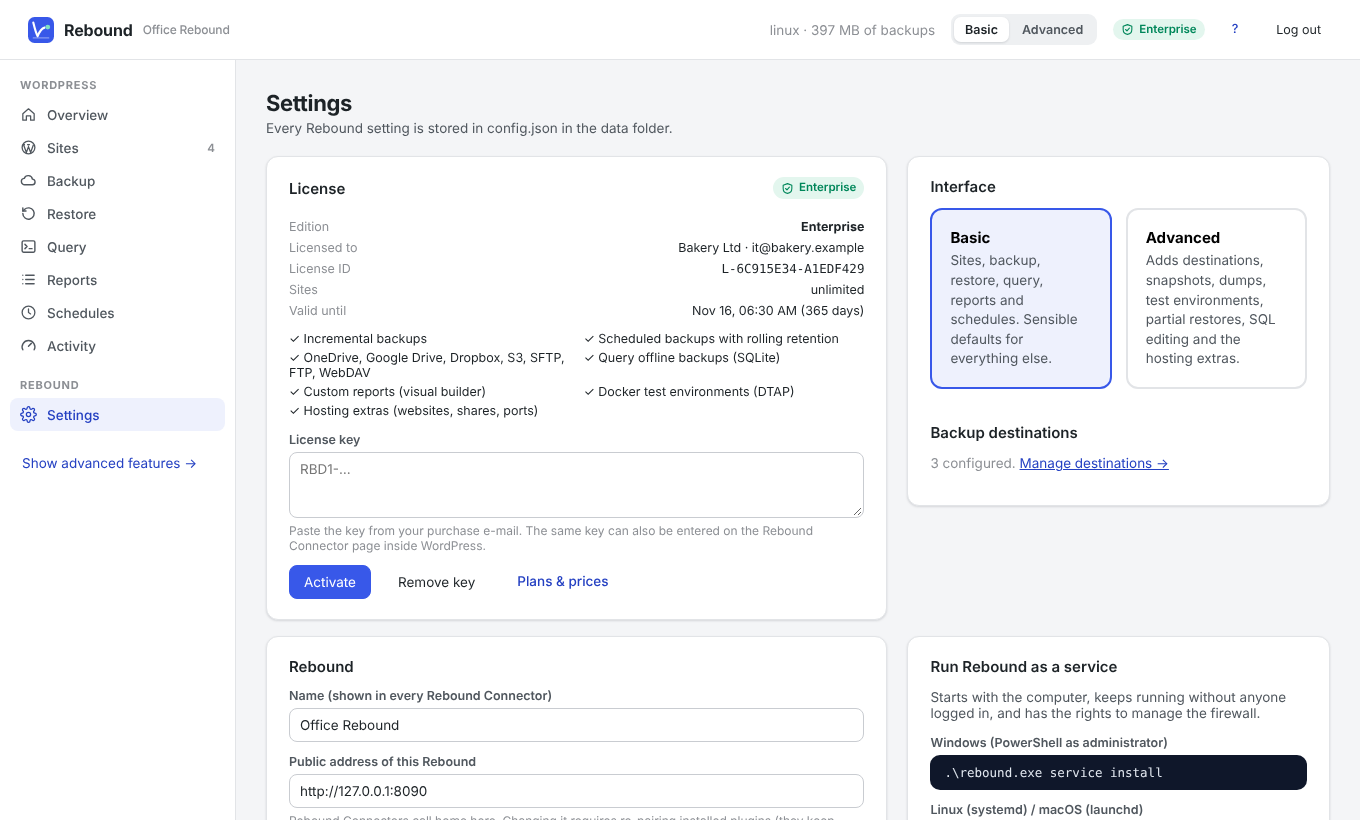
Je kunt de sleutel ook in WordPress invullen op de Rebound-plugin-pagina (Settings → License). Hij geldt dan voor die site in Rebound.
Sleutels worden offline gecontroleerd met een digitale handtekening; Rebound hoeft geen server te bereiken.
Voor de leverancier: licentiesleutels maken
Licentiesleutels worden ondertekend met een privésleutel die alleen de leverancier heeft (licensing/private.key). Maak sleutels op de opdrachtregel:
rebound license issue --tier pro --name "Klant BV" --email it@klant.nl --days 365
rebound license issue --tier trial --days 7 --name "Prospect"
rebound license issue --tier enterprise --sites 0 --days 365 --name "Bureau"
rebound license verify RBD1-…
Belangrijk Houd licensing/private.key geheim en maak er een reservekopie van. Maak je met rebound license keygen een nieuw sleutelpaar, bouw Rebound dan opnieuw — sleutels die met de oude sleutel zijn ondertekend werken dan niet meer.