 Rebound
 Rebound
Een back-up terugzetten
Je kunt een back-up terugzetten op de site waar hij vandaan komt of op elke andere gekoppelde site, helemaal of gedeeltelijk. Het terugzetten wordt eerst klaargezet en gecontroleerd, en de vorige toestand blijft bewaard zodat je terug kunt.
Van toepassing op: Rebound 2.0 · ook vanaf de Rebound-plugin-pagina (alleen eigen back-ups)
Een back-up terugzetten
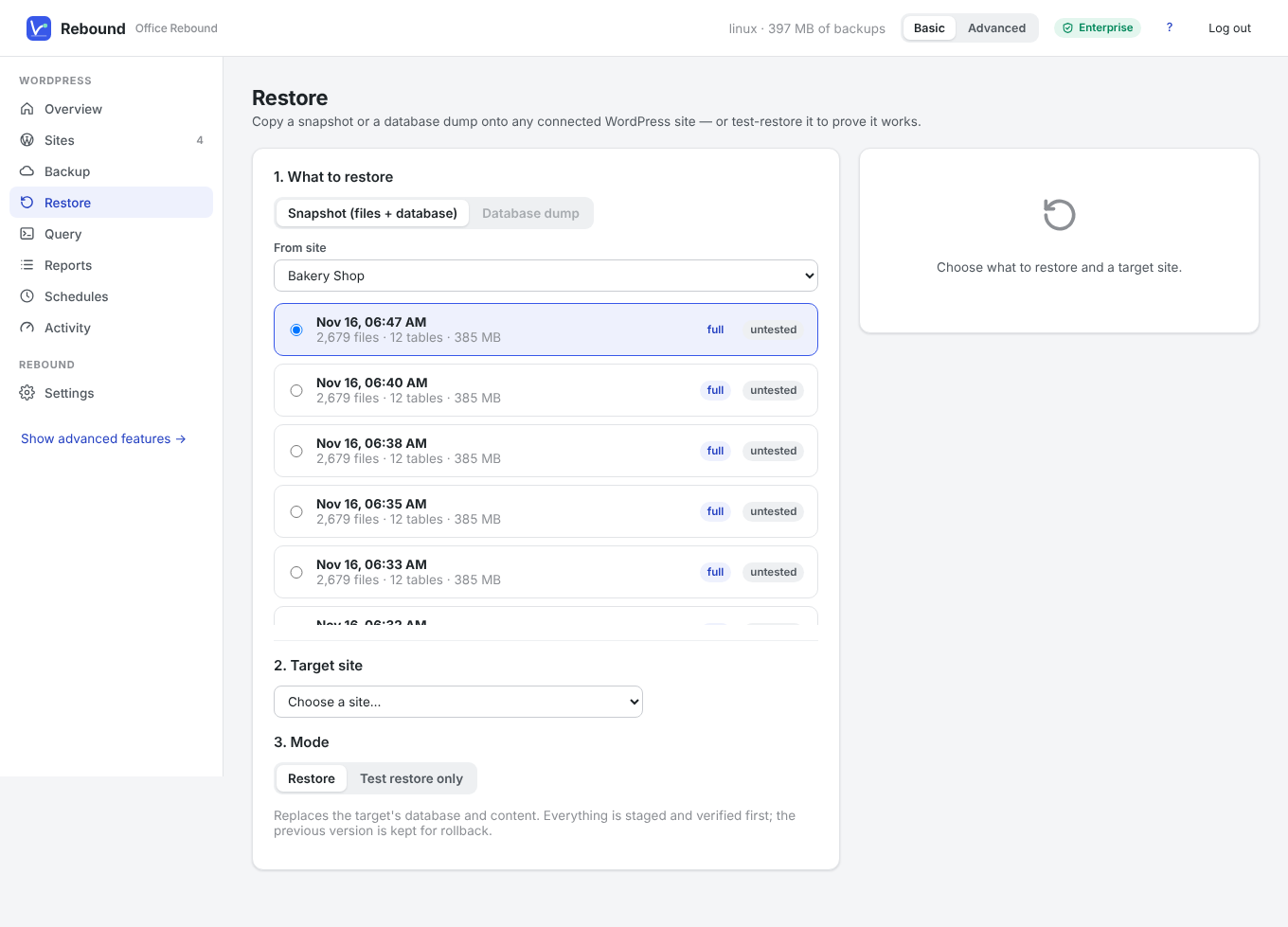
- Kies Restore.
- Kies onder What to restore de site en de back-up (of een databasedump).
- Kies onder Target site waar hij heen moet.
- Kies Restore, of Test restore only om te bewijzen dat de back-up werkt zonder iets te veranderen.
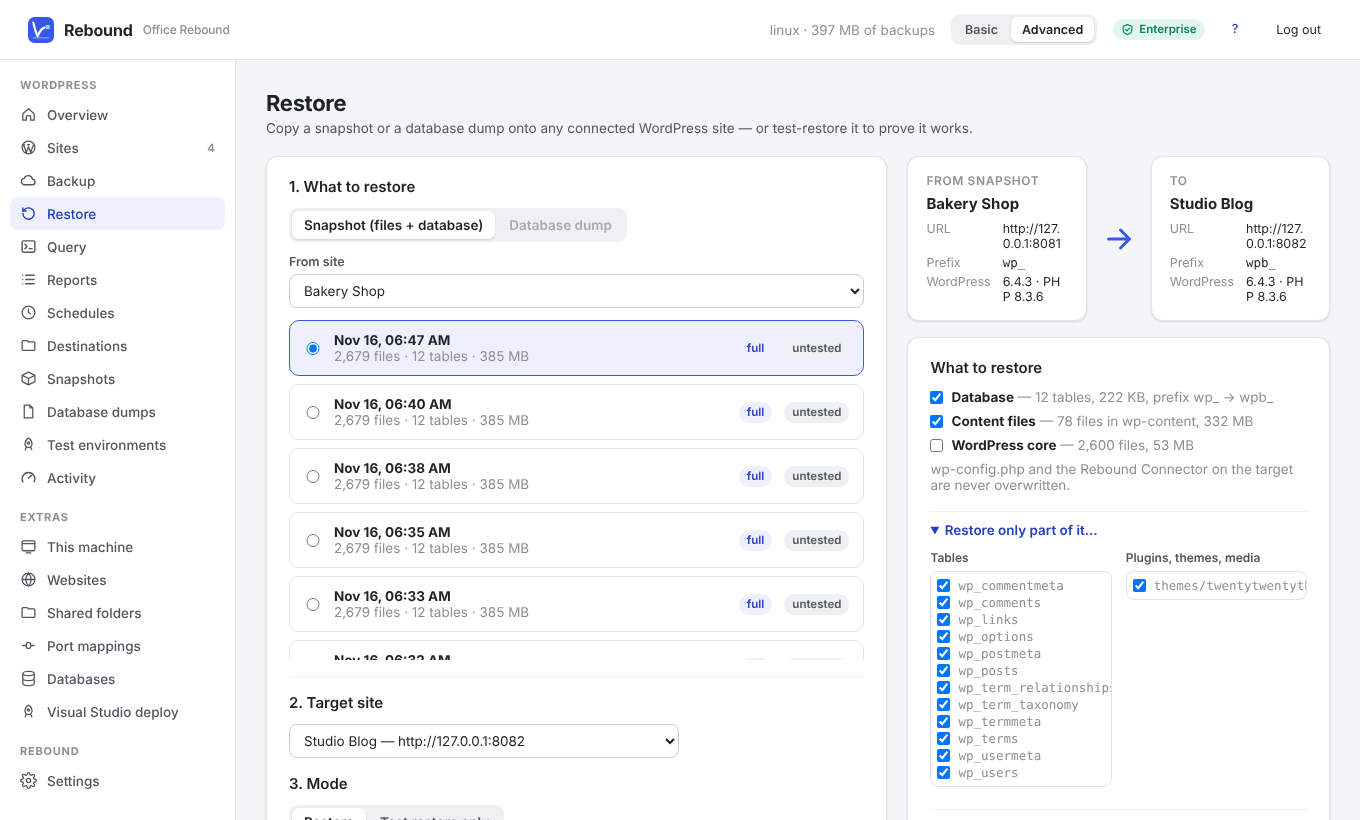
- Bekijk de details: database, inhoudsbestanden, WordPress-kern en de paren voor zoeken & vervangen die Rebound voorstelt (bijvoorbeeld oud adres → nieuw adres).
- Vink de bevestiging aan en klik op Restore.
Als het terugzetten klaar is, klik je op Keep it om het definitief te maken of op Roll back om de site terug te brengen naar hoe hij was.
Gedeeltelijk terugzetten
Open in de modus Geavanceerd Restore only part of it… en vink uit wat je niet wilt: losse tabellen, plugins, thema's of de mediabibliotheek.
Andere manieren om terug te zetten
- In één keer van site naar site: kies Copy to another site… in het menu ••• van de site (zie Een site back-uppen).
- Zonder Rebound: zet een zipbestand van de plugin terug via Rebound → Restore in WordPress (zie Zip-back-ups zonder Rebound).
Waar Rebound voor zorgt
- Adressen in de database worden herschreven, ook in geserialiseerde PHP-gegevens.
- Een ander tabelvoorvoegsel op de doelsite wordt afgehandeld.
wp-config.phpen de Rebound-plugin op de doelsite worden nooit overschreven.- Aantallen rijen en controlesommen van bestanden worden gecontroleerd voordat de site wordt omgezet.
!
Belangrijk Terugzetten vervangt de gebruikers van de doelsite door die uit de back-up. Meld je daarna aan met een account uit de back-up.