 Rebound
 Rebound
Schema's en doorlopende bewaartermijn
Een schema back-upt een site automatisch naar een bestemming en verwijdert de oudste back-ups, zodat de bestemming nooit volloopt.
Van toepassing op: Rebound 2.0 Pro en Enterprise · ook vanaf de Rebound-plugin-pagina
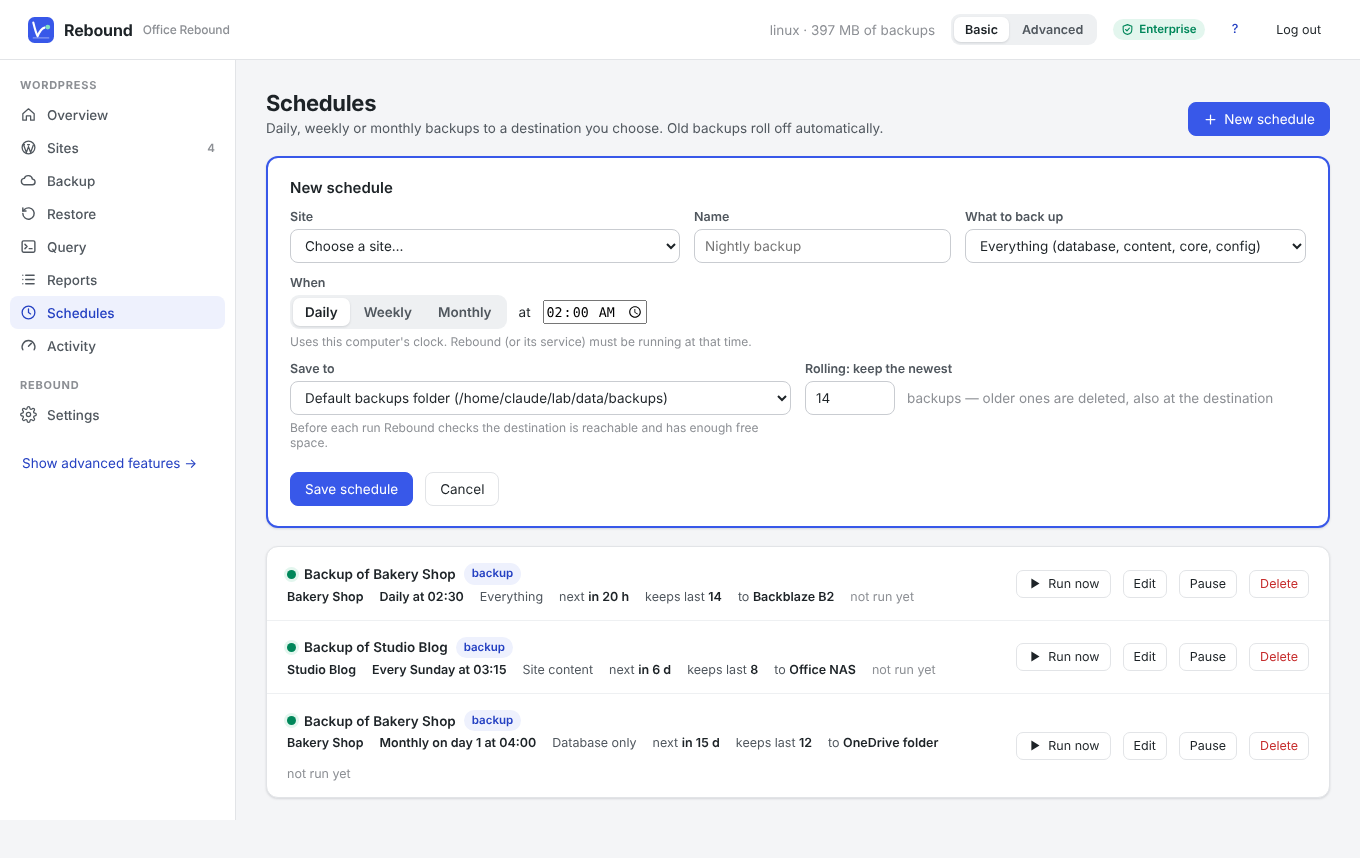
Een schema maken
- Kies Schedules → New schedule.
- Kies de site en wat je wilt back-uppen.
- Kies wanneer: Daily (dagelijks), Weekly (kies de dag) of Monthly (kies de dag van de maand), en de tijd.
- Kies waar je wilt opslaan.
- Vul bij Rolling in hoeveel back-ups je wilt bewaren.
- Klik op Save schedule.
Vóór elke run
Rebound controleert of de bestemming bereikbaar is en genoeg vrije ruimte heeft voor de volgende back-up (geschat op basis van eerdere runs). Zo niet, dan wordt de run overgeslagen en staat de reden bij het schema — eerdere back-ups blijven onaangeroerd.
Doorlopende bewaartermijn
Na elke geslaagde back-up houdt Rebound de nieuwste N back-ups van dat schema en verwijdert oudere — lokaal én op de bestemming. Gegevens die een nieuwere back-up nog gebruikt, blijven bewaard.
Opmerking Ingeplande back-ups zijn incrementeel (met Pro). Tijden volgen de klok van de computer waarop Rebound draait, inclusief zomertijd. Rebound (of de service) moet op dat moment draaien; een gemiste run start bij de volgende controle.
In de modus Geavanceerd kan een schema elke nieuwe back-up ook testterugzetten op een testsite, als bewijs dat hij terug te zetten is.