Rebound
 Rebound
Eine WordPress-Site verbinden
Zum Sichern braucht Rebound sein Rebound-Plugin auf der Site. Rebound kann es mit einem Administrator-Login für Sie installieren, oder Sie installieren es selbst.
Gilt für: Rebound 2.0 · WordPress 5.6 oder neuer · PHP 7.4 oder neuer
Eine Site automatisch verbinden
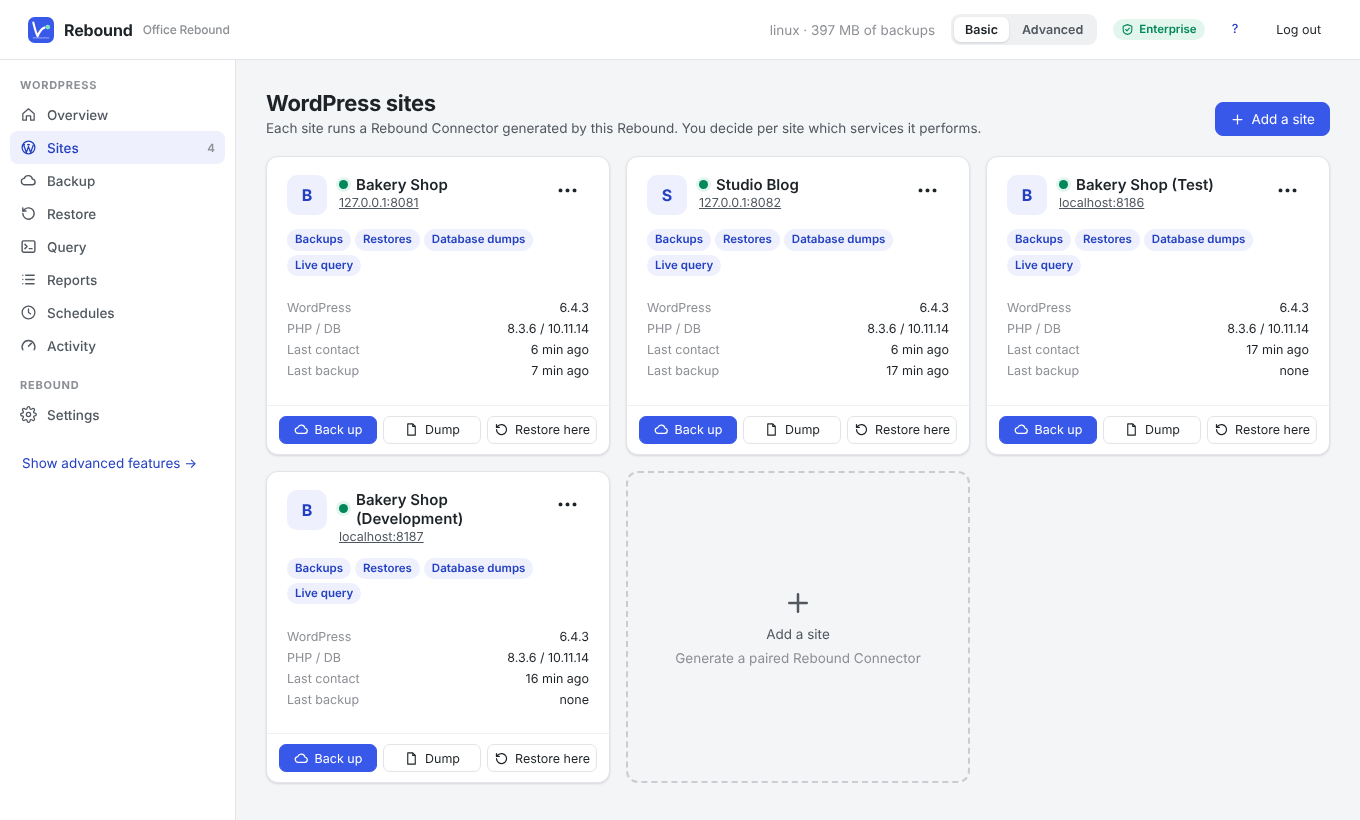
- Wählen Sie auf der Rebound-Seite Sites → Add a site.
- Geben Sie die Site-Adresse ein (z. B.
https://www.beispiel.de). - Geben Sie Benutzername und Passwort eines WordPress-Administrators ein.
- Klicken Sie auf Connect site.
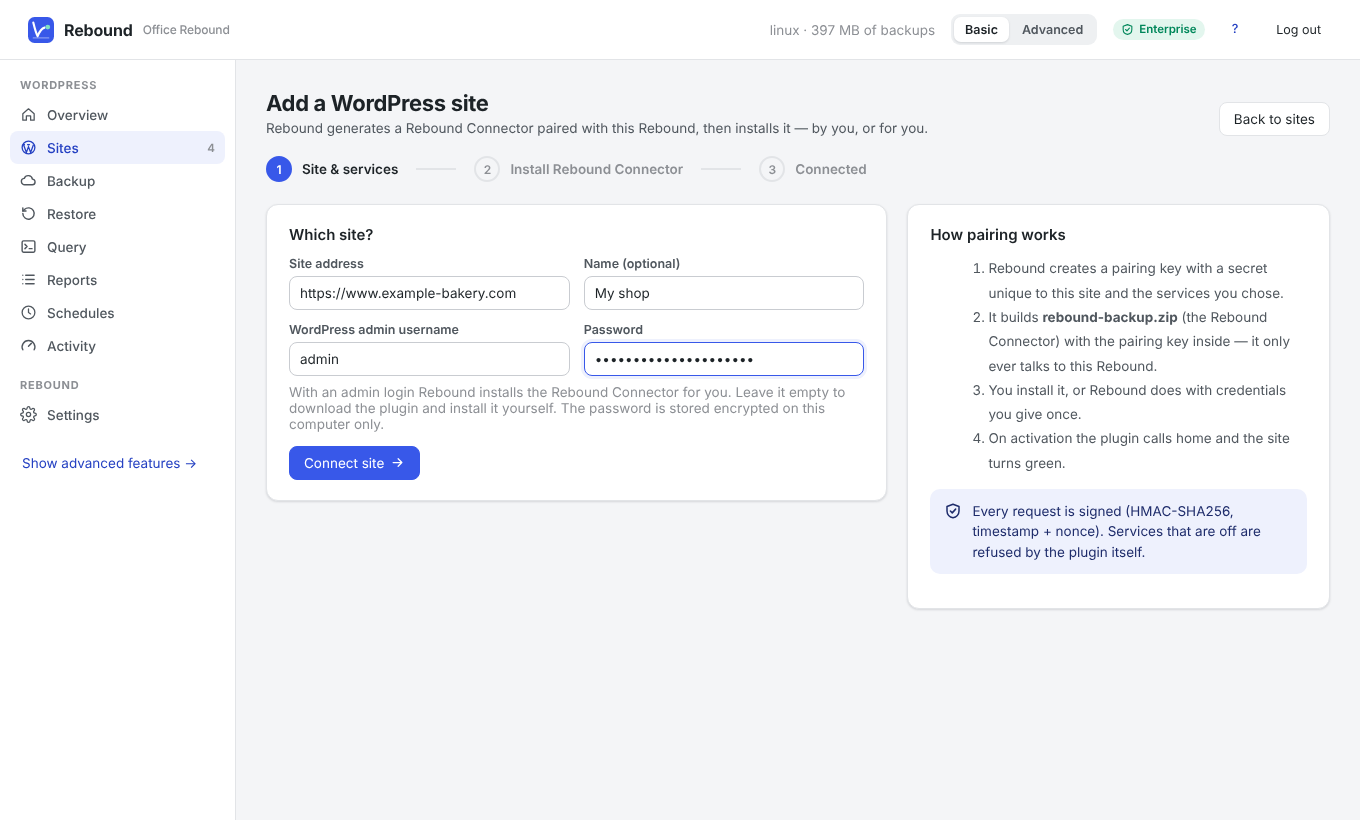
Rebound meldet sich in wp-admin an, lädt das für diese Site erstellte Rebound-Plugin hoch, aktiviert es und prüft, ob es antwortet. Nach wenigen Sekunden wird die Site grün.
Hinweis Das Passwort wird nur verschlüsselt auf dem Rebound-Computer gespeichert, damit Rebound das Plugin später neu installieren oder aktualisieren kann. Lassen Sie es leer, wenn Sie das Plugin lieber selbst installieren.
Das Rebound-Plugin selbst installieren
- Fügen Sie die Site ohne Passwort hinzu. Rebound zeigt den Schritt Install the Rebound plugin.
- Klicken Sie auf Download rebound-backup.zip.
- In WordPress: Plugins → Neues Plugin hinzufügen → Plugin hochladen, Datei wählen, Jetzt installieren, dann Plugin aktivieren.
- Die Rebound-Seite wird von selbst grün.
Andere Wege funktionieren auch: Datei per FTP/SFTP nach wp-content/plugins/ entpacken oder wp plugin install rebound-backup.zip --activate ausführen. Im Modus Erweitert installiert Rebound auch per SSH (WP-CLI), SFTP, FTP oder Anwendungspasswort.
Verbindungsschlüssel
Jedes von Rebound erstellte Plugin enthält einen Verbindungsschlüssel (beginnt mit RLY1.), der es mit genau einem Rebound koppelt. Um ein bereits installiertes Rebound-Plugin zu koppeln – etwa eines von WordPress.org –, kopieren Sie den Schlüssel unter Sites → Plugin & services und fügen ihn auf der Rebound-Plugin-Seite unter Settings → Connection to Rebound ein.
Dienste pro Site
Für jede Site legen Sie fest, was sie darf: Backups, Restores, Database dumps und Live query. Das Plugin selbst lehnt alles ab, was ausgeschaltet ist. Ändern unter Sites → ••• → Plugin, license & services; Rebound überträgt die Änderung an die Site.