 Rebound
 Rebound
Zeitpläne und rollierende Aufbewahrung
Ein Zeitplan sichert eine Site automatisch auf ein Ziel und löscht die ältesten Sicherungen, damit das Ziel nie voll läuft.
Gilt für: Rebound 2.0 Pro und Enterprise · auch über die Rebound-Plugin-Seite
Einen Zeitplan anlegen
- Wählen Sie Schedules → New schedule.
- Wählen Sie die Site und was gesichert wird.
- Wählen Sie wann: Daily (täglich), Weekly (Wochentag wählen) oder Monthly (Tag des Monats wählen) und die Uhrzeit.
- Wählen Sie das Ziel.
- Tragen Sie unter Rolling ein, wie viele Sicherungen behalten werden.
- Klicken Sie auf Save schedule.
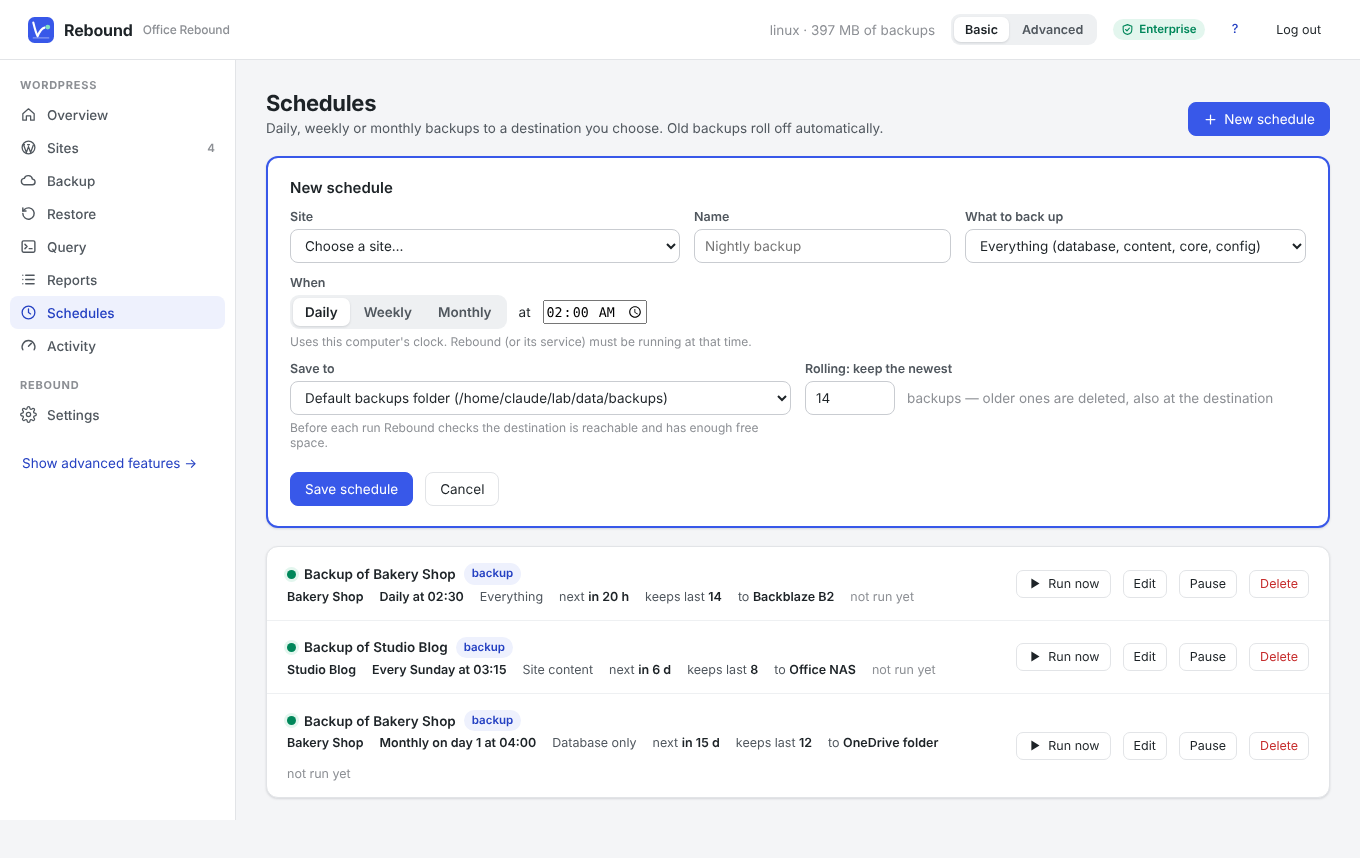
Vor jedem Lauf
Rebound prüft, ob das Ziel erreichbar ist und genug freien Platz für die nächste Sicherung hat (geschätzt aus früheren Läufen). Wenn nicht, wird der Lauf übersprungen und der Grund beim Zeitplan angezeigt – frühere Sicherungen bleiben unberührt.
Rollierende Aufbewahrung
Nach jeder erfolgreichen Sicherung behält Rebound die neuesten N Sicherungen dieses Zeitplans und löscht ältere – lokal und am Ziel. Daten, die eine neuere Sicherung noch nutzt, bleiben erhalten.
Hinweis Geplante Sicherungen sind inkrementell (mit Pro). Die Zeiten richten sich nach der Uhr des Rebound-Computers, einschließlich Sommerzeit. Rebound (oder der Dienst) muss zu dieser Zeit laufen; ein verpasster Lauf startet bei der nächsten Prüfung.
Im Modus Erweitert kann ein Zeitplan jede neue Sicherung zusätzlich auf einer Staging-Site testweise wiederherstellen, um zu beweisen, dass sie funktioniert.