 Rebound
 Rebound
Eine Sicherung wiederherstellen
Sie können eine Sicherung auf der Ursprungs-Site oder auf jeder anderen verbundenen Site wiederherstellen – ganz oder teilweise. Die Wiederherstellung wird zuerst bereitgestellt und geprüft; der vorige Zustand bleibt erhalten, damit Sie zurück können.
Gilt für: Rebound 2.0 · auch über die Rebound-Plugin-Seite (nur eigene Sicherungen)
Eine Sicherung wiederherstellen
- Wählen Sie Restore.
- Wählen Sie unter What to restore die Site und die Sicherung (oder einen Datenbank-Dump).
- Wählen Sie unter Target site das Ziel.
- Wählen Sie Restore oder Test restore only, um ohne Änderungen zu prüfen, ob die Sicherung funktioniert.
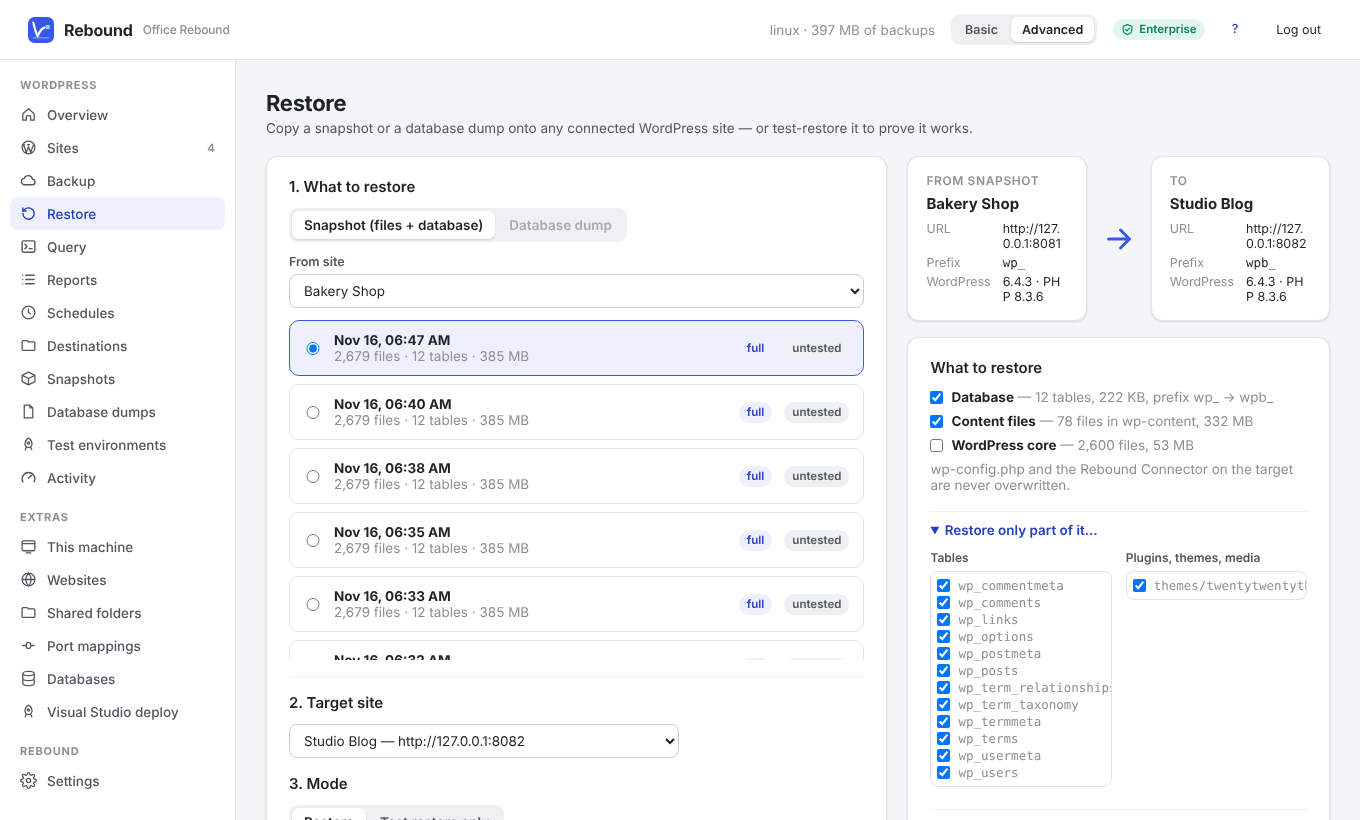
- Prüfen Sie die Details: Datenbank, Inhaltsdateien, WordPress-Core und die von Rebound vorgeschlagenen Suchen-&-Ersetzen-Paare (z. B. alte → neue Adresse).
- Bestätigung ankreuzen und Restore klicken.
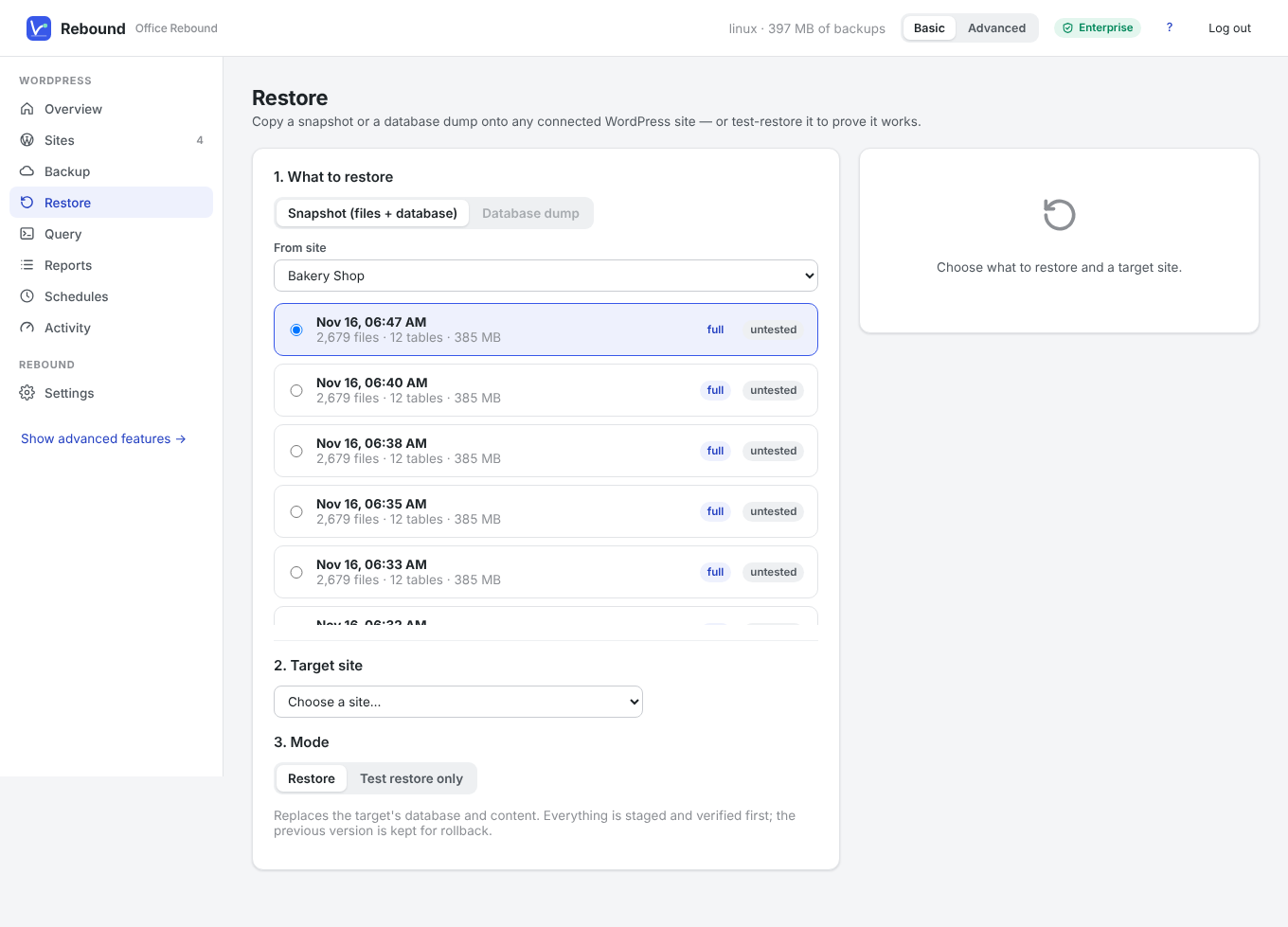
Ist die Wiederherstellung fertig, klicken Sie auf Keep it, um sie dauerhaft zu machen, oder auf Roll back, um den alten Zustand zurückzuholen.
Teilweise wiederherstellen
Öffnen Sie im Modus Erweitert Restore only part of it… und entfernen Sie die Haken bei allem, was Sie nicht möchten: einzelne Tabellen, Plugins, Themes oder die Mediathek.
Weitere Wege zur Wiederherstellung
- In einem Zug von Site zu Site: Wählen Sie Copy to another site… im Menü ••• der Site (siehe Eine Site sichern).
- Ohne Rebound: Stellen Sie eine ZIP-Datei des Plugins unter Rebound → Restore in WordPress wieder her (siehe ZIP-Sicherungen ohne Rebound).
Worum sich Rebound kümmert
- Adressen in der Datenbank werden umgeschrieben, auch in serialisierten PHP-Daten.
- Ein anderes Tabellenpräfix auf der Ziel-Site wird berücksichtigt.
wp-config.phpund das Rebound-Plugin auf der Ziel-Site werden nie überschrieben.- Zeilenanzahlen und Datei-Prüfsummen werden vor dem Umschalten geprüft.
Wichtig Eine Wiederherstellung ersetzt die Benutzer der Ziel-Site durch die aus der Sicherung. Melden Sie sich danach mit einem Konto aus der Sicherung an.