Rebound
 Rebound
Wege für Sicherung und Wiederherstellung
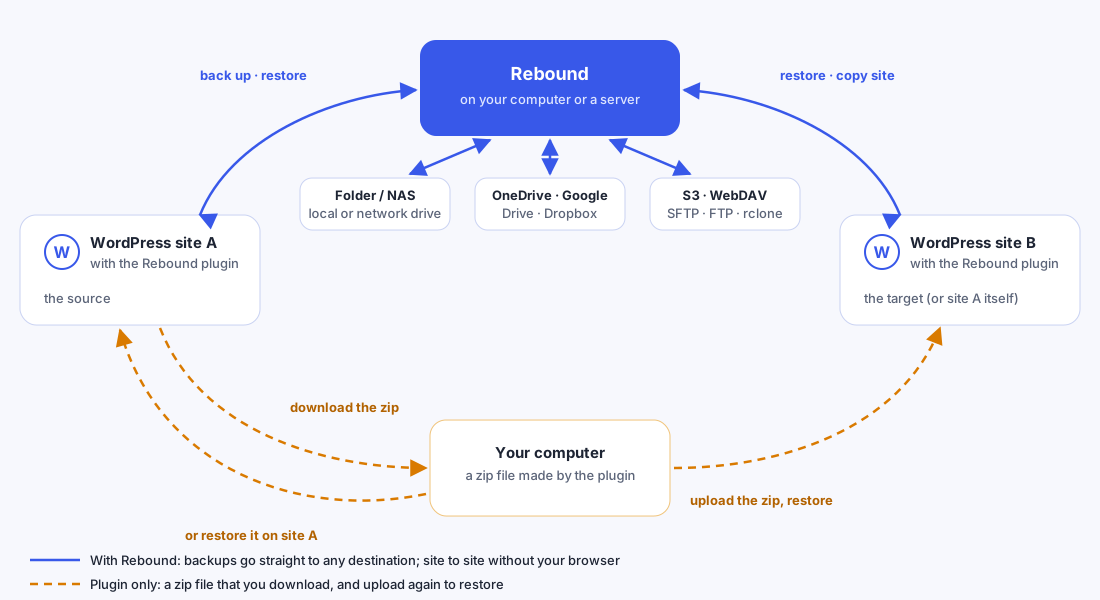
Rebound kann eine WordPress-Site an viele Orte kopieren und zurück. Welche Wege Sie haben, hängt von einer Sache ab: ob Sie nur das Rebound-Plugin in WordPress verwenden oder zusätzlich das Rebound-Programm auf Ihrem Computer oder einem Server.
Gilt für: Rebound 2.0 · Rebound-Plugin 2.0
Die Wege im Überblick
| Von → nach | Nur das Plugin | Mit Rebound |
|---|---|---|
| WordPress-Site → Ihr Computer | Ja — eine ZIP-Datei, die Sie herunterladen | Ja — direkt in einen Ordner auf dem Rebound-Computer |
| WordPress-Site → Ordner, NAS oder Netzlaufwerk | — | Ja |
| WordPress-Site → OneDrive, Google Drive, Dropbox, S3, WebDAV, SFTP, FTP | — | Ja, inkrementell |
| WordPress-Site → andere WordPress-Site | Ja — ZIP auf der einen Site herunterladen, auf der anderen hochladen | Ja — Copy to another site, nichts läuft über Ihren Browser |
| Ihr Computer → WordPress-Site | Ja — eine ZIP-Datei des Plugins hochladen | Ja — eine Sicherung aus dem Rebound-Ordner wiederherstellen |
| Ordner oder Cloud-Speicher → WordPress-Site | — | Ja |
| Dieselbe Site, zurück zu einem früheren Stand | Ja — eine ihrer ZIP-Dateien wiederherstellen | Ja — eine ihrer Sicherungen wiederherstellen |
Ohne Rebound ist der einzige Weg aus der Site eine ZIP-Datei, die Sie auf Ihren Computer herunterladen, und der einzige Weg hinein eine ZIP-Datei, die Sie auf Ihrem Computer auswählen (oder die noch auf dem Server liegt). Alles andere — Ordner, Netzlaufwerke, Cloud-Speicher, Zeitpläne, inkrementelle Sicherungen, Kopien von Site zu Site ohne Browser — braucht Rebound.
Was Sie auf jedem Weg auswählen können
Jede Sicherung und jede Wiederherstellung kann teilweise sein. Sie wählen eine Vorgabe oder setzen einzelne Haken:
| Vorgabe | Enthält |
|---|---|
| Everything | Datenbank, Plugins, Themes, Medien, übriges wp-content, WordPress-Kern und wp-config.php |
| Site content (no core) | Alles außer den Dateien des WordPress-Kerns |
| Database + media | Alle Tabellen und die Mediathek |
| Database only | Alle Tabellen |
Beim Wiederherstellen können Sie erneut Tabellen, einzelne Plugins oder Themes, die Mediathek oder andere Ordner abwählen. Der WordPress-Kern ist standardmäßig abgewählt; wp-config.php wird nie wiederhergestellt, damit das Ziel seine eigenen Datenbankeinstellungen behält.
Auf jedem Weg dieselbe Sicherheit
- Tabellen werden zuerst in temporäre Tabellen importiert, Dateien in einen Zwischenordner. Die Live-Site ändert sich erst im letzten Schritt.
- Zeilenzahlen und Prüfsummen werden geprüft, bevor die Site umgestellt wird.
- Adressen werden umgeschrieben (auch in serialisierten Daten) und das Tabellenpräfix wird angepasst, wenn die Sicherung von einer anderen Site stammt.
- Der vorherige Stand bleibt erhalten, sodass Sie danach zurücksetzen (Rebound) oder rückgängig machen (ZIP) können.
Fortschrittsanzeige
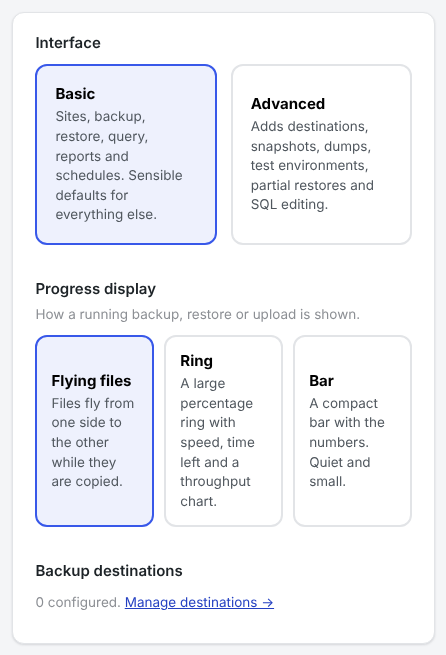
Während Dateien kopiert werden, sehen Sie sie von einer Seite zur anderen fliegen — von der Site in den Ordner, die Cloud, die ZIP-Datei oder die andere Site. Lieber ruhiger? Wählen Sie in Rebound Settings → Progress display (Flying files, Ring oder Bar) oder in WordPress Rebound → Settings → Progress display (Flying files oder Bar). Ist Bewegung reduzieren in Ihrem Betriebssystem eingeschaltet, fliegt nichts; Sie sehen die Namen und den Balken.