 Rebound
 Rebound
 installieren und starten
Rebound ist eine einzige Programmdatei. Sie starten es als normales Programm oder installieren es als Dienst, damit es im Hintergrund läuft und mit dem Computer startet.
Gilt für: Rebound 2.0 unter Windows 10/11, Windows Server 2016+, macOS 12+, Linux (x86-64, ARM64)
Rebound als Programm starten
- Kopieren Sie
rebound.exe(Windows) bzw.rebound(macOS/Linux) in einen Ordner Ihrer Wahl. - Doppelklicken Sie darauf. Rebound sucht einen freien Port (ab 8090), startet seinen Webserver und öffnet die Rebound-Seite im Browser.
- Im Infobereich (Windows), in der Menüleiste (macOS) oder im Statusbereich (Linux) erscheint ein Rebound-Symbol. Ein Klick darauf öffnet die Seite erneut.
Beim ersten Start legen Sie ein Administratorpasswort für die Seite fest:
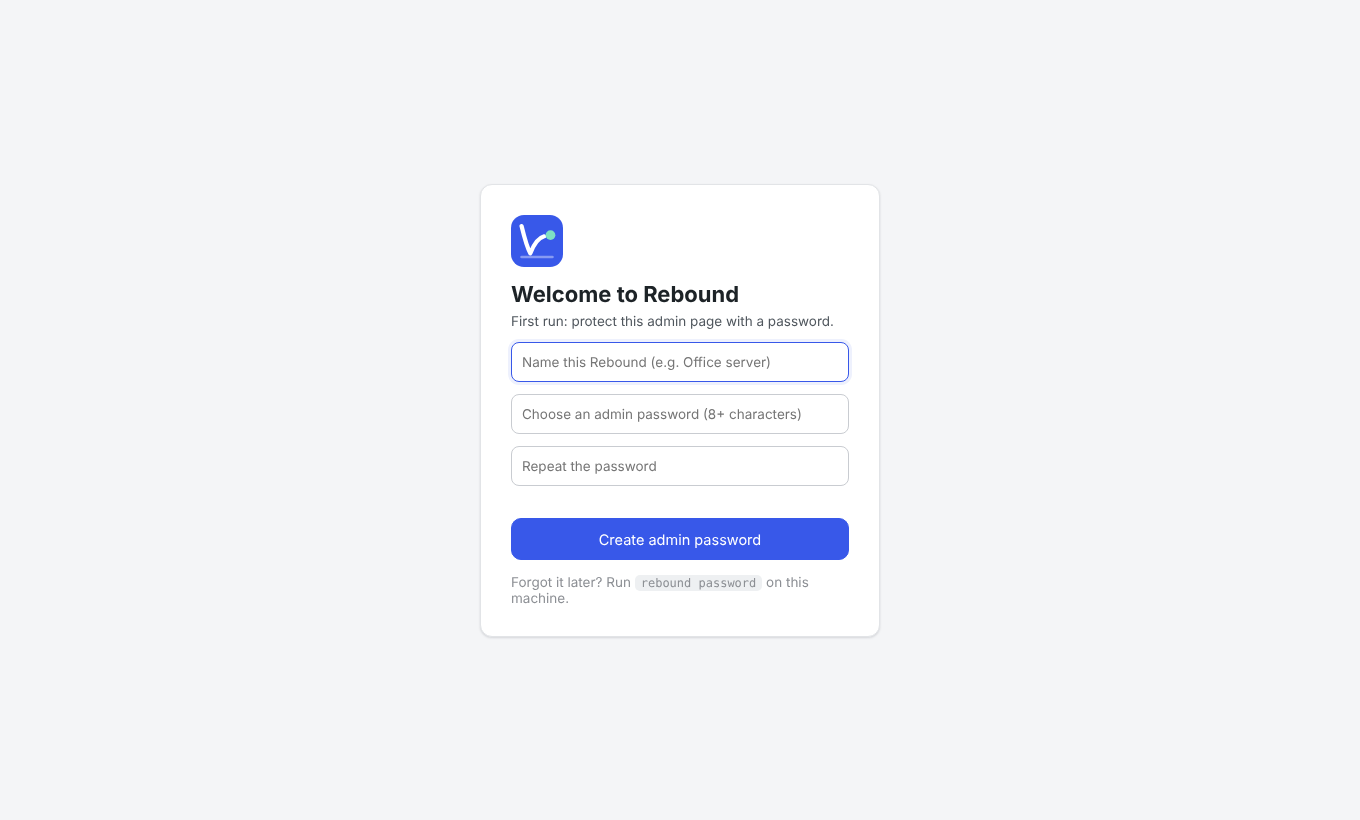
Wichtig Das erste Passwort kann nur auf dem Computer gesetzt werden, auf dem Rebound läuft. Vergessen? Führen Sie dort rebound password aus.
Rebound als Dienst installieren
Ein Dienst läuft auch ohne angemeldeten Benutzer, startet mit dem Computer und darf Firewall-Regeln ändern.
| System | Befehl | Ergebnis |
|---|---|---|
| Windows | PowerShell als Administrator: .\rebound.exe service install |
Windows-Dienst „Rebound", automatischer Start, plus Symbol im Infobereich bei der Anmeldung |
| Linux | sudo ./rebound service install |
systemd-Unit rebound.service (Protokoll: journalctl -u rebound -f) |
| macOS | sudo ./rebound service install |
LaunchDaemon app.getrebound.daemon |
Weitere Dienstbefehle: rebound service status | start | stop | restart | uninstall. Nach der Installation öffnet ein Klick auf das Symbol die Rebound-Seite.
Wo Rebound seine Daten ablegt
| System | Ordner |
|---|---|
| Windows | C:\ProgramData\Rebound (gemeinsam für Programm und Dienst) |
| Linux | /var/lib/rebound (Dienst) oder ~/.local/share/rebound |
| macOS | /Library/Application Support/Rebound (Dienst) oder ~/Library/Application Support/Rebound |
Der Ordner enthält config.json (Einstellungen), relay.db (Sites, Sicherungen, Zeitpläne), den Schlüssel für gespeicherte Passwörter und standardmäßig die Sicherungen selbst. Mit --data-dir wählen Sie einen anderen Ordner.
Tipp Für die schnellste (WebSocket-)Verbindung müssen WordPress-Sites Rebound erreichen können. Setzen Sie unter Settings die öffentliche Adresse auf eine für die Sites erreichbare Adresse, z. B. https://backup.beispiel.de oder http://192.168.1.20:8090 im lokalen Netz. Können die Sites Rebound nicht erreichen, funktioniert es trotzdem – Rebound ruft die Sites dann selbst auf.