 Rebound
 Rebound
Lizenzen: Trial, Pro und Enterprise
Rebound startet mit einer 7-tägigen Testphase mit allen Funktionen. Danach läuft es als Free weiter, sofern kein Pro- oder Enterprise-Schlüssel eingegeben wird.
Gilt für: Rebound 2.0 · Rebound-Plugin 2.0
| Funktion | Free | Pro | Enterprise |
|---|---|---|---|
| WordPress-Sites | 1 | 5 | Unbegrenzt |
| Manuelle Sicherung und Wiederherstellung, Teilwiederherstellung | ✓ | ✓ | ✓ |
| Live-Abfrage, Standardberichte | ✓ | ✓ | ✓ |
| Inkrementelle Sicherungen | – | ✓ | ✓ |
| Zeitpläne mit rollierender Aufbewahrung | – | ✓ | ✓ |
| OneDrive, Google Drive, Dropbox, S3, WebDAV, SFTP, FTP | – | ✓ | ✓ |
| Offline-Abfragen (SQLite), eigene Berichte | – | ✓ | ✓ |
| Docker-Testumgebungen (DTAP) | – | – | ✓ |
Einen Lizenzschlüssel eingeben
- Wählen Sie in Rebound Settings. Die Karte License zeigt Edition, Anzahl der Sites und Ablaufdatum.
- Fügen Sie den Schlüssel ein (beginnt mit
RBD1-) und klicken Sie auf Activate.
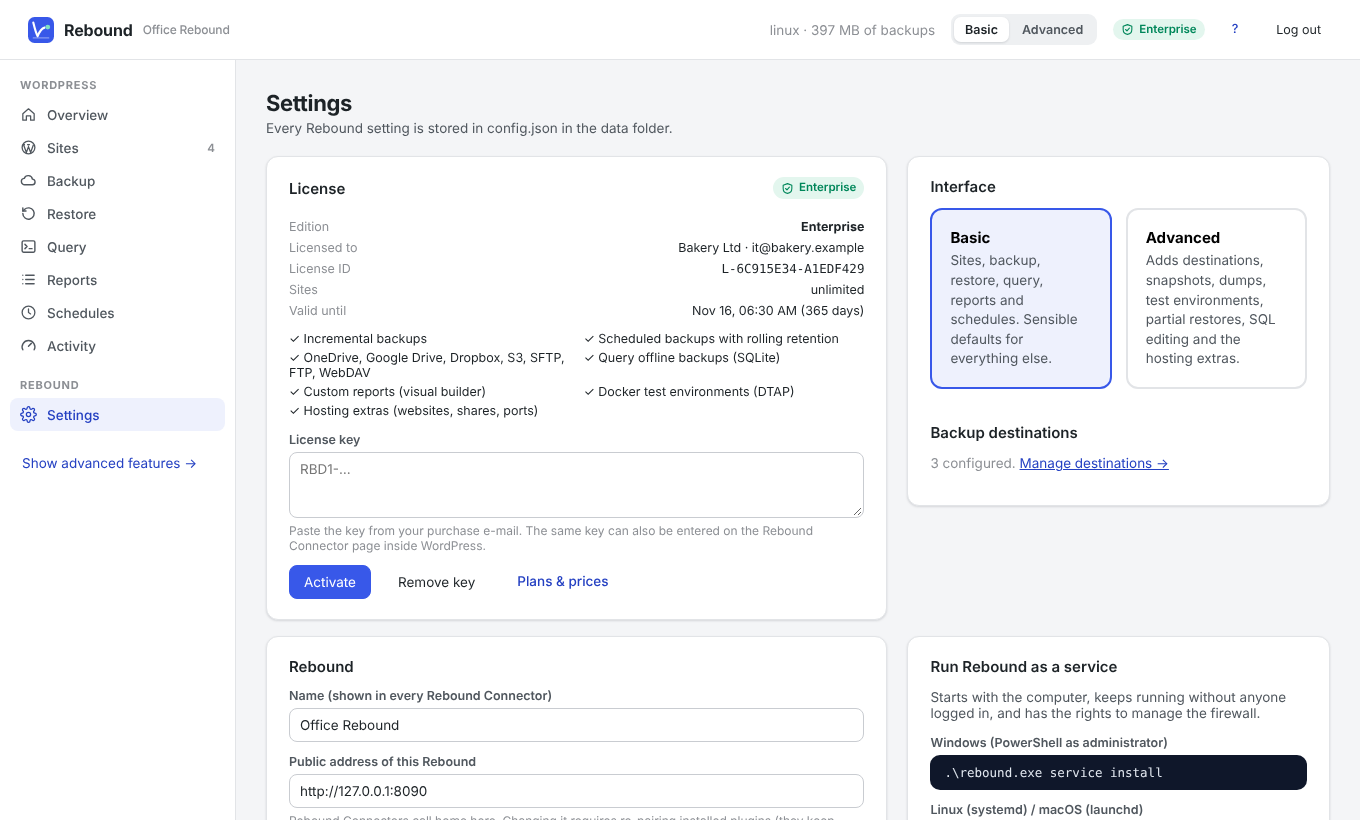
Sie können den Schlüssel auch in WordPress auf der Rebound-Plugin-Seite eingeben (Settings → License). Er gilt dann für diese Site in Rebound.
Schlüssel werden offline per digitaler Signatur geprüft; Rebound muss keinen Server erreichen.
Für den Anbieter: Lizenzschlüssel erzeugen
Lizenzschlüssel werden mit einem privaten Schlüssel signiert, den nur der Anbieter besitzt (licensing/private.key). Schlüssel erzeugen Sie auf der Befehlszeile:
rebound license issue --tier pro --name "Kunde GmbH" --email it@kunde.de --days 365
rebound license issue --tier trial --days 7 --name "Interessent"
rebound license issue --tier enterprise --sites 0 --days 365 --name "Agentur"
rebound license verify RBD1-…
Wichtig Halten Sie licensing/private.key geheim und sichern Sie ihn. Erzeugen Sie mit rebound license keygen ein neues Schlüsselpaar, bauen Sie Rebound neu – mit dem alten Schlüssel signierte Lizenzen funktionieren dann nicht mehr.