 Rebound
 Rebound
Ziele: wo Sicherungen liegen
Ein Ziel ist ein Ort, an dem Rebound Sicherungen ablegt. Sicherungen zu Cloud- und Netzwerkzielen werden inkrementell hochgeladen: Es wird nur gesendet, was das Ziel noch nicht hat.
Gilt für: Rebound 2.0 · Modus Erweitert (Destinations) · Cloud- und Netzwerkziele erfordern Rebound Pro
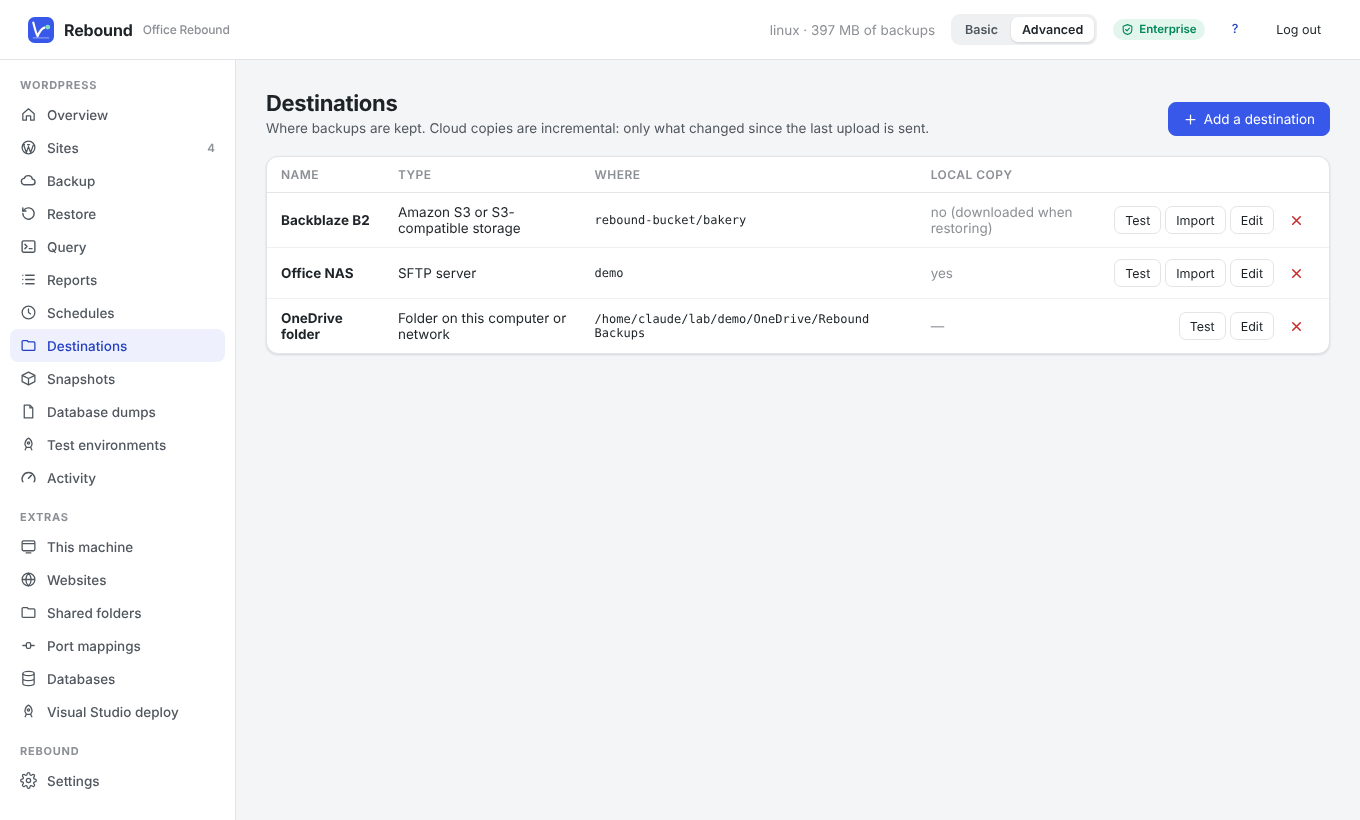
Arten von Zielen
| Ziel | Sie brauchen | Hinweise |
|---|---|---|
| Ordner auf diesem Computer oder im Netz | Einen Ordner oder Netzwerkpfad (\\nas\backups, /mnt/nas) |
Funktioniert auch mit den OneDrive-, Dropbox-, Google-Drive- und iCloud-Ordnern auf Ihrem Computer – deren App lädt die Dateien hoch. Gefundene Ordner bietet Rebound mit einem Klick an. |
| Microsoft OneDrive | Eine App-ID (einmalig, siehe unten) und ein Microsoft-Konto | Dateien landen in Apps/Rebound |
| Google Drive | OAuth-Client-ID und -Geheimnis (einmalig) und ein Google-Konto | Rebound sieht nur selbst erstellte Dateien |
| Dropbox | Einen App-Schlüssel (einmalig) und ein Dropbox-Konto | Dateien landen in Apps/Rebound |
| Amazon S3 / S3-kompatibel | Endpunkt, Region, Bucket, Zugriffsschlüssel, geheimer Schlüssel | AWS, Backblaze B2, Wasabi, Cloudflare R2, MinIO u. a. |
| WebDAV | Adresse, Benutzername, Passwort | Nextcloud, ownCloud, Box, viele NAS |
| SFTP | Host, Port, Benutzer, Passwort oder privater Schlüssel, Ordner | Jeder SSH-Server oder NAS |
| FTP / FTPS | Host, Port, Benutzer, Passwort, Ordner | FTPS für verschlüsselte Übertragung ankreuzen |
| rclone-Remote | Installiertes rclone und ein eingerichtetes Remote | Jedes der über 70 Speichersysteme von rclone |
Ein Ziel hinzufügen
- Wählen Sie Destinations → Add a destination (oder + Add a destination… in einer Zielauswahl).
- Wählen Sie die Art und füllen Sie nur die angezeigten Felder aus.
- Klicken Sie auf Save & test. Rebound schreibt, listet, liest und löscht eine kleine Testdatei und meldet den freien Platz.
- Bei OneDrive, Google Drive und Dropbox klicken Sie auf Connect account und erlauben den Zugriff im sich öffnenden Browserfenster.
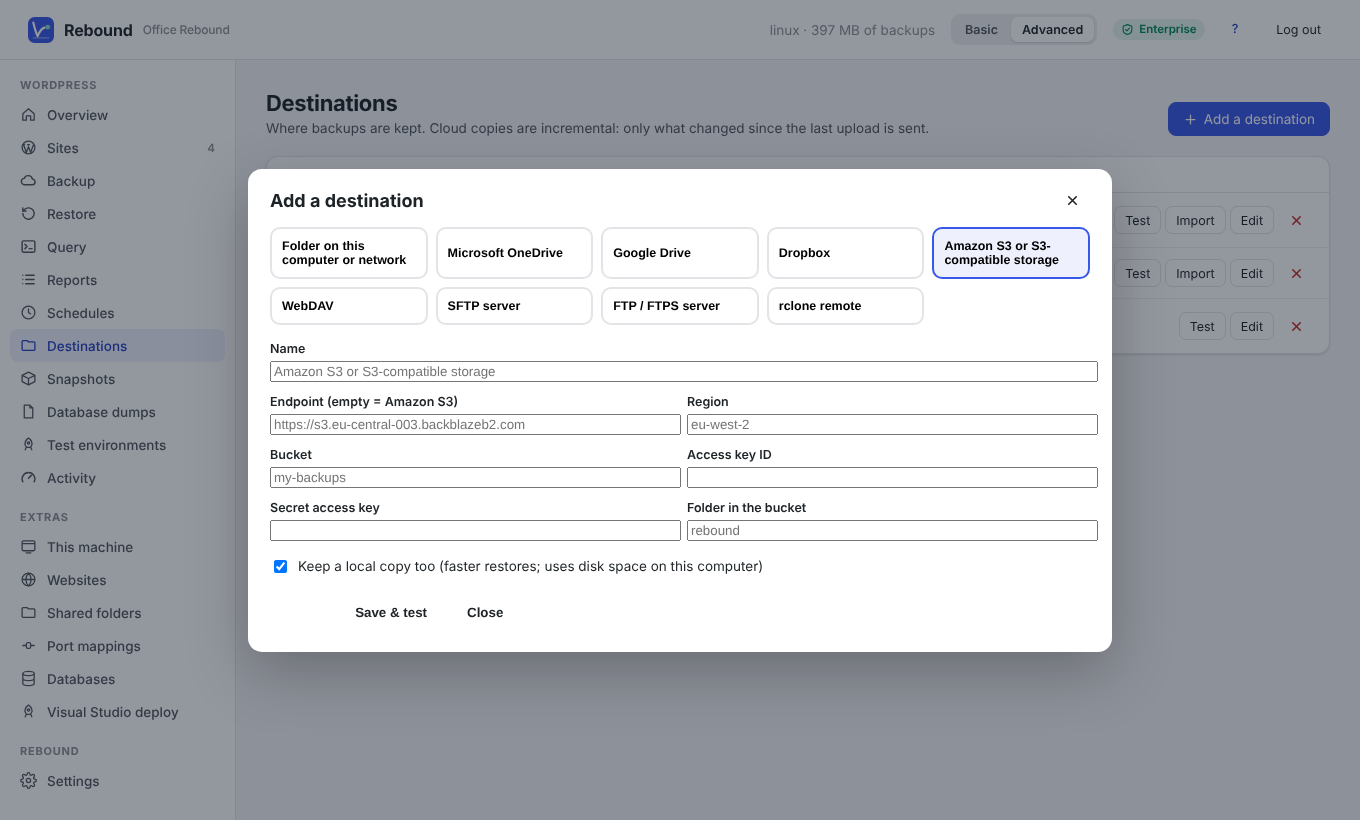
Keep a local copy too behält die Sicherung zusätzlich im Datenordner von Rebound – Wiederherstellungen werden schneller. Ohne lokale Kopie lädt Rebound beim Wiederherstellen herunter, was gebraucht wird.
Einmalige App-Registrierung für OneDrive, Google Drive und Dropbox
Diese Dienste lassen nur registrierte Apps zu. Registrieren Sie einmal und tragen Sie die IDs unter Settings → Cloud accounts ein (Modus Erweitert):
- OneDrive: Azure-Portal → App-Registrierungen → Neue Registrierung, Kontotyp Persönliche Microsoft-Konten, Plattform Mobile Anwendungen und Desktopanwendungen, Öffentliche Clientflows zulassen aktivieren. Delegierte Berechtigung
Files.ReadWrite.AppFolderhinzufügen. Anwendungs-ID (Client) kopieren. - Google Drive: Google Cloud Console → APIs und Dienste → Google Drive API aktivieren → Anmeldedaten → OAuth-Client-ID erstellen, Typ Fernseher und Geräte mit begrenzter Eingabe. Client-ID und Geheimnis kopieren.
- Dropbox: Dropbox App Console → Create app, Scoped access, App folder. Unter Permissions
files.content.writeundfiles.content.readankreuzen. App key kopieren.
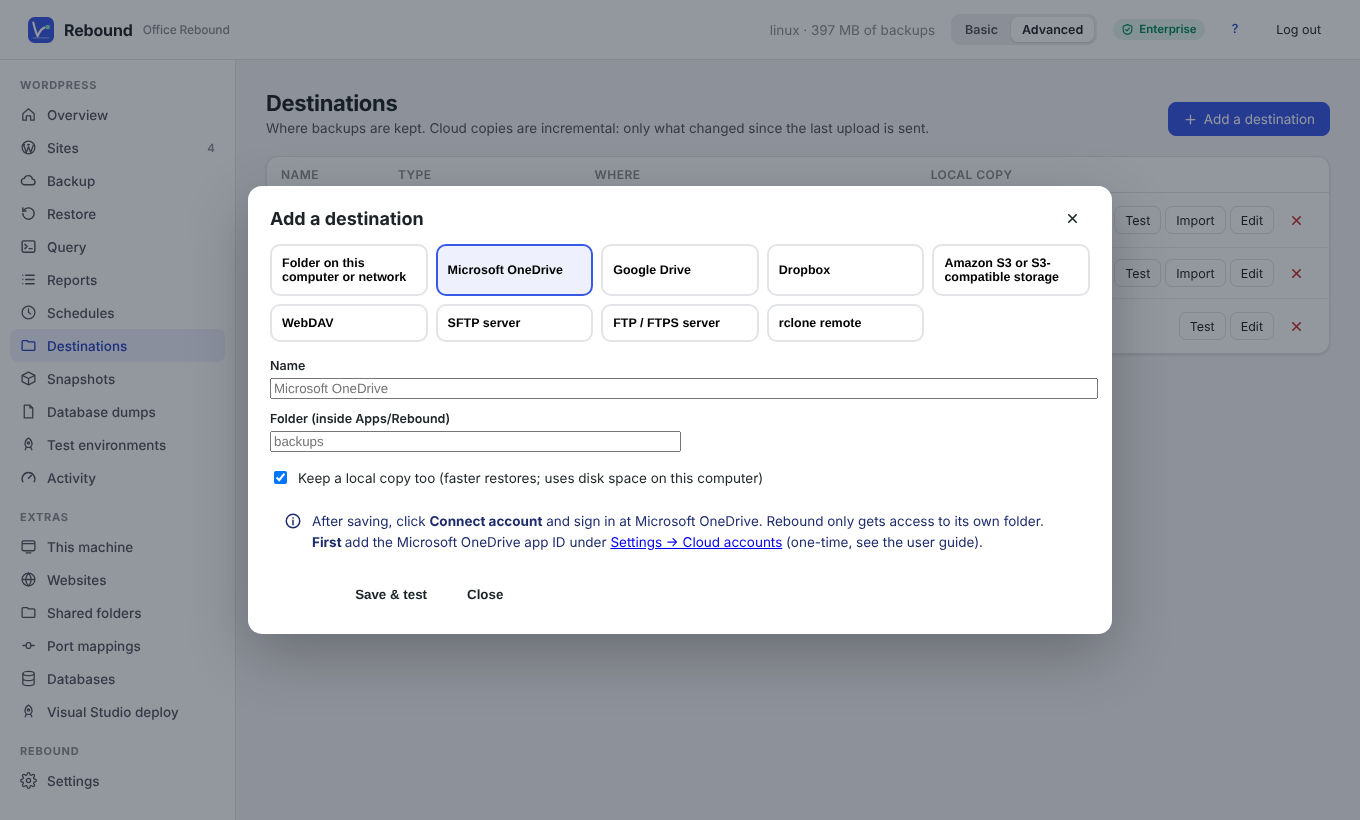
Tipp Keine Zeit für App-Registrierungen? Wählen Sie Folder on this computer und Ihren OneDrive-, Dropbox- oder Google-Drive-Ordner. Die App des Anbieters lädt die Sicherungen hoch.
Snapshots an einem Ziel
Import liest ein Ziel und übernimmt die dort liegenden Sicherungen in die Liste – etwa nach einer Neuinstallation von Rebound oder auf einem zweiten Computer.