 Rebound
 Rebound
Berichte und der Berichtsdesigner
Berichte beantworten häufige Fragen zu einer Site auf einen Blick. Nutzen Sie die Standardberichte oder erstellen Sie eigene – ohne SQL zu schreiben.
Gilt für: Rebound 2.0 (eigene Berichte speichern erfordert Pro) · Rebound-Plugin 2.0 (kostenlos)
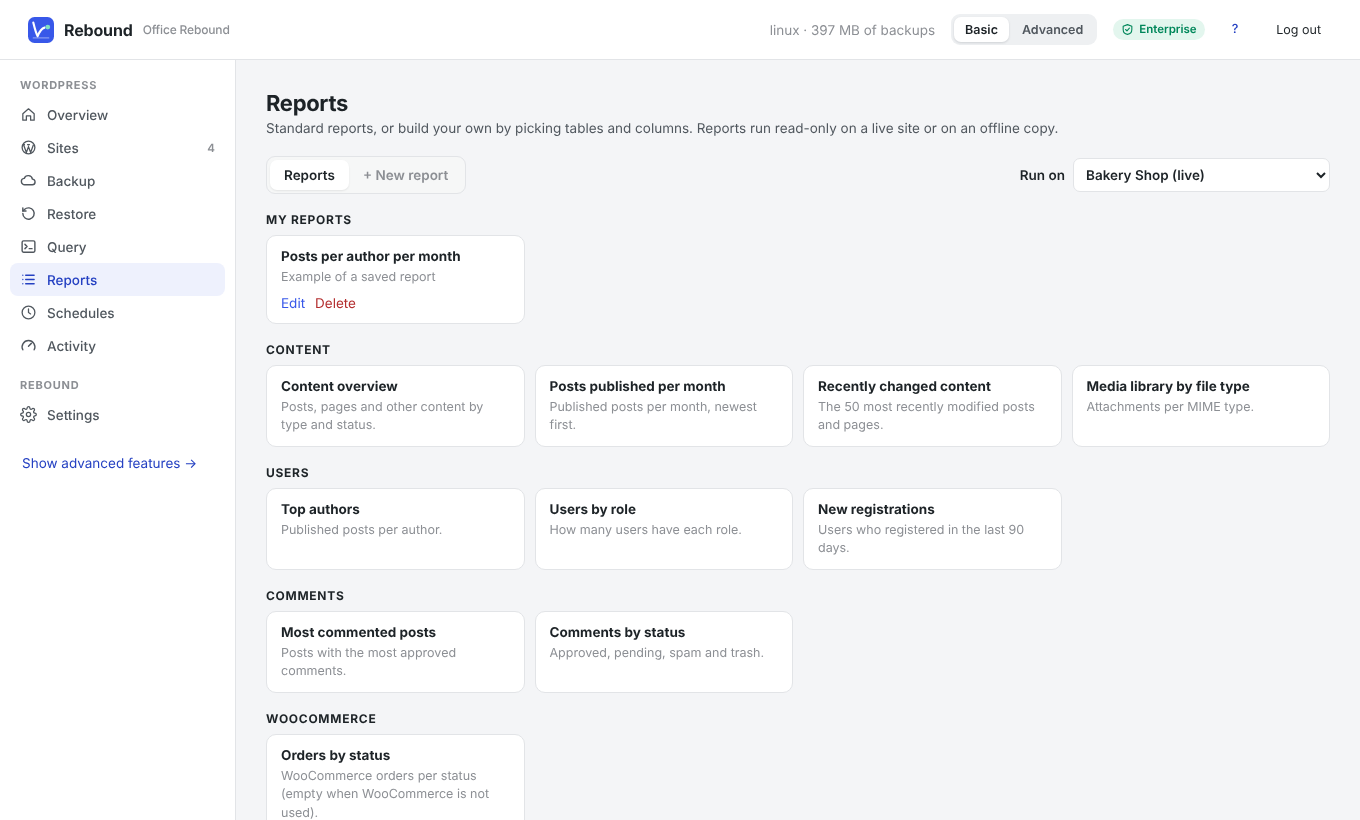
Standardberichte
| Gruppe | Berichte |
|---|---|
| Inhalt | Inhaltsübersicht, Beiträge pro Monat, Zuletzt geänderte Inhalte, Mediathek nach Dateityp |
| Benutzer | Top-Autoren, Benutzer nach Rolle, Neue Registrierungen |
| Kommentare | Meistkommentierte Beiträge, Kommentare nach Status |
| WooCommerce | Bestellungen nach Status |
| Zustand | Autoload-Optionen, Größte Autoload-Optionen, Aufräumkandidaten, Aktive Plugins, Größte Tabellen |
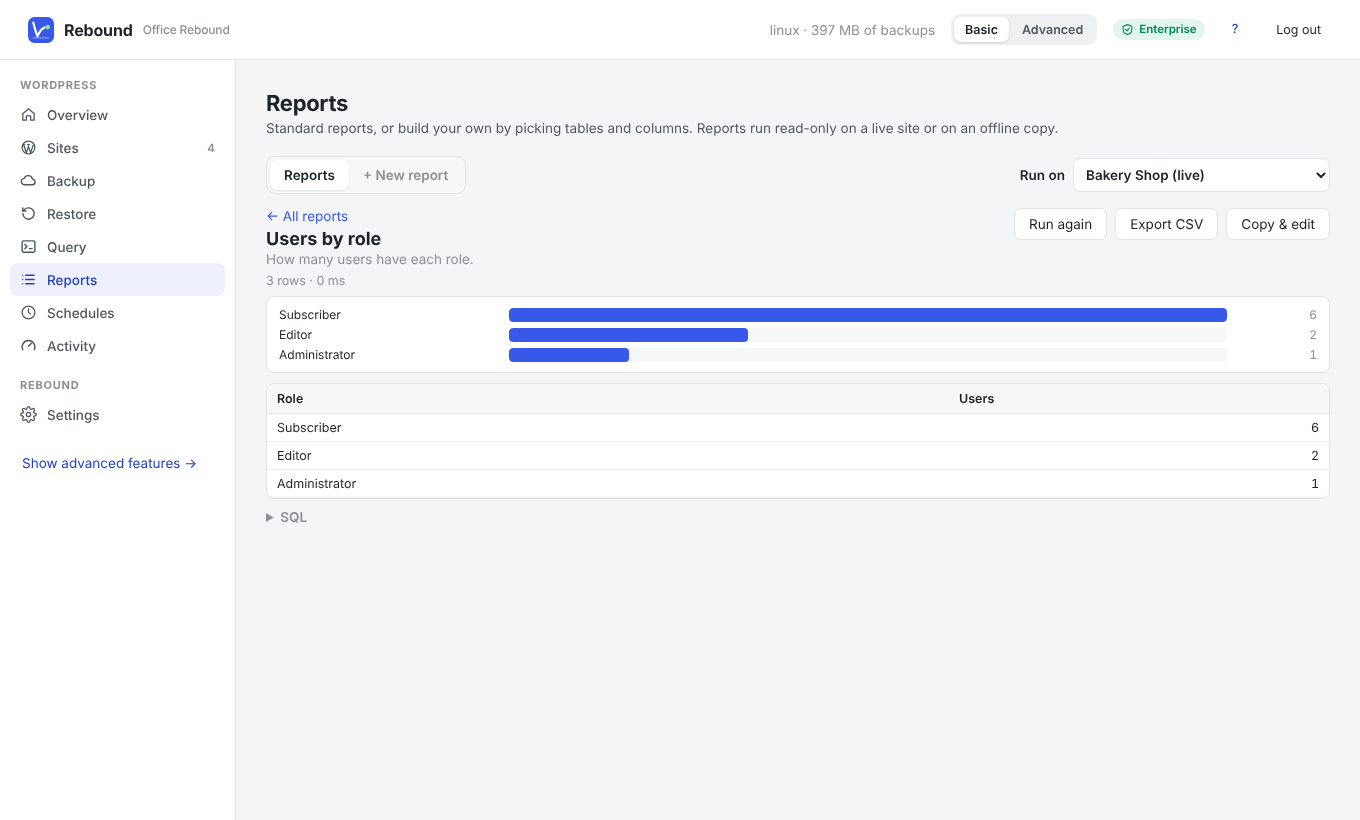
Mit Run on oben führen Sie einen Bericht auf einer anderen Site oder einer Offline-Kopie aus. Ergebnisse lassen sich als CSV exportieren; Zahlen werden als Balkendiagramm gezeigt.
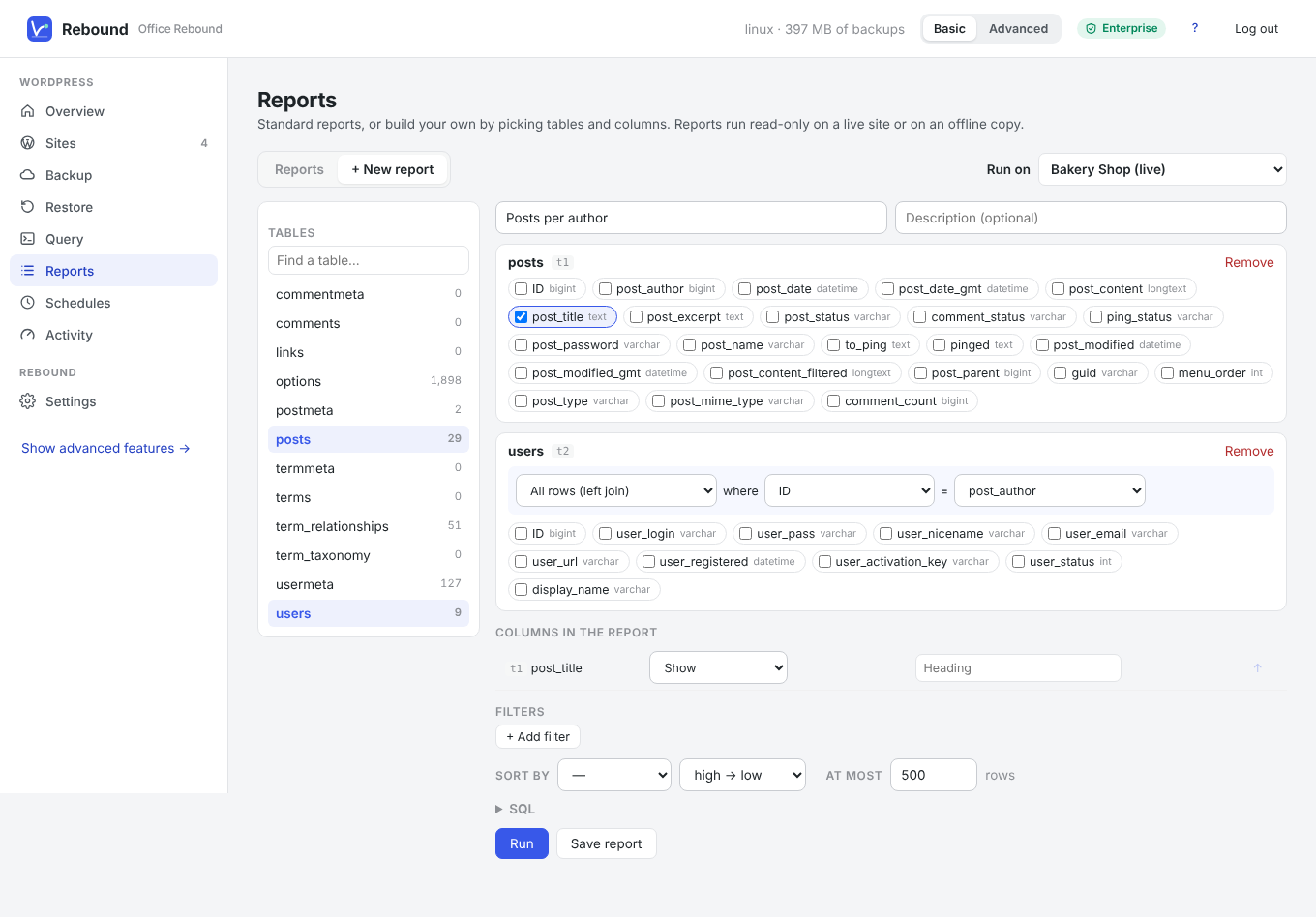
Einen Bericht erstellen
- Klicken Sie auf + New report.
- Klicken Sie links auf eine Tabelle (z. B. posts). Klicken Sie auf eine weitere (z. B. users), um sie zu kombinieren – Rebound schlägt die Verknüpfung vor (post_author = ID). Sie können sie ändern.
- Kreuzen Sie die gewünschten Spalten an.
- Wählen Sie je Spalte Show, Group by oder eine Zusammenfassung: Count, Count distinct, Sum, Average, Minimum, Maximum. Datumsspalten lassen sich pro Tag, pro Monat oder pro Jahr gruppieren. Spalten können eine Überschrift bekommen.
- Fügen Sie Filter hinzu (ist, enthält, beginnt mit, ist leer, in den letzten … Tagen, …), eine Sortierung und eine Zeilengrenze.
- Klicken Sie auf Run, dann auf Save report und vergeben Sie einen Namen.
Gespeicherte Berichte erscheinen unter My reports und laufen auf jeder Site: Tabellennamen werden ohne das Tabellenpräfix der Site gespeichert.
ℹ
Hinweis Im Modus Erweitert können Sie auch das vom Designer erzeugte SQL bearbeiten.