 Rebound
 Rebound
ZIP-Sicherungen ohne Rebound
Das Rebound-Plugin kann eine Site selbst in eine ZIP-Datei sichern und eine ZIP-Datei wiederherstellen, ohne das Rebound-Programm. Nutzen Sie das für eine Kopie auf Ihrem Computer oder für einen Umzug: Erstellen Sie die ZIP auf einer Site und stellen Sie sie auf einer anderen Site mit dem Rebound-Plugin wieder her.
Gilt für: Rebound-Plugin 2.0 · kostenlos, keine Lizenz nötig
In eine ZIP-Datei sichern
- Wählen Sie in WordPress Rebound → Backup.
- Wählen Sie unter Back up to a zip file bei What: Everything, Site content (no WordPress core), Database + media oder Database only — oder öffnen Sie einen Bereich und setzen Sie Haken bei einzelnen Tabellen, Plugins, Themes und Ordnern.
- Geben Sie bei Bedarf ein Label ein, zum Beispiel Vor dem Theme-Update.
- Klicken Sie auf Make the zip. Die ZIP wird in kurzen Schritten auf dem Server erstellt, während Sie die Dateien hineinfliegen sehen.
- Klicken Sie auf Download the zip und bewahren Sie die Datei sicher auf.
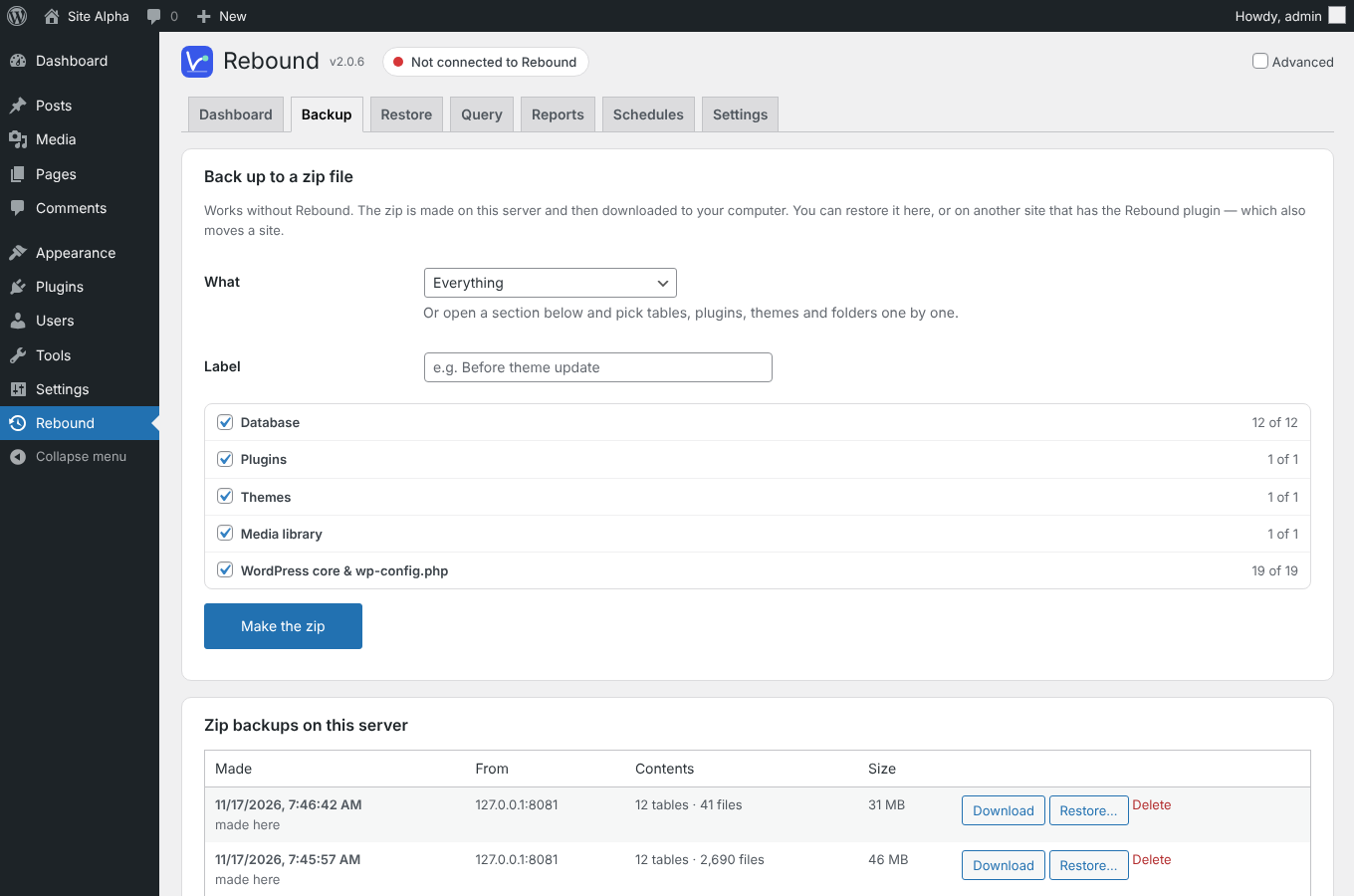
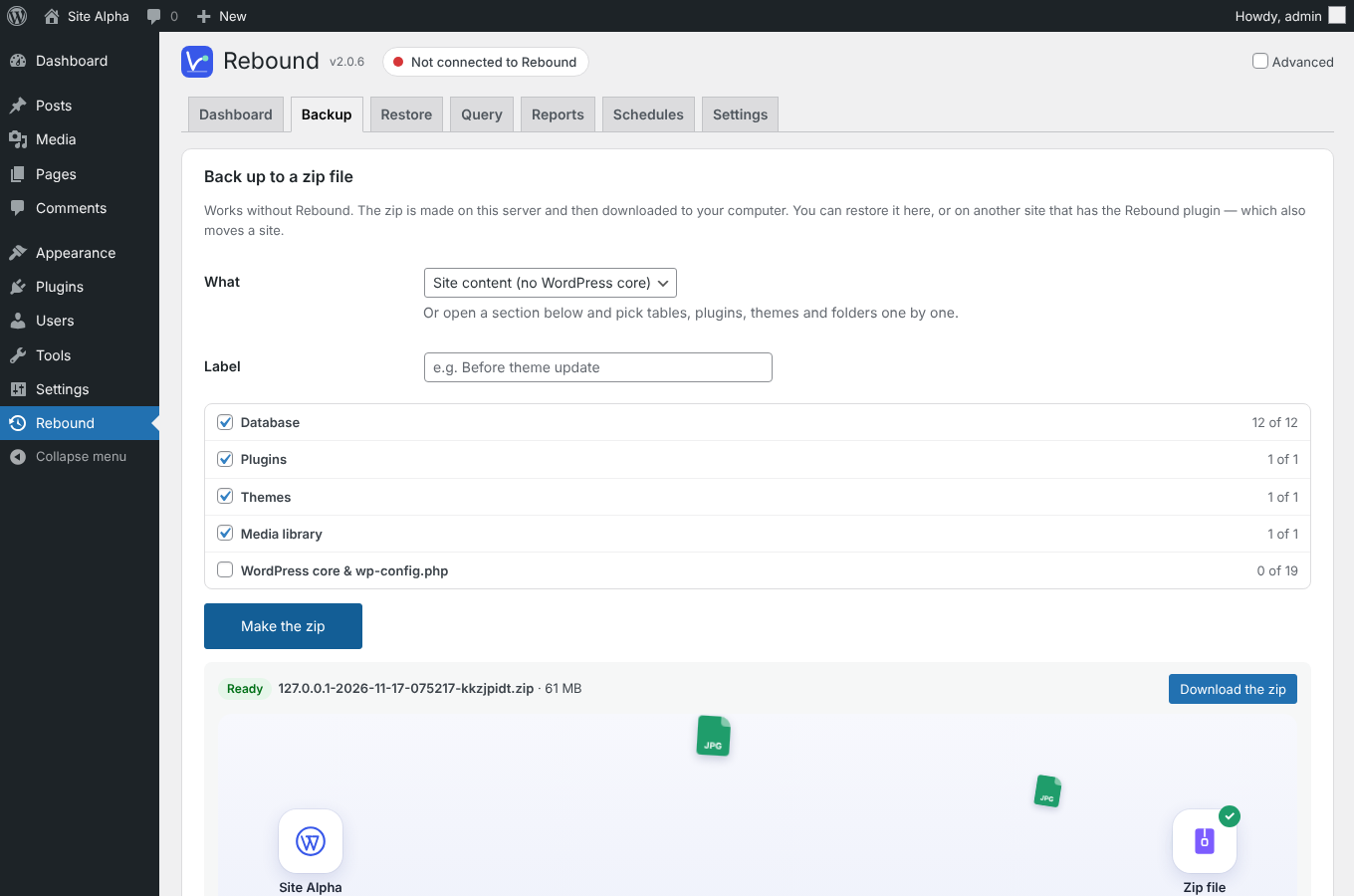
Die ZIP bleibt unter Zip backups on this server auf dem Server, bis Sie sie löschen. Eine Kopie auf demselben Server schützt nicht vor dem Verlust des Servers — laden Sie sie also herunter.
Hinweis Die ZIP wird in Schritten von etwa 12 Sekunden erstellt und funktioniert daher innerhalb der Zeitlimits von Shared Hosting. Große Sites, mehr als 65.535 Dateien und Dateien über 4 GB werden unterstützt (ZIP64). Sie öffnet sich im Windows-Explorer, unter macOS und in 7-Zip.
Eine ZIP-Datei wiederherstellen
- Wählen Sie Rebound → Restore.
- Klicken Sie unter Restore from a zip file auf Choose File und wählen Sie eine ZIP des Rebound-Plugins — von dieser oder einer anderen Site. Sie wird in Stücken hochgeladen, das Upload-Limit des Servers spielt also keine Rolle. Liegt die ZIP noch auf dem Server, klicken Sie daneben auf Restore….
- Rebound zeigt, was die ZIP enthält und woher sie stammt. Entfernen Sie die Haken bei allem, was Sie nicht zurückhaben möchten: Tabellen, einzelne Plugins oder Themes, die Mediathek oder andere Ordner. Der WordPress-Kern ist standardmäßig abgewählt.
- Setzen Sie den Bestätigungshaken und klicken Sie auf Restore now.
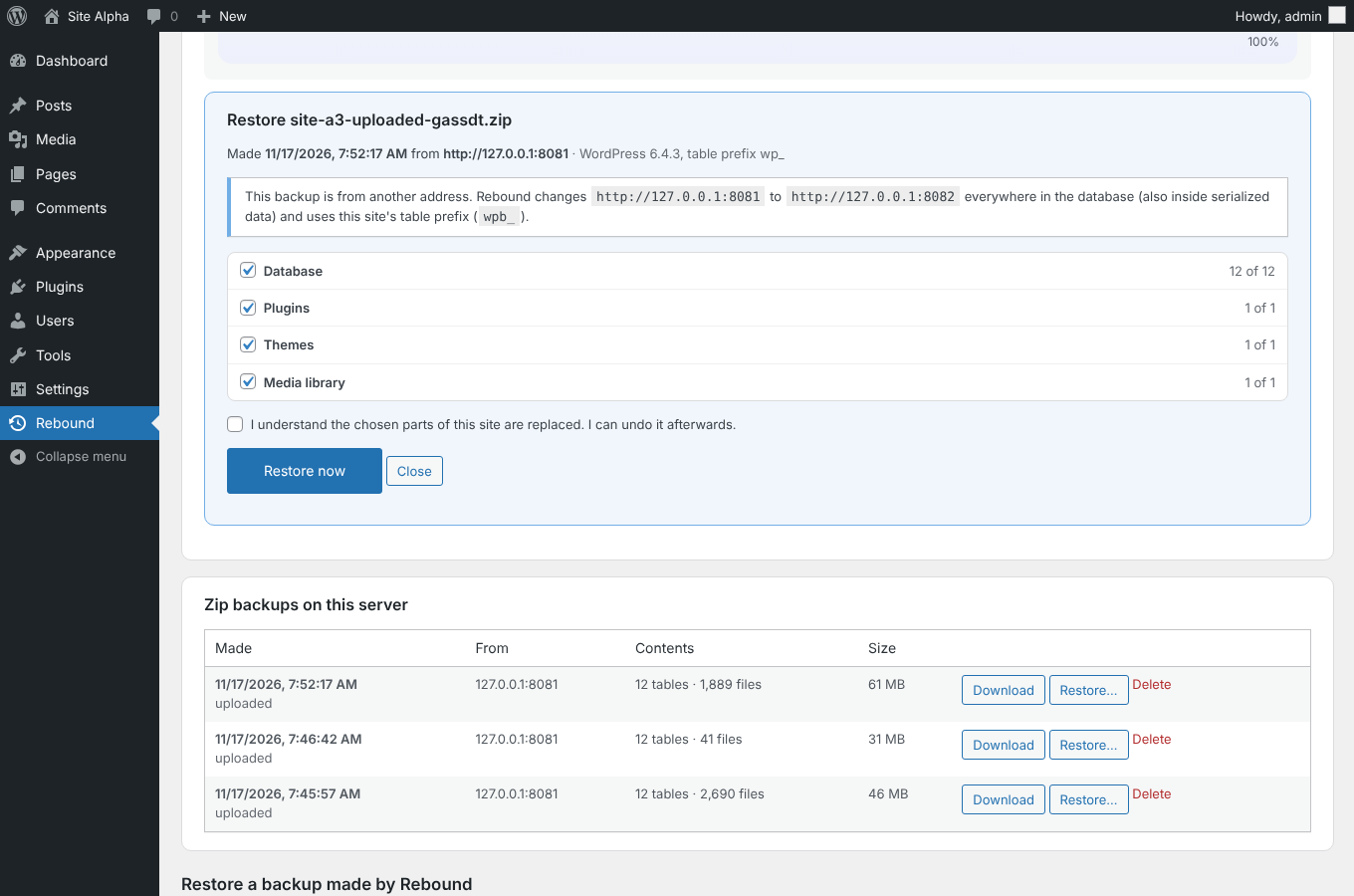
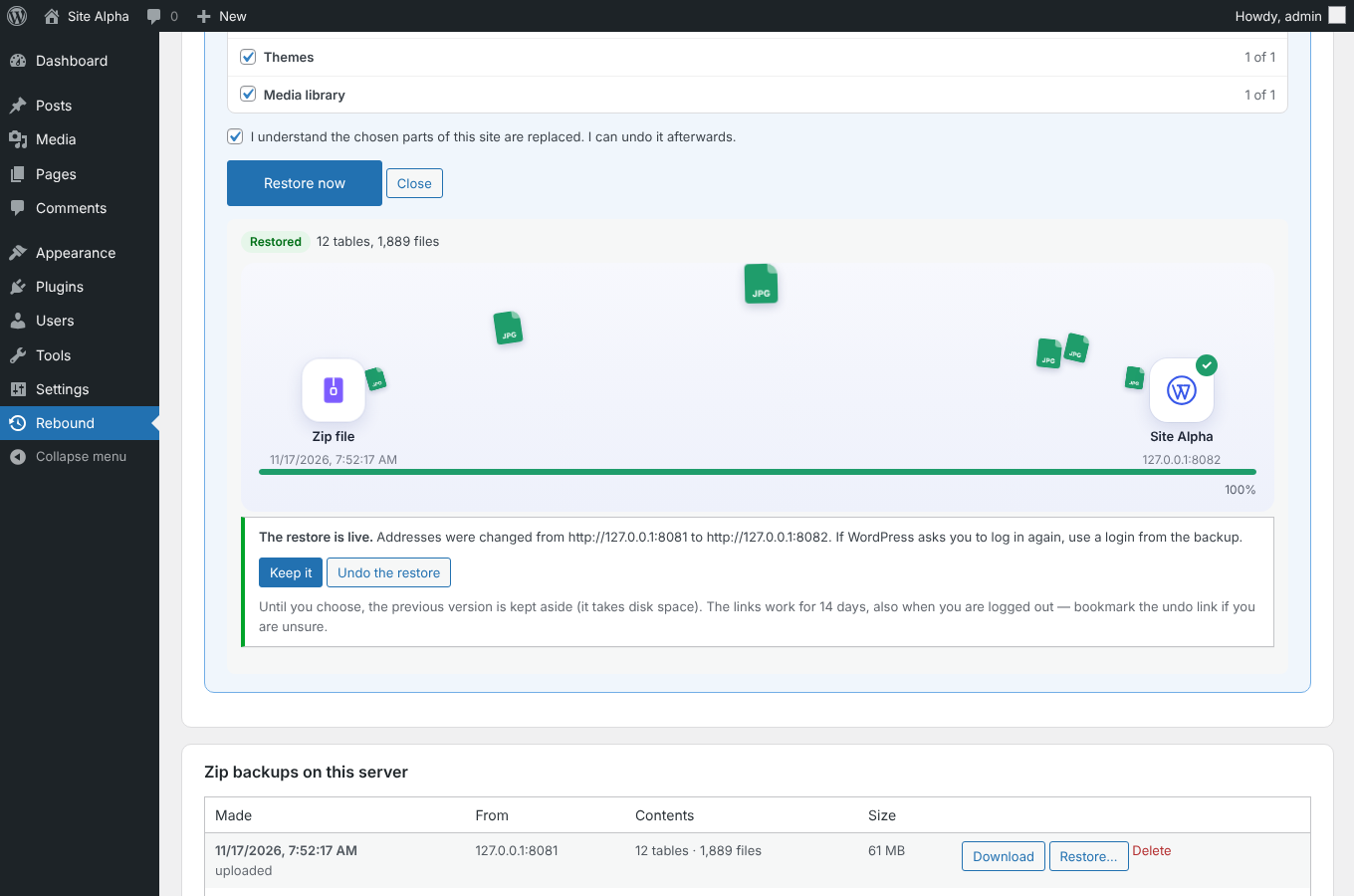
Ist die Wiederherstellung fertig, klicken Sie auf Keep it oder auf Undo the restore, um die Site genau so zurückzusetzen, wie sie war.
Eine Site mit einer ZIP-Datei umziehen
Stammt die ZIP von einer anderen Adresse, ersetzt Rebound die alte Adresse überall in der Datenbank durch die Adresse dieser Site — auch in serialisierten Daten — und verwendet das Tabellenpräfix dieser Site. wp-config.php wird nie wiederhergestellt, damit die Site ihre eigenen Datenbankeinstellungen behält.
Wichtig Die Wiederherstellung der Datenbank ersetzt die Benutzer dieser Site durch die Benutzer aus der ZIP. Fordert WordPress Sie zur erneuten Anmeldung auf, verwenden Sie eine Anmeldung aus der ZIP.
Behalten oder rückgängig machen
Bis Sie sich entscheiden, bleiben die vorherigen Tabellen und Dateien beiseitegelegt. Die Links Keep it und Undo the restore funktionieren 14 Tage lang, auch wenn WordPress Sie abgemeldet hat — setzen Sie im Zweifel ein Lesezeichen auf den Link zum Rückgängigmachen. Solange eine Wiederherstellung noch rückgängig gemacht werden kann, zeigt das Register Restore eine Erinnerung mit beiden Schaltflächen.
Wo die ZIP-Dateien liegen
ZIPs liegen in wp-content/rebound-backups. Der Ordner ist gegen direkte Downloads geschützt; nur Administratoren können eine ZIP über die Rebound-Seite herunterladen. ZIPs sind nie Teil einer anderen Sicherung.