Rebound
 Rebound
Sauvegarder un site
Une sauvegarde copie les tables et fichiers choisis. Les fichiers et tables inchangés ne sont stockés qu'une fois : chaque sauvegarde est complète, même si les suivantes ne transfèrent que les changements.
S'applique à : Rebound 2.0
Sauvegarder un site
- Choisissez Backup puis le site, ou cliquez sur Back up à côté d'un site dans l'aperçu.
- Choisissez quoi copier : un préréglage (Everything, Site content, Database + media, Database only) ou cochez des tables, extensions, thèmes, médias et fichiers du cœur.
- Sous Save the backup to, choisissez une destination (voir Destinations).
- Cliquez sur Start backup.
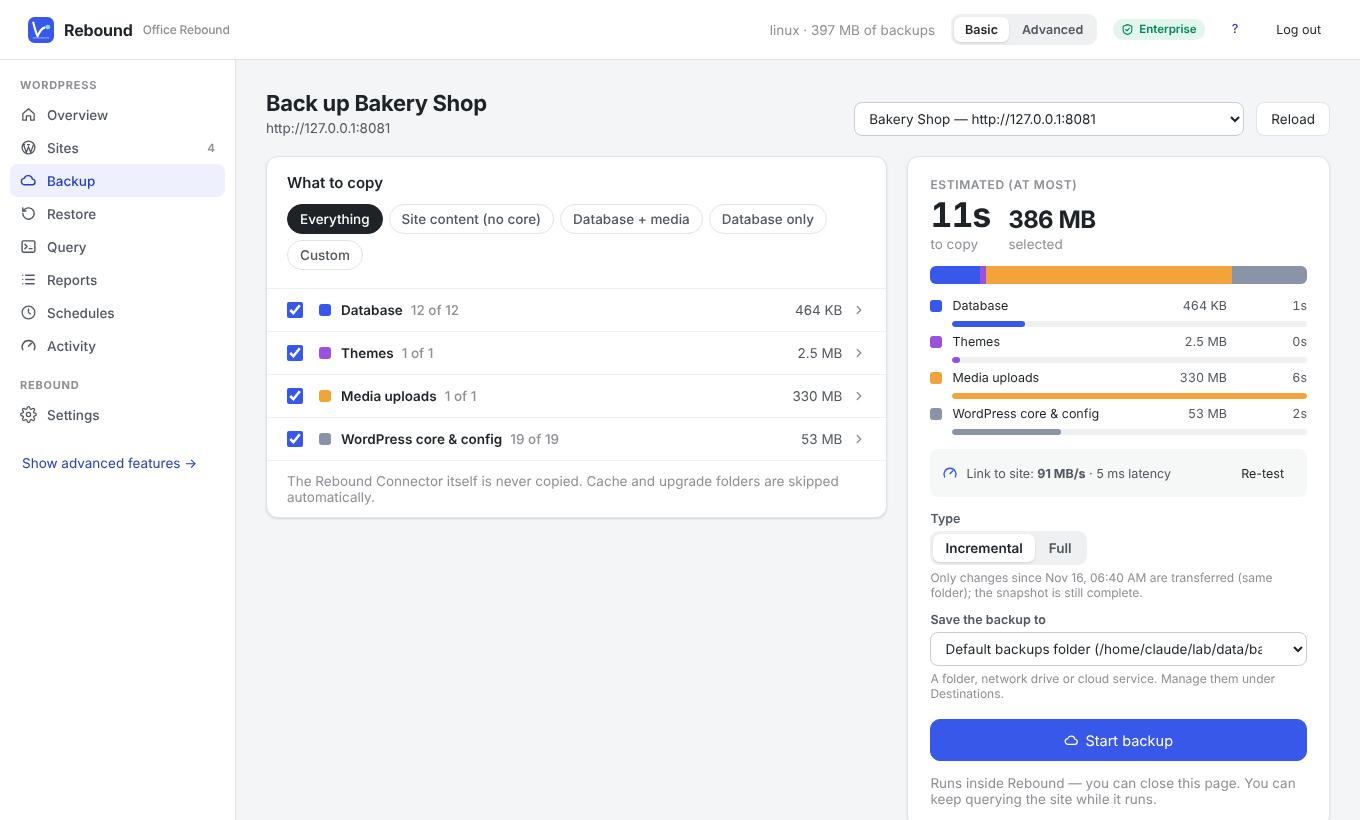
L'estimation à droite se base sur les tailles lues sur le site et sur un court test de débit de la connexion.
Progression
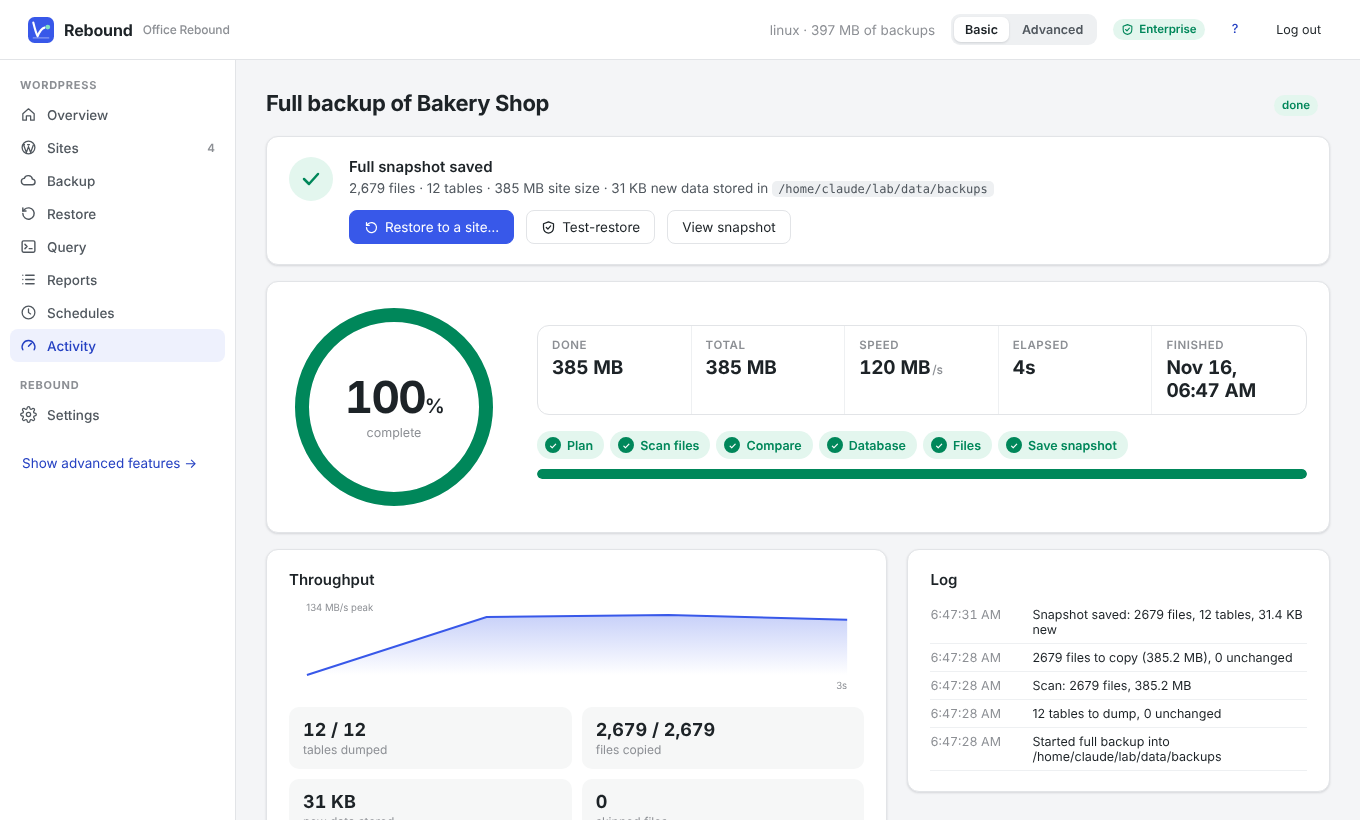
Pendant la sauvegarde, vous voyez le pourcentage, le volume transféré, le débit et le temps restant. La sauvegarde s'exécute dans Rebound : vous pouvez fermer la page ; l'indicateur en haut montre les tâches en cours sur chaque page.
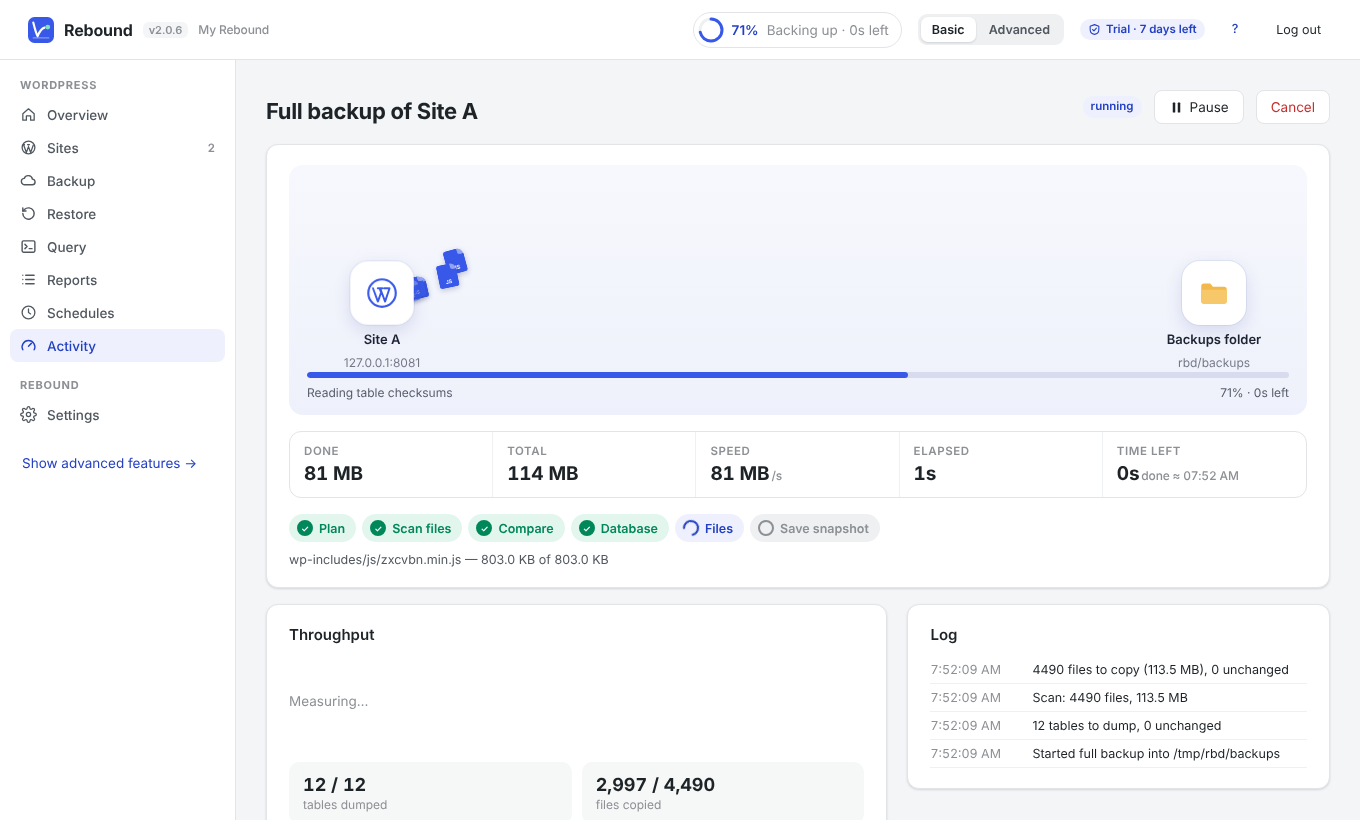
Vous pouvez mettre en pause, reprendre ou annuler une sauvegarde. Si Rebound s'arrête pendant une sauvegarde, la tâche reprend là où elle en était.
Astuce Vous pouvez continuer à exécuter des requêtes sur le site pendant sa sauvegarde — la requête en direct utilise sa propre connexion et répond immédiatement.
Vous voyez les fichiers voler du site vers le dossier ou le stockage cloud. Pour afficher un anneau ou une barre, choisissez Settings → Progress display. Voir Chemins de sauvegarde et de restauration.
Copier un site vers un autre site
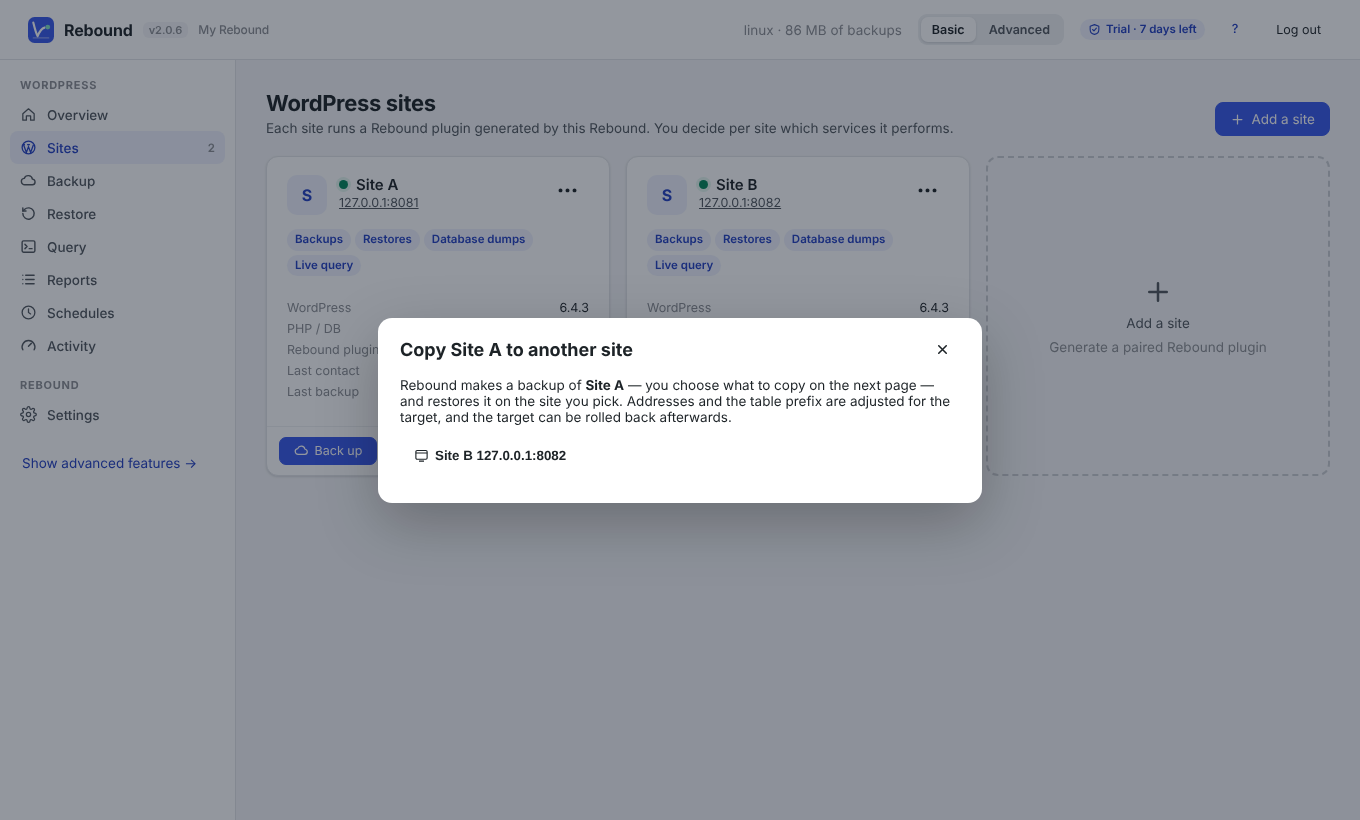
Dans Sites, ouvrez le menu ••• d'un site, choisissez Copy to another site… puis la cible. Rebound ouvre la page de sauvegarde avec When the backup finishes → Restore to déjà réglé sur ce site : choisissez quoi copier et cliquez sur Start backup. Les deux sites ont besoin du plugin Rebound ; rien ne passe par votre navigateur.
Sauvegardes complètes et incrémentales
| Type | Ce qui est transféré | Résultat |
|---|---|---|
| Complète | Tout ce que vous avez choisi | Un instantané complet |
| Incrémentale | Uniquement les fichiers et tables modifiés depuis la dernière sauvegarde vers la même destination | Également un instantané complet — les données inchangées sont partagées |
La première sauvegarde vers une destination est toujours complète. Les sauvegardes incrémentales nécessitent Rebound Pro.