Rebound
 Rebound
Connecter un site WordPress
Pour sauvegarder un site, Rebound a besoin de son plugin Rebound sur ce site. Rebound peut l'installer pour vous avec un identifiant administrateur, ou vous l'installez vous-même.
S'applique à : Rebound 2.0 · WordPress 5.6 ou plus · PHP 7.4 ou plus
Connecter un site automatiquement
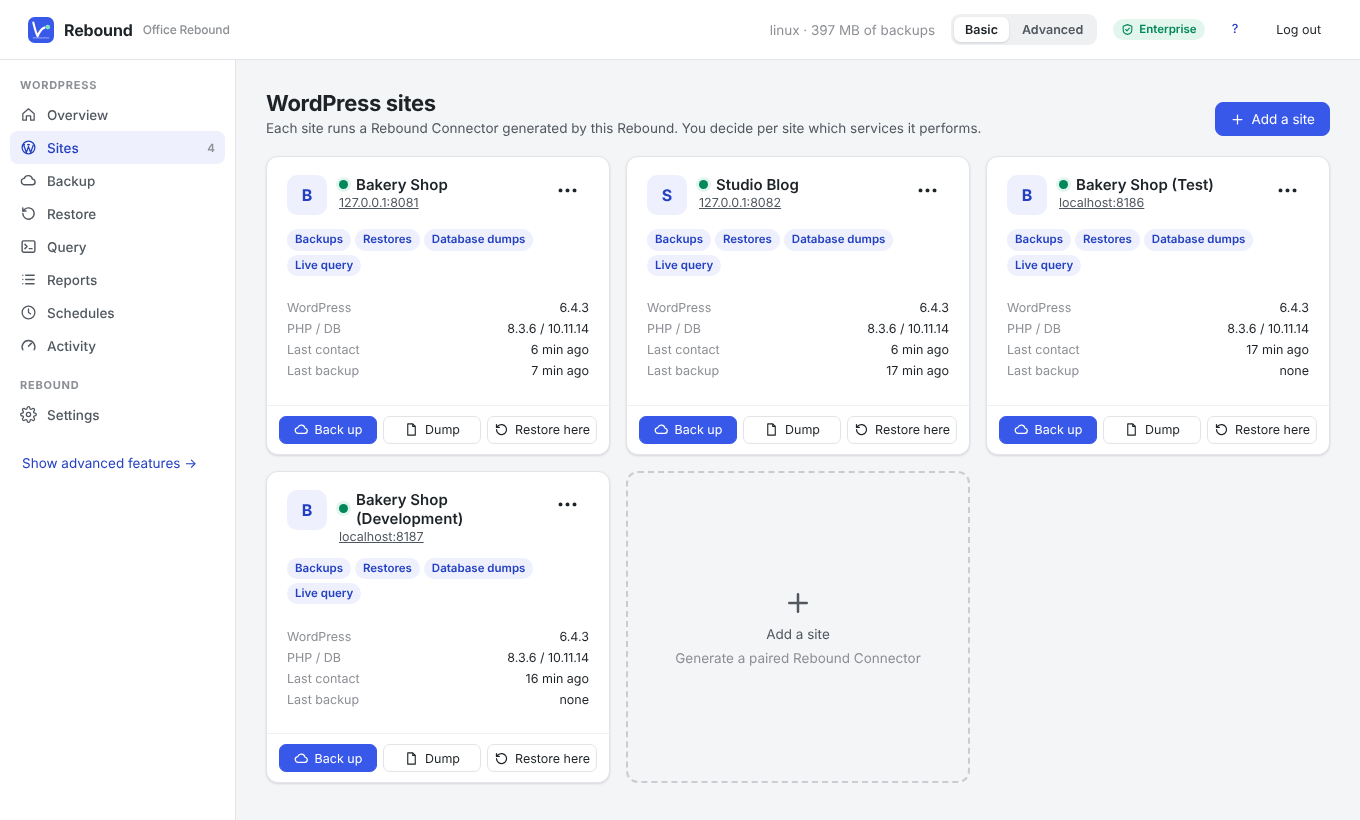
- Sur la page Rebound, choisissez Sites → Add a site.
- Saisissez l'adresse du site (par exemple
https://www.exemple.fr). - Saisissez l'identifiant et le mot de passe d'un administrateur WordPress.
- Cliquez sur Connect site.
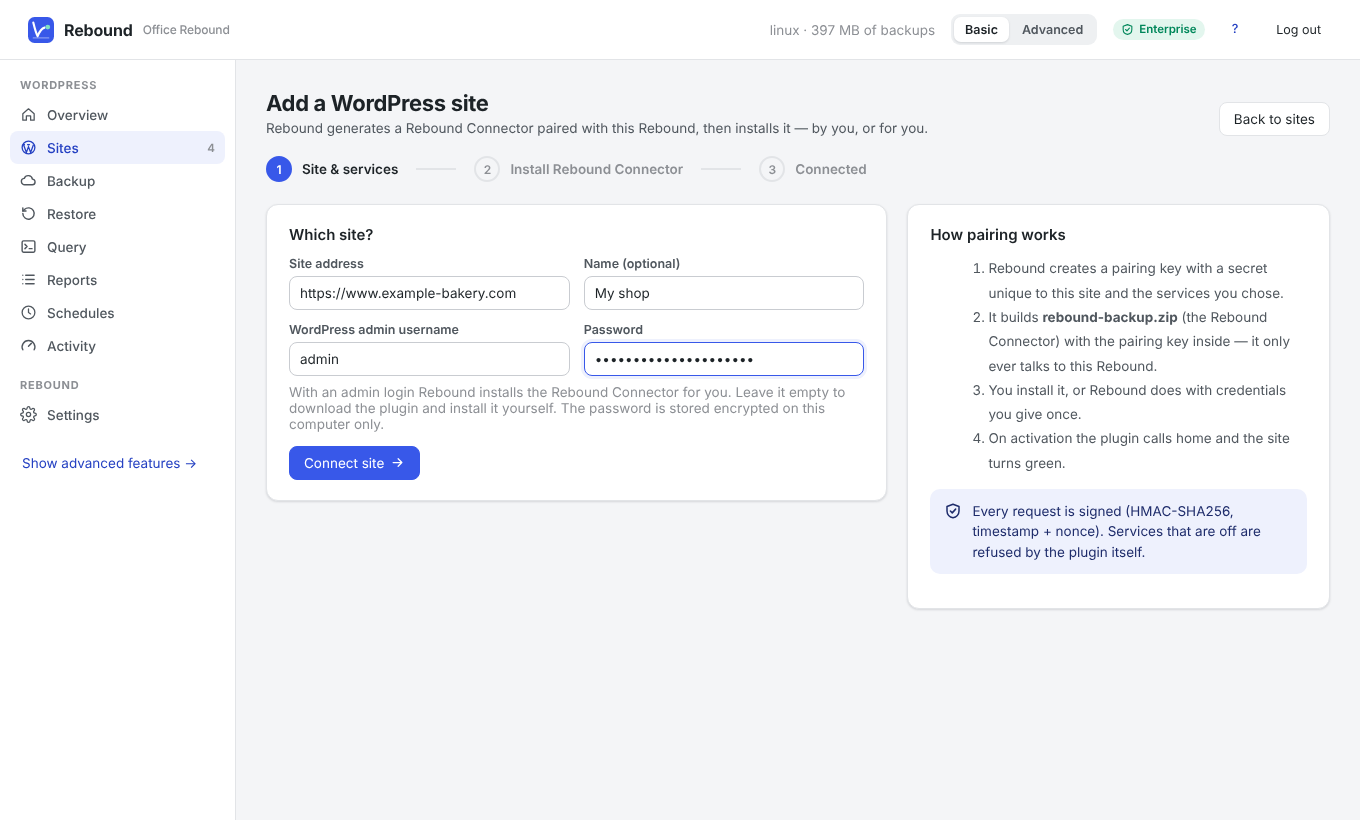
Rebound se connecte à wp-admin, téléverse le plugin Rebound construit pour ce site, l'active et vérifie qu'il répond. Après quelques secondes, le site passe au vert.
Remarque Le mot de passe est conservé chiffré, uniquement sur l'ordinateur Rebound, pour pouvoir réinstaller ou mettre à jour l'extension plus tard. Laissez-le vide si vous préférez installer l'extension vous-même.
Installer le plugin Rebound vous-même
- Ajoutez le site sans mot de passe. Rebound affiche l'étape Install the Rebound plugin.
- Cliquez sur Download rebound-backup.zip.
- Dans WordPress : Extensions → Ajouter une extension → Téléverser une extension, choisissez le fichier, Installer maintenant, puis Activer l'extension.
- La page Rebound passe au vert toute seule.
D'autres méthodes fonctionnent : décompresser le fichier dans wp-content/plugins/ par FTP/SFTP, ou exécuter wp plugin install rebound-backup.zip --activate. En mode Avancé, Rebound peut aussi installer via SSH (WP-CLI), SFTP, FTP ou un mot de passe d'application.
Clé de connexion
Chaque extension construite par Rebound contient une clé de connexion (elle commence par RLY1.) qui l'associe à un seul Rebound. Pour associer un plugin Rebound déjà installé — par exemple depuis WordPress.org — copiez la clé dans Sites → Plugin & services et collez-la sur la page du plugin Rebound, sous Settings → Connection to Rebound.
Services par site
Pour chaque site, vous décidez de ce qu'il peut faire : Backups, Restores, Database dumps et Live query. L'extension refuse elle-même tout ce qui est désactivé. Modifiez-les via Sites → ••• → Plugin, license & services ; Rebound transmet le changement au site.