 Rebound
 Rebound
Planifications et rétention glissante
Une planification sauvegarde un site automatiquement vers une destination et supprime les plus anciennes sauvegardes pour que la destination ne se remplisse jamais.
S'applique à : Rebound 2.0 Pro et Enterprise · aussi depuis la page du plugin Rebound
Créer une planification
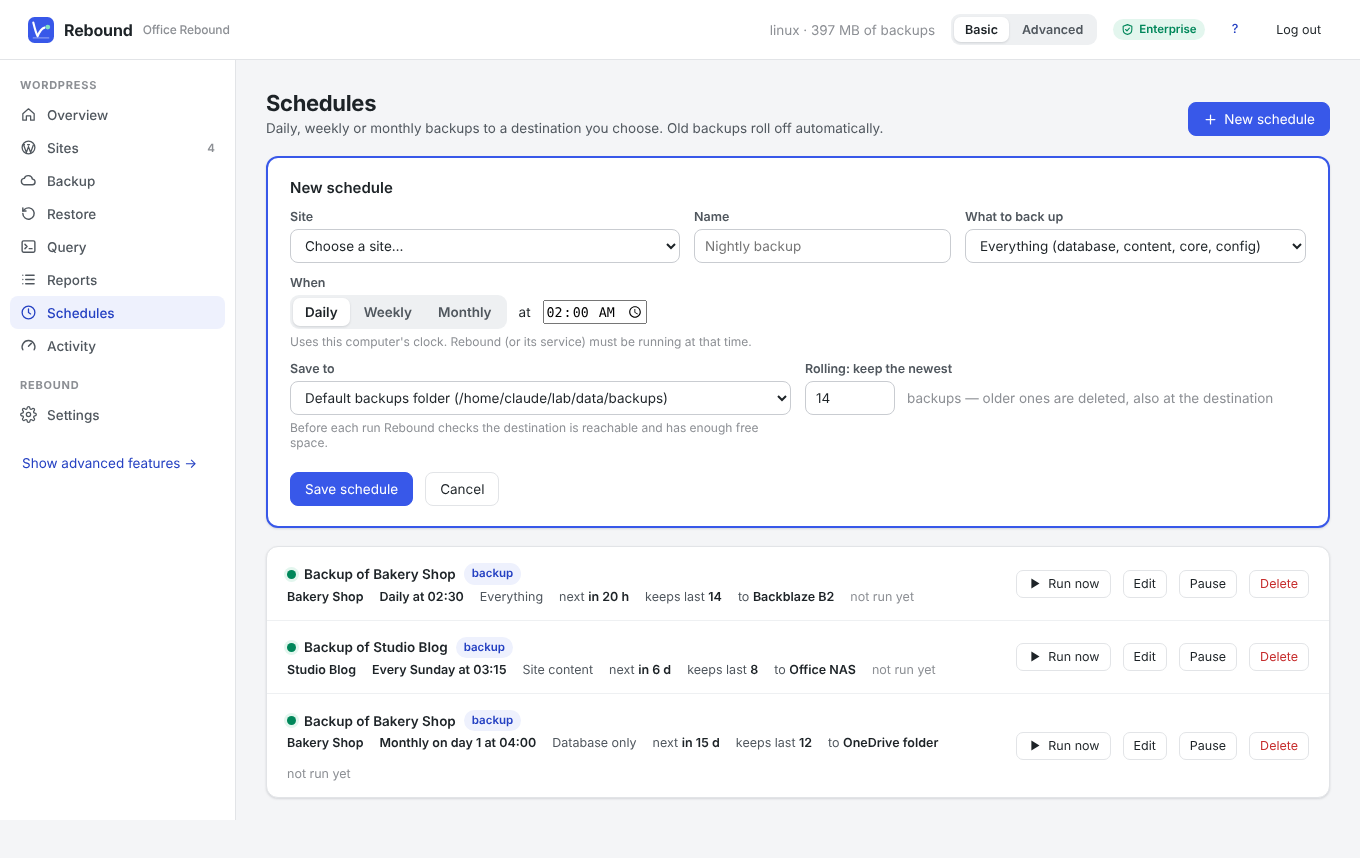
- Choisissez Schedules → New schedule.
- Choisissez le site et quoi sauvegarder.
- Choisissez quand : Daily (quotidien), Weekly (choisissez le jour) ou Monthly (choisissez le jour du mois), ainsi que l'heure.
- Choisissez la destination.
- Sous Rolling, indiquez combien de sauvegardes conserver.
- Cliquez sur Save schedule.
Avant chaque exécution
Rebound vérifie que la destination est joignable et dispose d'assez d'espace pour la prochaine sauvegarde (estimé d'après les exécutions précédentes). Sinon, l'exécution est ignorée et la raison s'affiche avec la planification — les sauvegardes précédentes restent intactes.
Rétention glissante
Après chaque sauvegarde réussie, Rebound garde les N plus récentes de cette planification et supprime les plus anciennes — en local et à la destination. Les données encore utilisées par une sauvegarde plus récente sont conservées.
Remarque Les sauvegardes planifiées sont incrémentales (avec Pro). Les heures suivent l'horloge de l'ordinateur Rebound, heure d'été comprise. Rebound (ou son service) doit tourner à ce moment ; une exécution manquée démarre au contrôle suivant.
En mode Avancé, une planification peut aussi tester la restauration de chaque nouvelle sauvegarde sur un site de préproduction pour prouver qu'elle est restaurable.