 Rebound
 Rebound
Restaurer une sauvegarde
Vous pouvez restaurer une sauvegarde sur son site d'origine ou sur tout autre site connecté, en totalité ou en partie. La restauration est d'abord préparée et vérifiée, et l'état précédent est conservé pour pouvoir revenir en arrière.
S'applique à : Rebound 2.0 · aussi depuis la page du plugin Rebound (sauvegardes du site uniquement)
Restaurer une sauvegarde
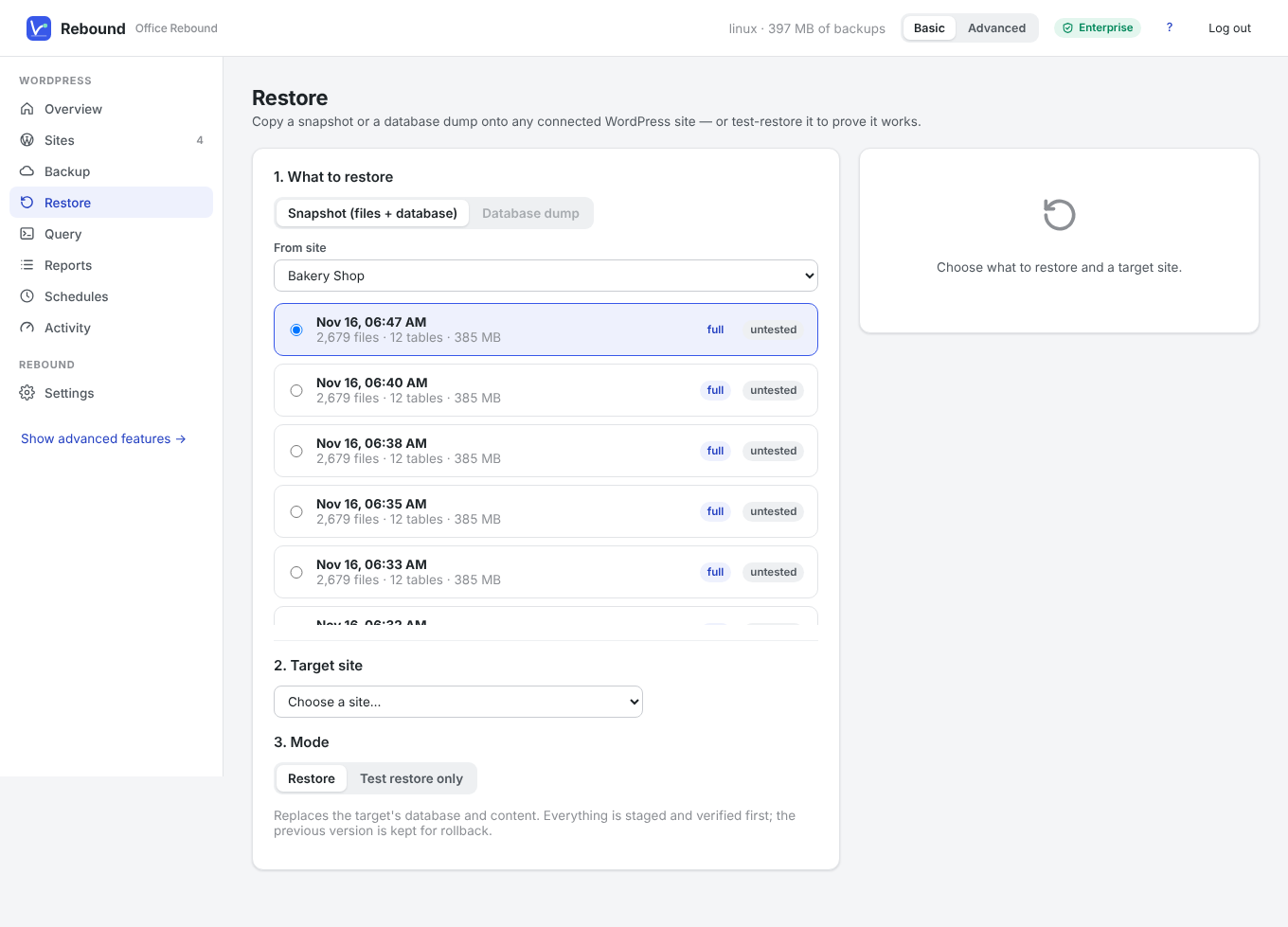
- Choisissez Restore.
- Sous What to restore, choisissez le site et la sauvegarde (ou un dump de base de données).
- Sous Target site, choisissez où restaurer.
- Choisissez Restore, ou Test restore only pour vérifier la sauvegarde sans rien modifier.
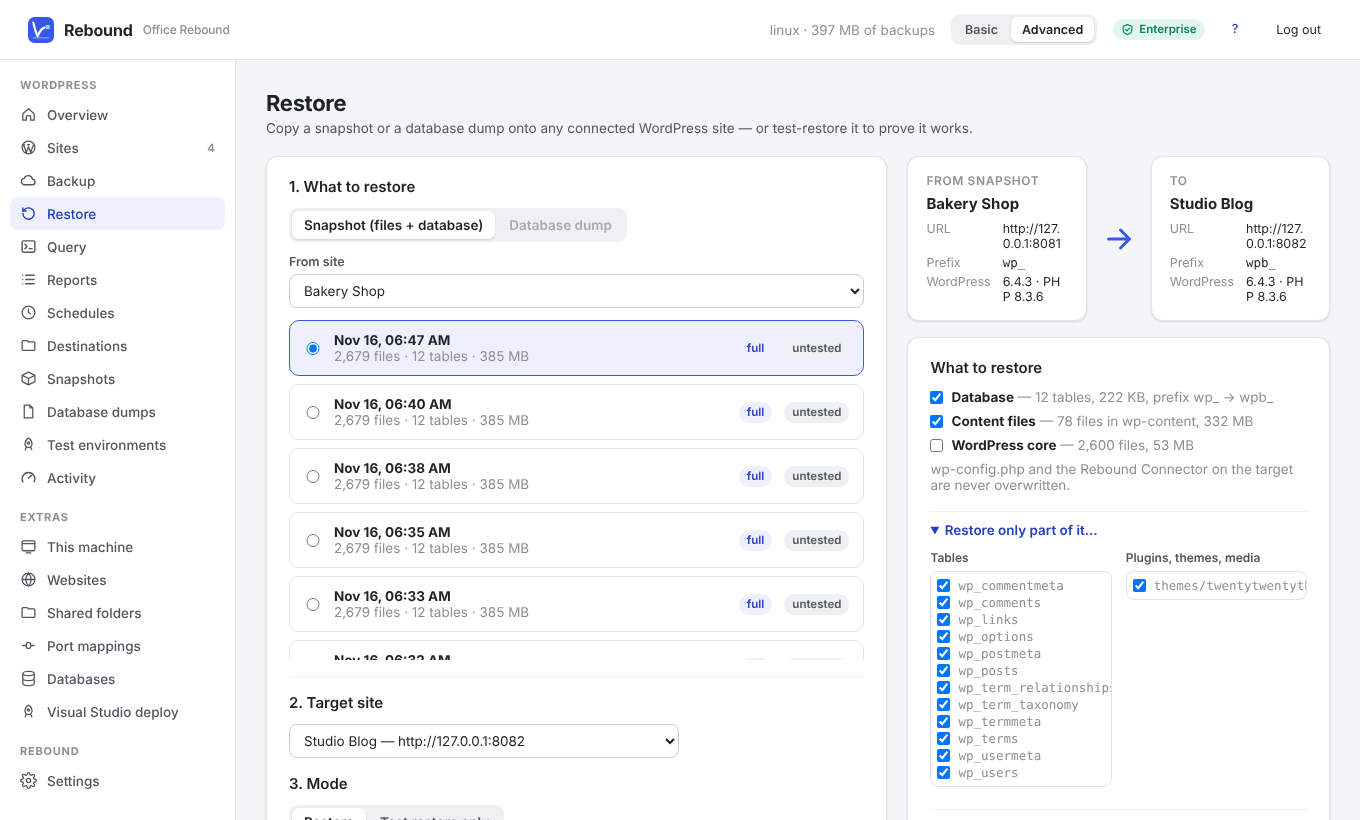
- Vérifiez les détails : base de données, fichiers de contenu, cœur WordPress et les paires rechercher & remplacer proposées (par exemple ancienne adresse → nouvelle).
- Cochez la confirmation et cliquez sur Restore.
Une fois la restauration terminée, cliquez sur Keep it pour la rendre définitive ou sur Roll back pour revenir à l'état précédent.
Restauration partielle
En mode Avancé, ouvrez Restore only part of it… et décochez ce que vous ne voulez pas : tables, extensions, thèmes ou médiathèque.
Autres façons de restaurer
- De site à site en une fois : choisissez Copy to another site… dans le menu ••• du site (voir Sauvegarder un site).
- Sans Rebound : restaurez un fichier zip créé par le plugin via Rebound → Restore dans WordPress (voir Sauvegardes zip sans Rebound).
Ce dont Rebound s'occupe
- Les adresses dans la base sont réécrites, y compris dans les données PHP sérialisées.
- Un préfixe de tables différent sur la cible est pris en charge.
wp-config.phpet le plugin Rebound de la cible ne sont jamais écrasés.- Le nombre de lignes et les sommes de contrôle des fichiers sont vérifiés avant la bascule.
!
Important Une restauration remplace les utilisateurs de la cible par ceux de la sauvegarde. Connectez-vous ensuite avec un compte de la sauvegarde.