 Rebound
 Rebound
Installer et démarrer Rebound
Rebound tient en un seul fichier programme. Vous pouvez le lancer comme un programme ordinaire, ou l'installer comme service pour qu'il tourne en arrière-plan et démarre avec l'ordinateur.
S'applique à : Rebound 2.0 sous Windows 10/11, Windows Server 2016+, macOS 12+, Linux (x86-64, ARM64)
Démarrer Rebound comme programme
- Copiez
rebound.exe(Windows) ourebound(macOS/Linux) dans le dossier de votre choix. - Double-cliquez dessus. Rebound cherche un port libre (à partir de 8090), démarre son serveur web et ouvre la page Rebound dans le navigateur.
- Une icône Rebound apparaît dans la zone de notification (Windows), la barre des menus (macOS) ou la zone d'état (Linux). Cliquez dessus pour rouvrir la page.
Au premier démarrage, choisissez un mot de passe administrateur pour la page :
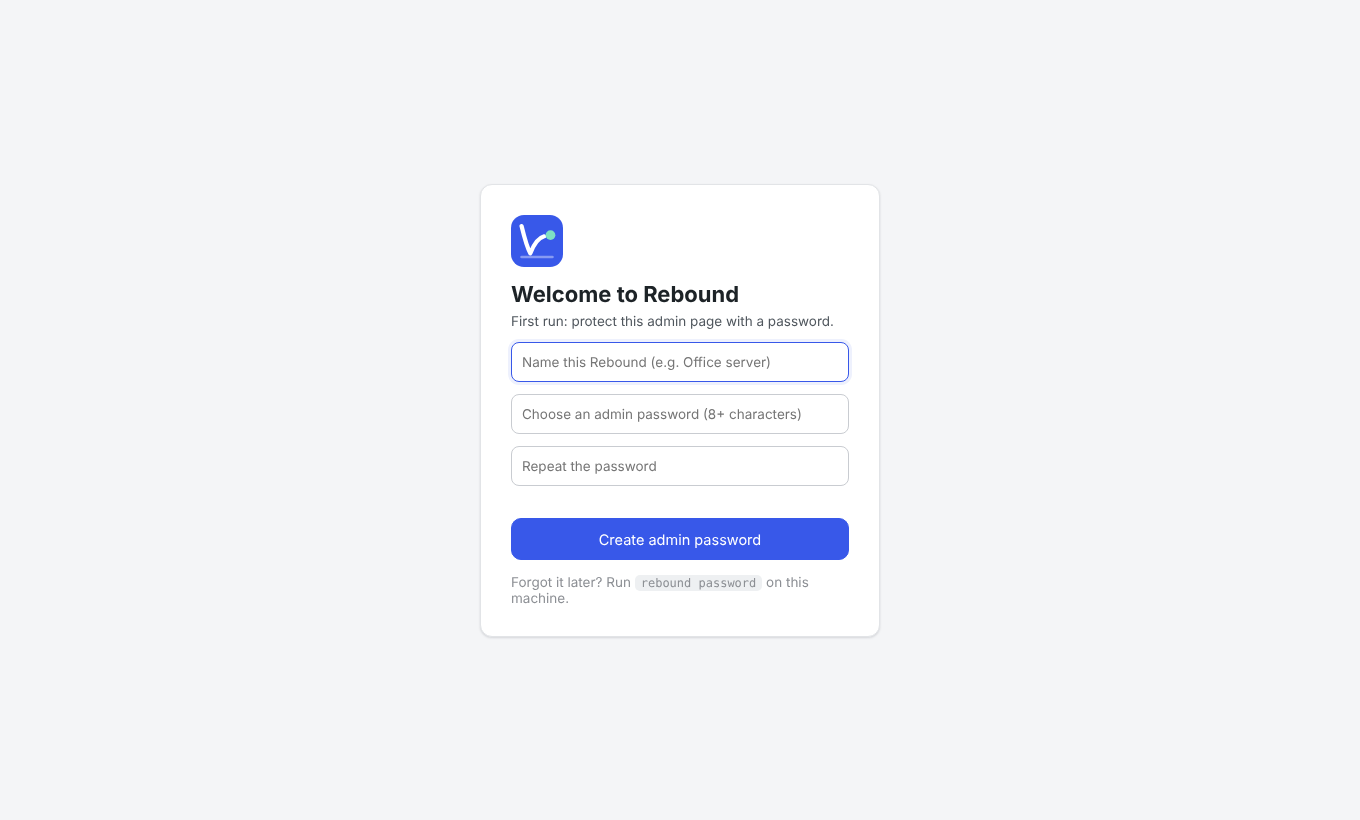
Important Le premier mot de passe ne peut être défini que depuis l'ordinateur où tourne Rebound. Oublié ? Exécutez rebound password sur cet ordinateur.
Installer Rebound comme service
Un service continue de tourner sans utilisateur connecté, démarre avec l'ordinateur et peut modifier les règles du pare-feu.
| Système | Commande | Résultat |
|---|---|---|
| Windows | PowerShell en administrateur : .\rebound.exe service install |
Service Windows « Rebound », démarrage automatique, plus une icône à l'ouverture de session |
| Linux | sudo ./rebound service install |
Unité systemd rebound.service (journaux : journalctl -u rebound -f) |
| macOS | sudo ./rebound service install |
LaunchDaemon app.getrebound.daemon |
Autres commandes : rebound service status | start | stop | restart | uninstall. Une fois le service installé, cliquez sur l'icône pour ouvrir la page Rebound.
Où Rebound conserve ses données
| Système | Dossier |
|---|---|
| Windows | C:\ProgramData\Rebound (partagé par le programme et le service) |
| Linux | /var/lib/rebound (service) ou ~/.local/share/rebound |
| macOS | /Library/Application Support/Rebound (service) ou ~/Library/Application Support/Rebound |
Le dossier contient config.json (réglages), relay.db (sites, sauvegardes, planifications), la clé de chiffrement des mots de passe enregistrés et, par défaut, les sauvegardes elles-mêmes. Choisissez un autre dossier avec --data-dir.
Astuce Pour la connexion la plus rapide (WebSocket), les sites WordPress doivent pouvoir joindre Rebound. Dans Settings, réglez l'adresse publique sur une adresse accessible aux sites, par exemple https://backup.exemple.fr ou http://192.168.1.20:8090 sur un réseau local. Si les sites ne peuvent pas joindre Rebound, tout fonctionne quand même — Rebound appelle alors les sites lui-même.