 Rebound
 Rebound
Destinations : où sont conservées les sauvegardes
Une destination est un endroit où Rebound conserve les sauvegardes. Les sauvegardes vers le cloud ou le réseau sont envoyées de façon incrémentale : seul ce que la destination n'a pas encore est transféré.
S'applique à : Rebound 2.0 · mode Avancé (Destinations) · les destinations cloud et réseau nécessitent Rebound Pro
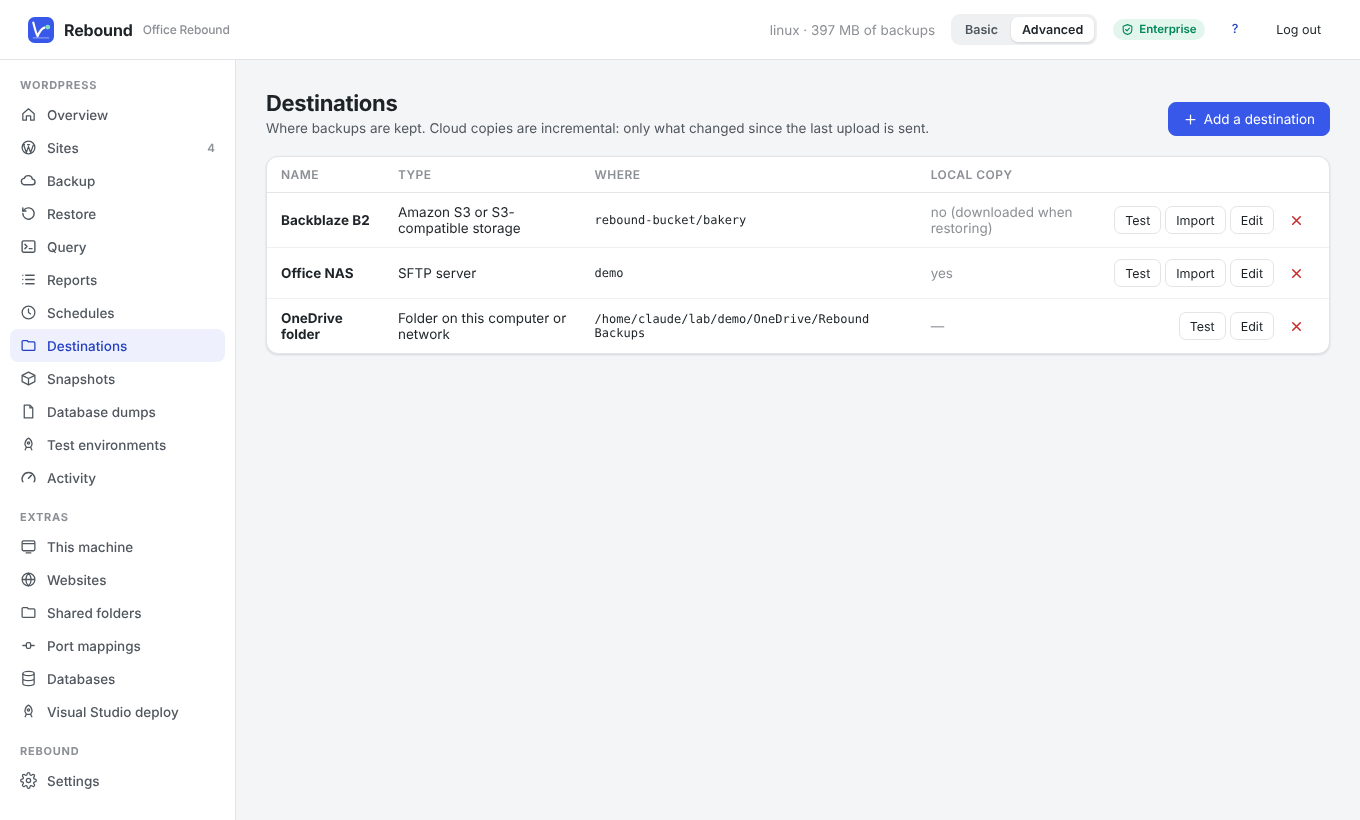
Types de destinations
| Destination | Il vous faut | Remarques |
|---|---|---|
| Dossier sur cet ordinateur ou le réseau | Un dossier ou un chemin réseau (\\nas\backups, /mnt/nas) |
Fonctionne aussi avec les dossiers OneDrive, Dropbox, Google Drive et iCloud de votre ordinateur : leur application envoie les fichiers. Rebound propose les dossiers trouvés en un clic. |
| Microsoft OneDrive | Un ID d'application (une fois, voir plus bas) et un compte Microsoft | Fichiers dans Applications/Rebound |
| Google Drive | Un ID client OAuth et son secret (une fois) et un compte Google | Rebound ne voit que les fichiers qu'il a créés |
| Dropbox | Une clé d'application (une fois) et un compte Dropbox | Fichiers dans Applications/Rebound |
| Amazon S3 / compatible S3 | Point de terminaison, région, bucket, clé d'accès, clé secrète | AWS, Backblaze B2, Wasabi, Cloudflare R2, MinIO, etc. |
| WebDAV | Adresse, utilisateur, mot de passe | Nextcloud, ownCloud, Box, de nombreux NAS |
| SFTP | Hôte, port, utilisateur, mot de passe ou clé privée, dossier | Tout serveur SSH ou NAS |
| FTP / FTPS | Hôte, port, utilisateur, mot de passe, dossier | Cochez FTPS pour un transfert chiffré |
| Distant rclone | rclone installé et un distant configuré | L'un des 70+ systèmes de stockage de rclone |
Ajouter une destination
- Choisissez Destinations → Add a destination (ou + Add a destination… dans une liste de destinations).
- Choisissez le type et remplissez uniquement les champs affichés.
- Cliquez sur Save & test. Rebound écrit, liste, relit et supprime un petit fichier de test et indique l'espace libre.
- Pour OneDrive, Google Drive et Dropbox, cliquez sur Connect account et autorisez l'accès dans la fenêtre du navigateur qui s'ouvre.
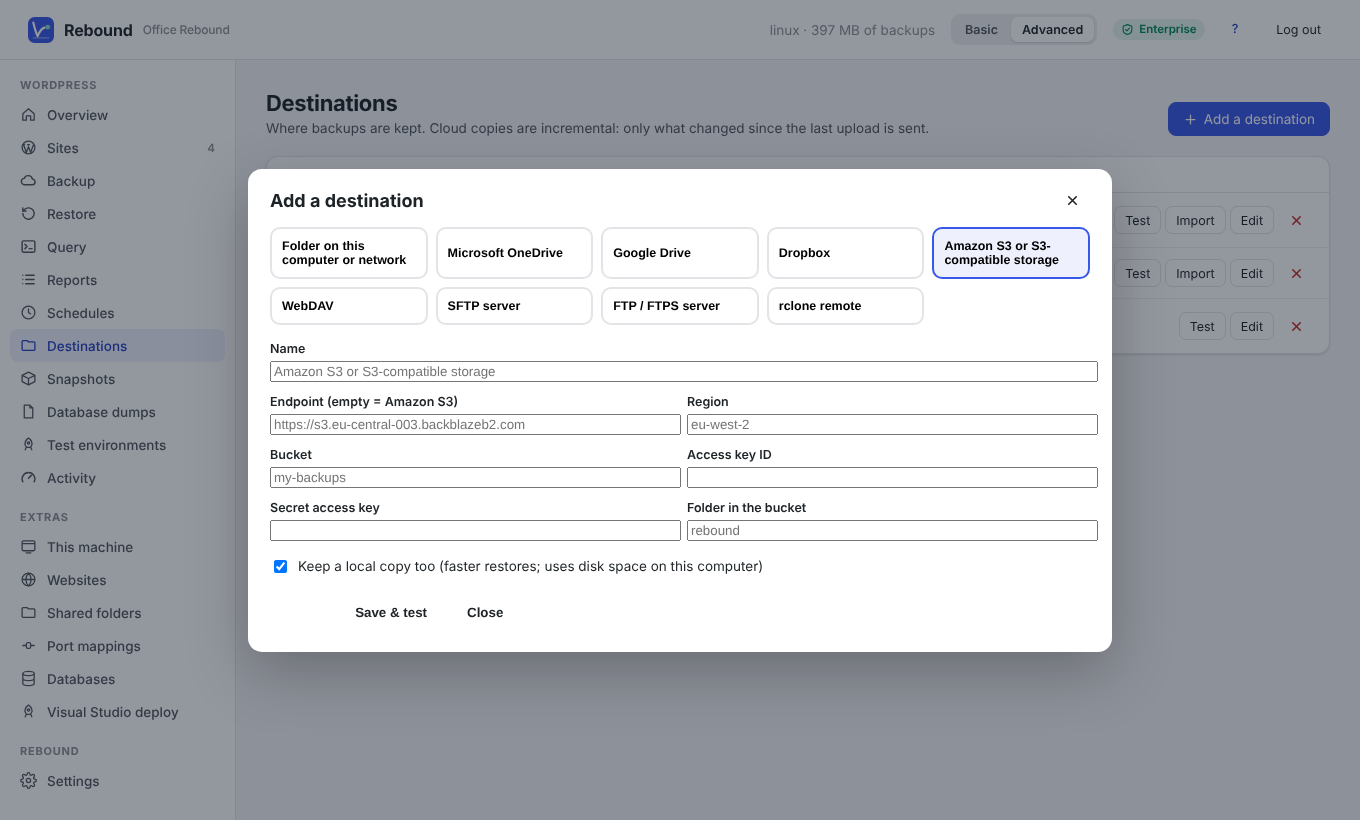
Keep a local copy too conserve aussi la sauvegarde dans le dossier de données de Rebound, ce qui accélère les restaurations. Sans copie locale, Rebound télécharge ce dont une restauration a besoin.
Enregistrement unique de l'application pour OneDrive, Google Drive et Dropbox
Ces services n'acceptent que des applications enregistrées. Enregistrez une fois et saisissez les identifiants sous Settings → Cloud accounts (mode Avancé) :
- OneDrive : portail Azure → Inscriptions d'applications → Nouvelle inscription, type de compte Comptes Microsoft personnels, plateforme Applications mobiles et de bureau, activez Autoriser les flux de clients publics. Ajoutez l'autorisation déléguée
Files.ReadWrite.AppFolder. Copiez l'ID d'application (client). - Google Drive : console Google Cloud → API et services → activez l'API Google Drive → Identifiants → Créer un ID client OAuth, type TV et appareils à saisie limitée. Copiez l'ID client et le secret.
- Dropbox : Dropbox App Console → Create app, Scoped access, App folder. Dans Permissions, cochez
files.content.writeetfiles.content.read. Copiez l'App key.
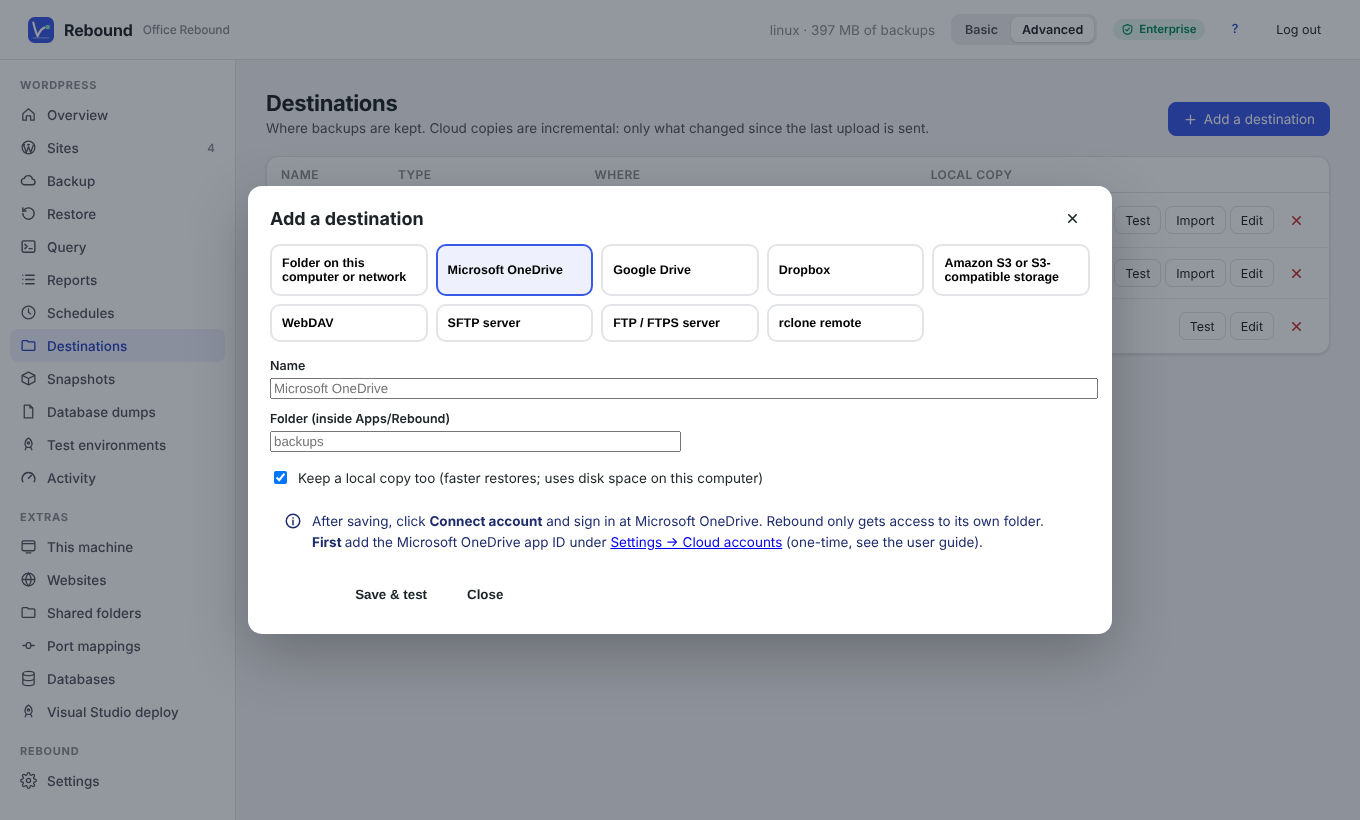
Astuce Pas le temps d'enregistrer une application ? Choisissez Folder on this computer et votre dossier OneDrive, Dropbox ou Google Drive. L'application du fournisseur envoie les sauvegardes.
Instantanés trouvés à une destination
Import lit une destination et ajoute à la liste les sauvegardes qu'elle contient — par exemple après une réinstallation de Rebound ou sur un second ordinateur.