 Rebound
 Rebound
Licences : Trial, Pro et Enterprise
Rebound démarre avec un essai de 7 jours incluant toutes les fonctions. Ensuite, il continue en Free sauf si une clé Pro ou Enterprise est saisie.
S'applique à : Rebound 2.0 · plugin Rebound 2.0
| Fonction | Free | Pro | Enterprise |
|---|---|---|---|
| Sites WordPress | 1 | 5 | Illimité |
| Sauvegardes et restaurations manuelles, restauration partielle | ✓ | ✓ | ✓ |
| Requête en direct, rapports standard | ✓ | ✓ | ✓ |
| Sauvegardes incrémentales | – | ✓ | ✓ |
| Planifications avec rétention glissante | – | ✓ | ✓ |
| OneDrive, Google Drive, Dropbox, S3, WebDAV, SFTP, FTP | – | ✓ | ✓ |
| Requêtes hors ligne (SQLite), rapports personnalisés | – | ✓ | ✓ |
| Environnements de test Docker (DTAP) | – | – | ✓ |
Saisir une clé de licence
- Dans Rebound, choisissez Settings. La carte License indique l'édition, le nombre de sites et la date d'expiration.
- Collez la clé (elle commence par
RBD1-) et cliquez sur Activate.
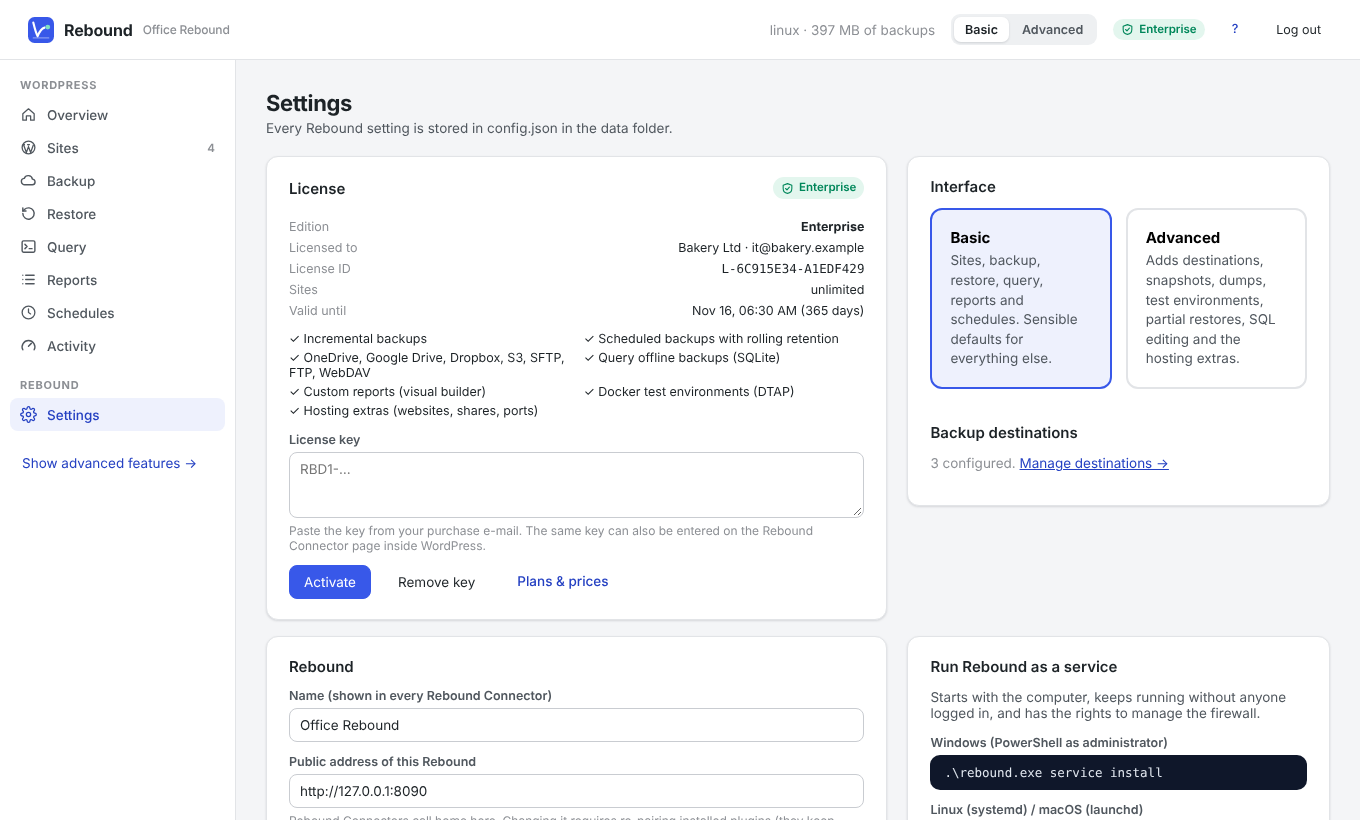
Vous pouvez aussi saisir la clé dans WordPress, sur la page du plugin Rebound (Settings → License). Elle s'applique alors à ce site dans Rebound.
Les clés sont vérifiées hors ligne par signature numérique ; Rebound n'a pas besoin de contacter un serveur.
Pour l'éditeur : créer des clés de licence
Les clés sont signées avec une clé privée que seul l'éditeur possède (licensing/private.key). Créez des clés en ligne de commande :
rebound license issue --tier pro --name "Client SARL" --email it@client.fr --days 365
rebound license issue --tier trial --days 7 --name "Prospect"
rebound license issue --tier enterprise --sites 0 --days 365 --name "Agence"
rebound license verify RBD1-…
Important Gardez licensing/private.key secrète et sauvegardez-la. Si vous créez une nouvelle paire avec rebound license keygen, recompilez Rebound — les clés signées avec l'ancienne cessent de fonctionner.