 Rebound
 Rebound
Rapports et générateur de rapports
Les rapports répondent d'un coup d'œil aux questions courantes sur un site. Utilisez les rapports standard ou créez les vôtres sans écrire de SQL.
S'applique à : Rebound 2.0 (l'enregistrement de rapports personnalisés nécessite Pro) · plugin Rebound 2.0 (gratuit)
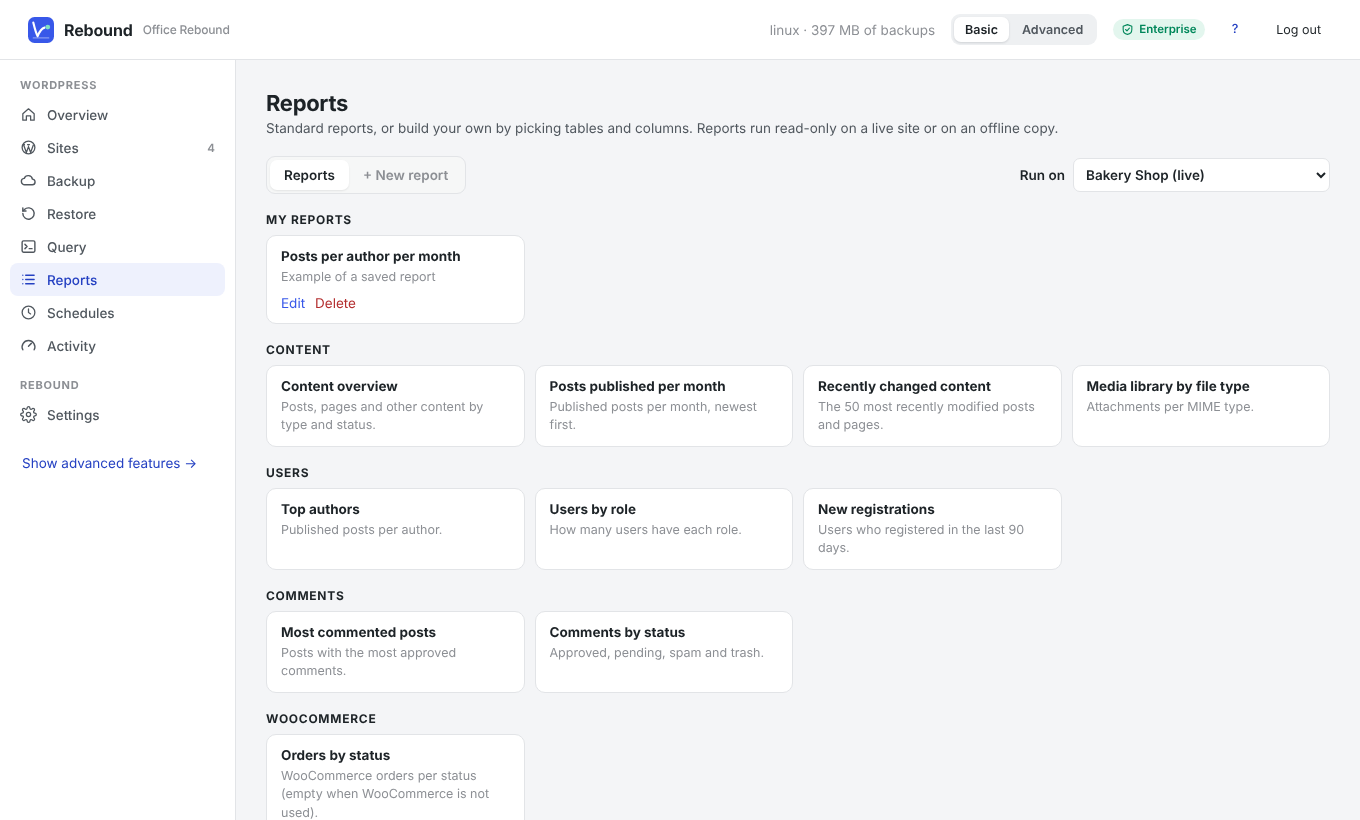
Rapports standard
| Groupe | Rapports |
|---|---|
| Contenu | Vue d'ensemble du contenu, Articles publiés par mois, Contenu modifié récemment, Médiathèque par type de fichier |
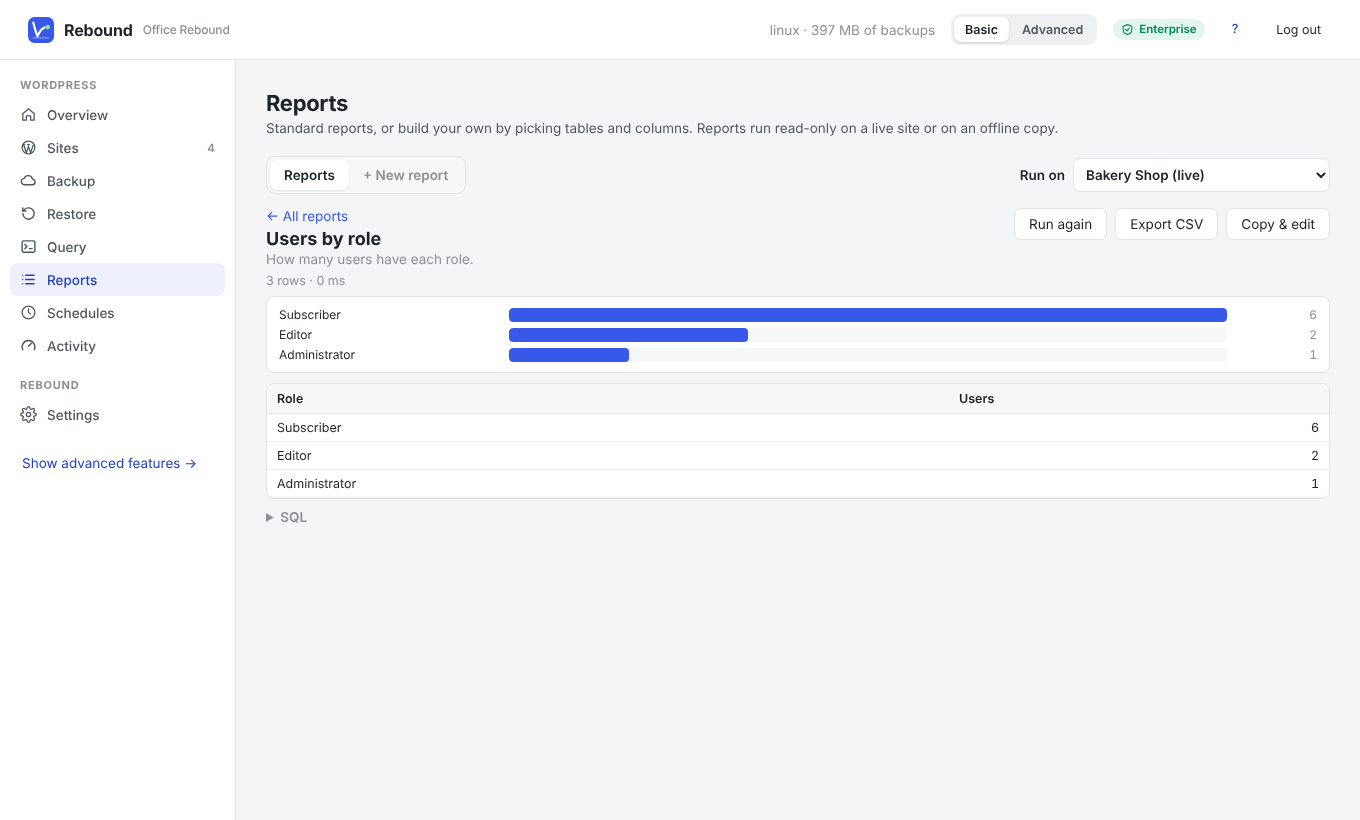
| Utilisateurs | Meilleurs auteurs, Utilisateurs par rôle, Nouvelles inscriptions |
| Commentaires | Articles les plus commentés, Commentaires par état |
| WooCommerce | Commandes par état |
| Santé | Options chargées automatiquement, Plus grosses options chargées automatiquement, Candidats au nettoyage, Extensions actives, Plus grosses tables |
Choisissez Run on en haut pour exécuter un rapport sur un autre site ou une copie hors ligne. Les résultats s'exportent en CSV ; les nombres s'affichent en diagramme à barres.
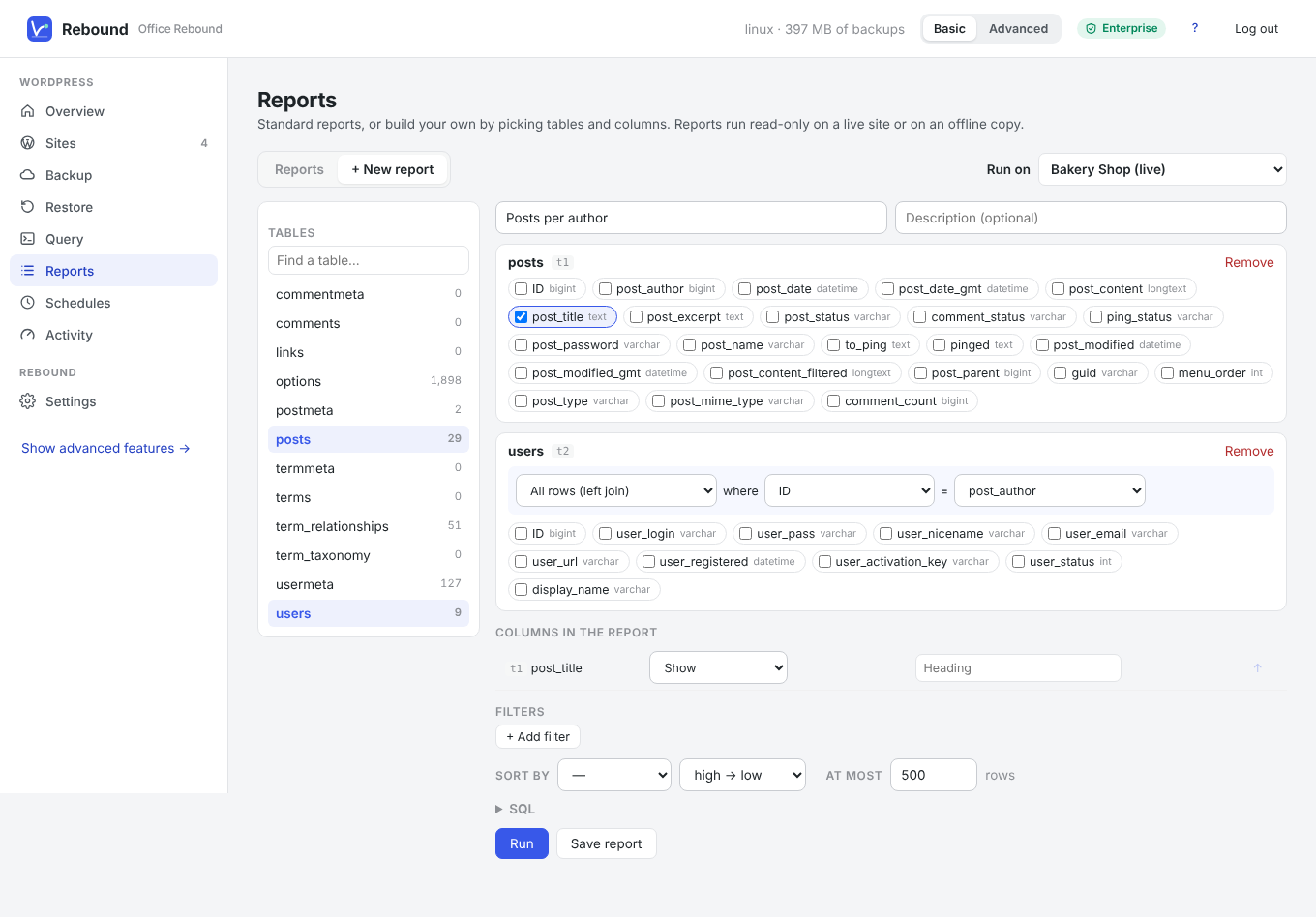
Créer un rapport
- Cliquez sur + New report.
- Cliquez sur une table à gauche (par exemple posts). Cliquez sur une autre table (par exemple users) pour les combiner — Rebound propose la jointure (post_author = ID), que vous pouvez modifier.
- Cochez les colonnes voulues.
- Pour chaque colonne, choisissez Show, Group by ou un résumé : Count, Count distinct, Sum, Average, Minimum, Maximum. Les colonnes de date se regroupent par jour, par mois ou par an. Donnez un intitulé aux colonnes si vous le souhaitez.
- Ajoutez des filtres (est, contient, commence par, est vide, dans les … derniers jours, …), un tri et une limite de lignes.
- Cliquez sur Run, puis sur Save report et nommez-le.
Les rapports enregistrés apparaissent sous My reports et s'exécutent sur n'importe quel site : les noms de tables sont stockés sans le préfixe du site.
ℹ
Remarque En mode Avancé, vous pouvez aussi modifier le SQL écrit par le générateur.