Rebound
 Rebound
Chemins de sauvegarde et de restauration
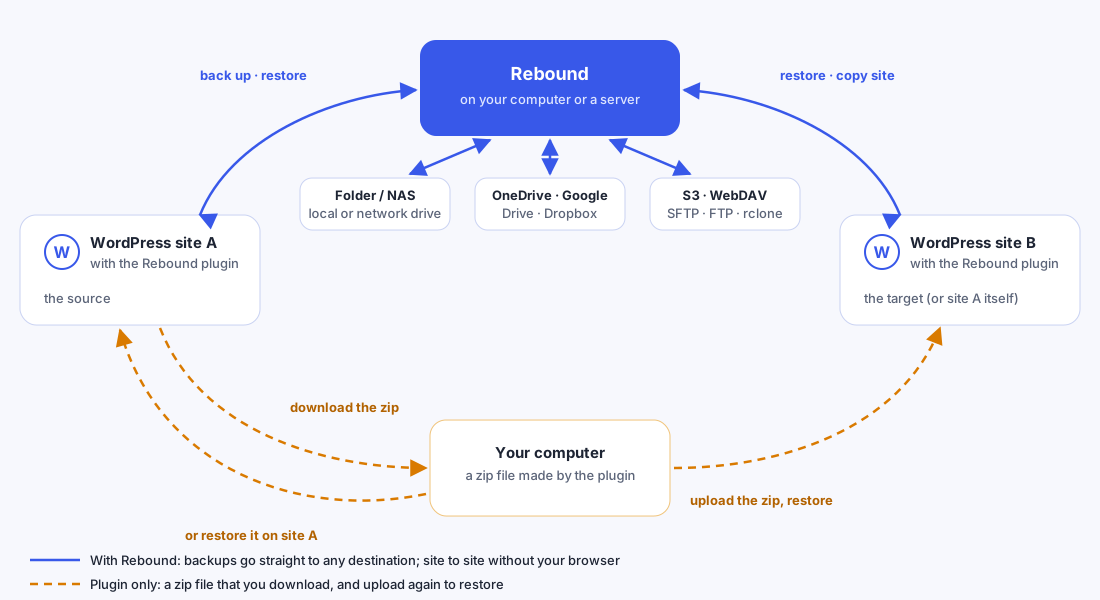
Rebound peut copier un site WordPress vers de nombreux endroits, et en revenir. Les chemins dont vous disposez dépendent d'une seule chose : utilisez-vous seulement le plugin Rebound dans WordPress, ou aussi le programme Rebound sur votre ordinateur ou un serveur ?
S'applique à : Rebound 2.0 · plugin Rebound 2.0
Les chemins en un coup d'œil
| De → vers | Plugin seul | Avec Rebound |
|---|---|---|
| Site WordPress → votre ordinateur | Oui — un fichier zip que vous téléchargez | Oui — directement dans un dossier de l'ordinateur Rebound |
| Site WordPress → dossier, NAS ou lecteur réseau | — | Oui |
| Site WordPress → OneDrive, Google Drive, Dropbox, S3, WebDAV, SFTP, FTP | — | Oui, incrémentiel |
| Site WordPress → autre site WordPress | Oui — télécharger le zip sur un site, l'envoyer sur l'autre | Oui — Copy to another site, rien ne passe par votre navigateur |
| Votre ordinateur → site WordPress | Oui — envoyer un zip créé par le plugin | Oui — restaurer une sauvegarde du dossier Rebound |
| Dossier ou stockage cloud → site WordPress | — | Oui |
| Le même site, retour à un état antérieur | Oui — restaurer l'un de ses fichiers zip | Oui — restaurer l'une de ses sauvegardes |
Sans Rebound, le seul chemin pour sortir du site est un fichier zip que vous téléchargez sur votre ordinateur, et le seul chemin pour y entrer est un fichier zip que vous choisissez sur votre ordinateur (ou qui se trouve encore sur le serveur). Tout le reste — dossiers, lecteurs réseau, stockage cloud, planifications, sauvegardes incrémentielles, copies de site à site sans navigateur — nécessite Rebound.
Ce que vous pouvez choisir sur chaque chemin
Chaque sauvegarde et chaque restauration peut être partielle. Choisissez un préréglage ou cochez les éléments un par un :
| Préréglage | Contient |
|---|---|
| Everything | Base de données, plugins, thèmes, médias, reste de wp-content, cœur de WordPress et wp-config.php |
| Site content (no core) | Tout sauf les fichiers du cœur de WordPress |
| Database + media | Toutes les tables et la médiathèque |
| Database only | Toutes les tables |
À la restauration, vous pouvez de nouveau décocher des tables, des plugins ou thèmes isolés, la médiathèque ou d'autres dossiers. Le cœur de WordPress est décoché par défaut ; wp-config.php n'est jamais restauré, afin que la cible garde ses propres réglages de base de données.
La même sécurité sur chaque chemin
- Les tables sont d'abord importées dans des tables temporaires et les fichiers dans un dossier intermédiaire. Le site en ligne ne change qu'à la dernière étape.
- Le nombre de lignes et les sommes de contrôle sont vérifiés avant la bascule.
- Les adresses sont réécrites (y compris dans les données sérialisées) et le préfixe des tables est adapté quand la sauvegarde vient d'un autre site.
- L'état précédent est conservé : vous pouvez ensuite revenir en arrière (Rebound) ou annuler (zip).
Affichage de la progression
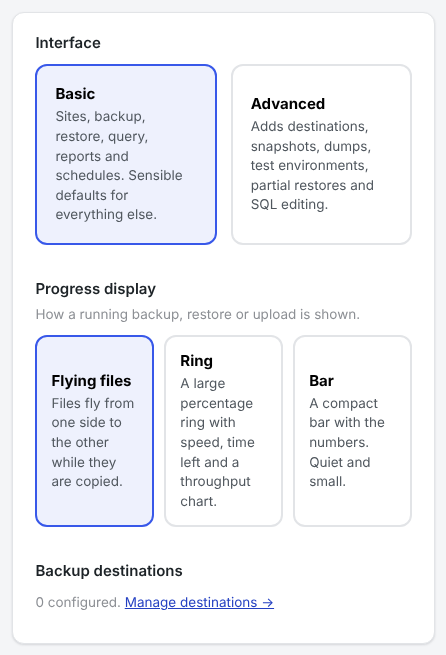
Pendant la copie, vous voyez les fichiers voler d'un côté à l'autre — du site vers le dossier, le cloud, le fichier zip ou l'autre site. Vous préférez plus sobre ? Choisissez dans Rebound Settings → Progress display (Flying files, Ring ou Bar) ou dans WordPress Rebound → Settings → Progress display (Flying files ou Bar). Si l'option réduire les animations de votre système est activée, rien ne vole : vous voyez les noms et la barre.