 Rebound
 Rebound
Sauvegardes zip sans Rebound
Le plugin Rebound peut sauvegarder un site dans un fichier zip et restaurer un fichier zip tout seul, sans le programme Rebound. Utilisez-le pour garder une copie sur votre ordinateur ou pour déménager un site : créez le zip sur un site et restaurez-le sur un autre site équipé du plugin Rebound.
S'applique à : plugin Rebound 2.0 · gratuit, sans licence
Sauvegarder dans un fichier zip
- Dans WordPress, choisissez Rebound → Backup.
- Sous Back up to a zip file, choisissez What : Everything, Site content (no WordPress core), Database + media ou Database only — ou ouvrez une section et cochez tables, plugins, thèmes et dossiers un par un.
- Saisissez si vous le souhaitez un Label, par exemple Avant la mise à jour du thème.
- Cliquez sur Make the zip. Le zip est créé sur le serveur par petites étapes, pendant que vous voyez les fichiers y entrer en volant.
- Cliquez sur Download the zip et conservez le fichier en lieu sûr.
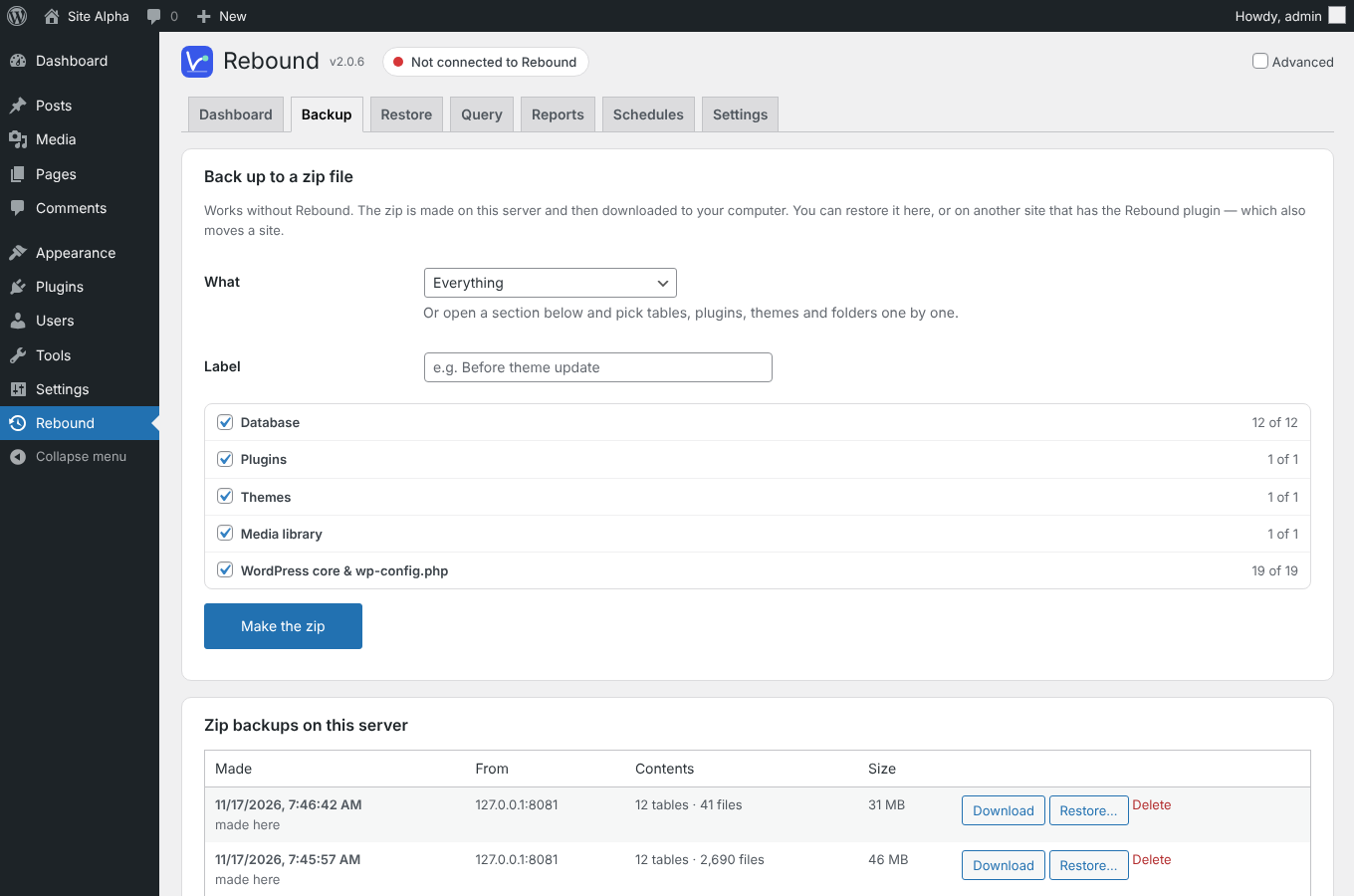
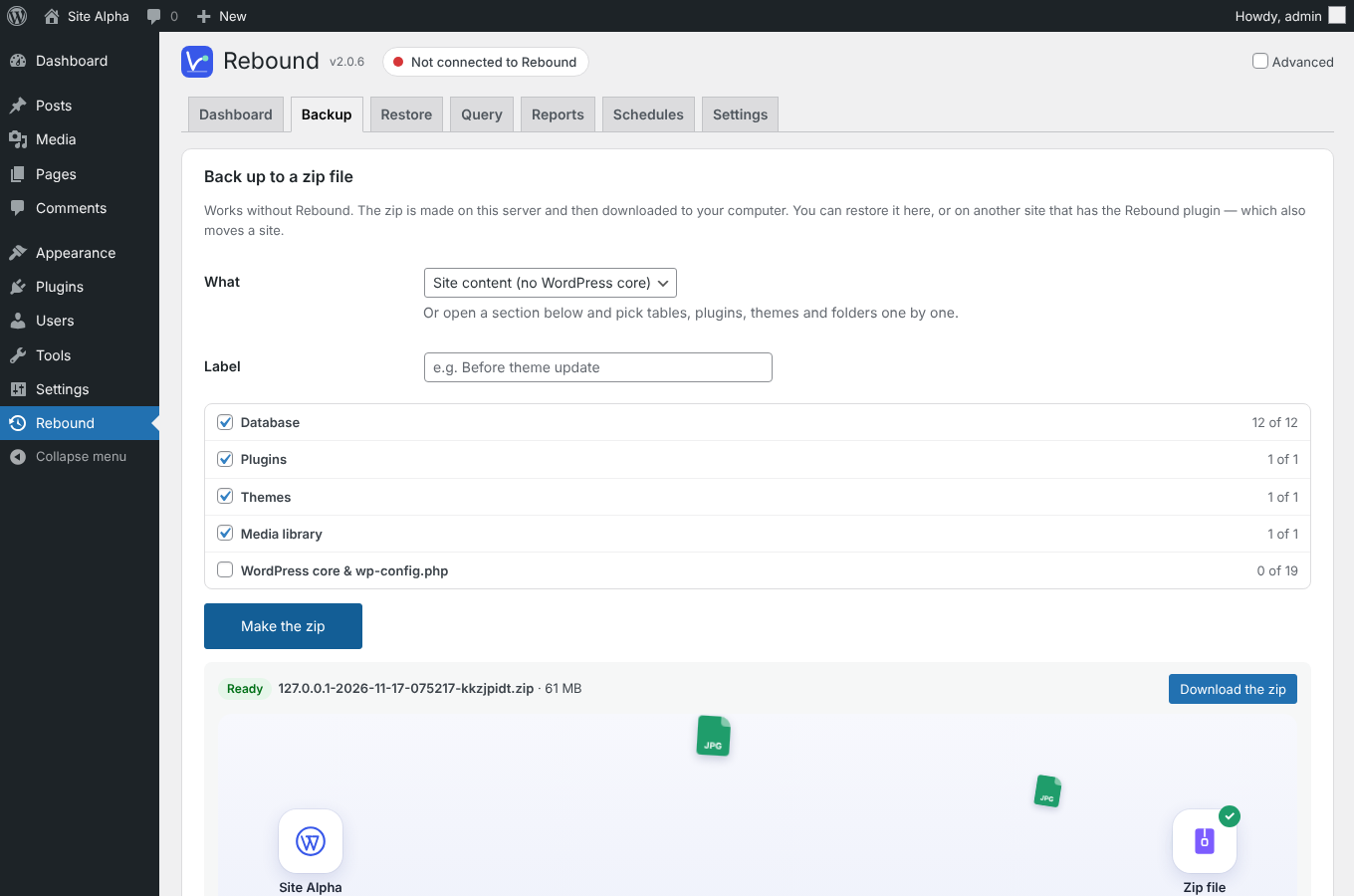
Le zip reste sur le serveur sous Zip backups on this server jusqu'à ce que vous le supprimiez. Une copie sur le même serveur ne vous protège pas de la perte du serveur : téléchargez-le.
Remarque Le zip est créé par étapes d'environ 12 secondes, il fonctionne donc dans les limites de temps d'un hébergement mutualisé. Les gros sites, plus de 65 535 fichiers et les fichiers de plus de 4 Go sont pris en charge (ZIP64). Il s'ouvre dans l'Explorateur Windows, sous macOS et dans 7-Zip.
Restaurer un fichier zip
- Choisissez Rebound → Restore.
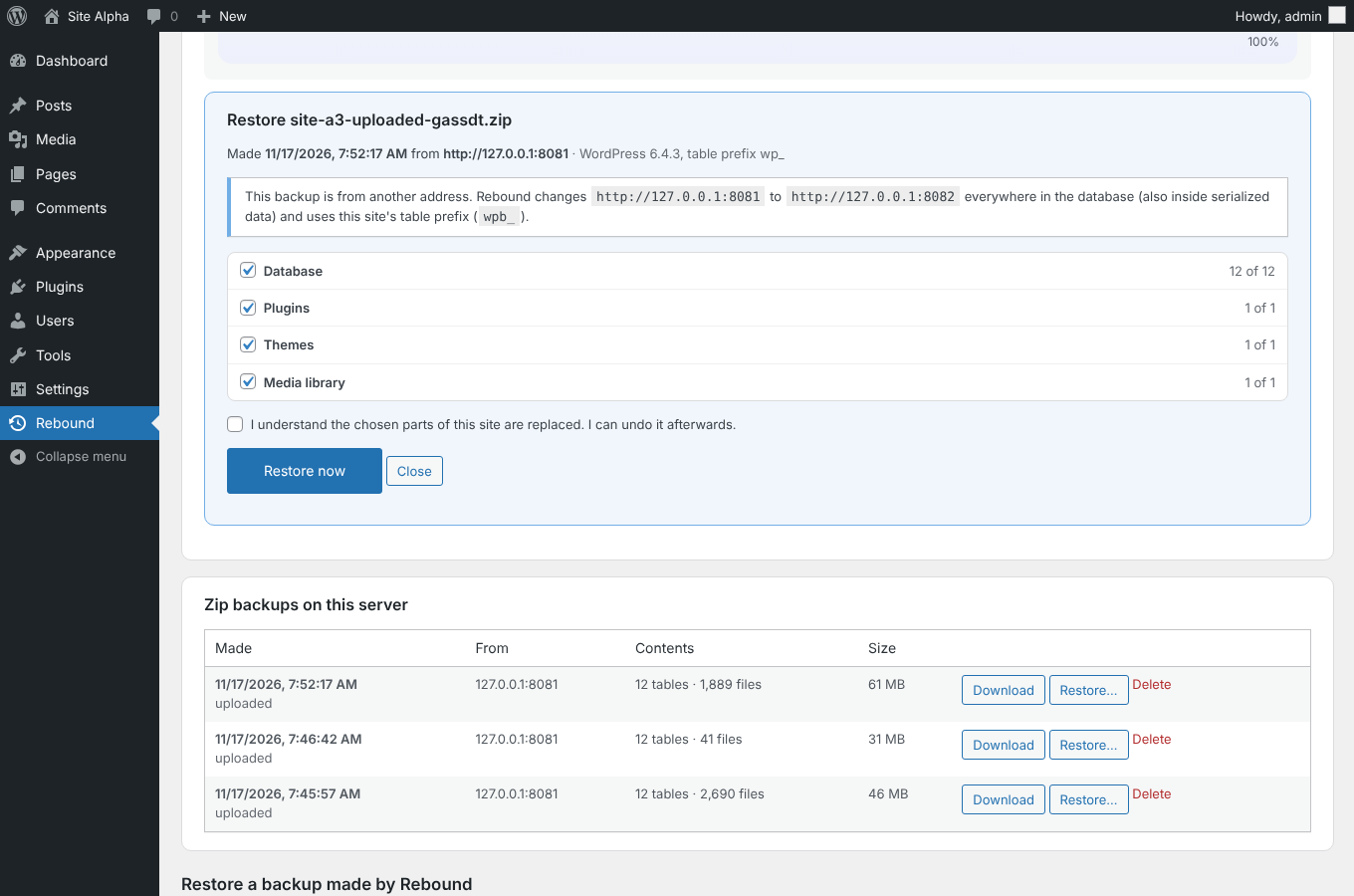
- Sous Restore from a zip file, cliquez sur Choose File et choisissez un zip créé par le plugin Rebound — de ce site ou d'un autre. Il est envoyé par morceaux : la limite d'envoi du serveur n'a pas d'importance. Si le zip est encore sur le serveur, cliquez sur Restore… à côté.
- Rebound affiche le contenu du zip et sa provenance. Décochez ce que vous ne voulez pas récupérer : tables, plugins ou thèmes isolés, médiathèque ou autres dossiers. Le cœur de WordPress est décoché par défaut.
- Cochez la confirmation et cliquez sur Restore now.
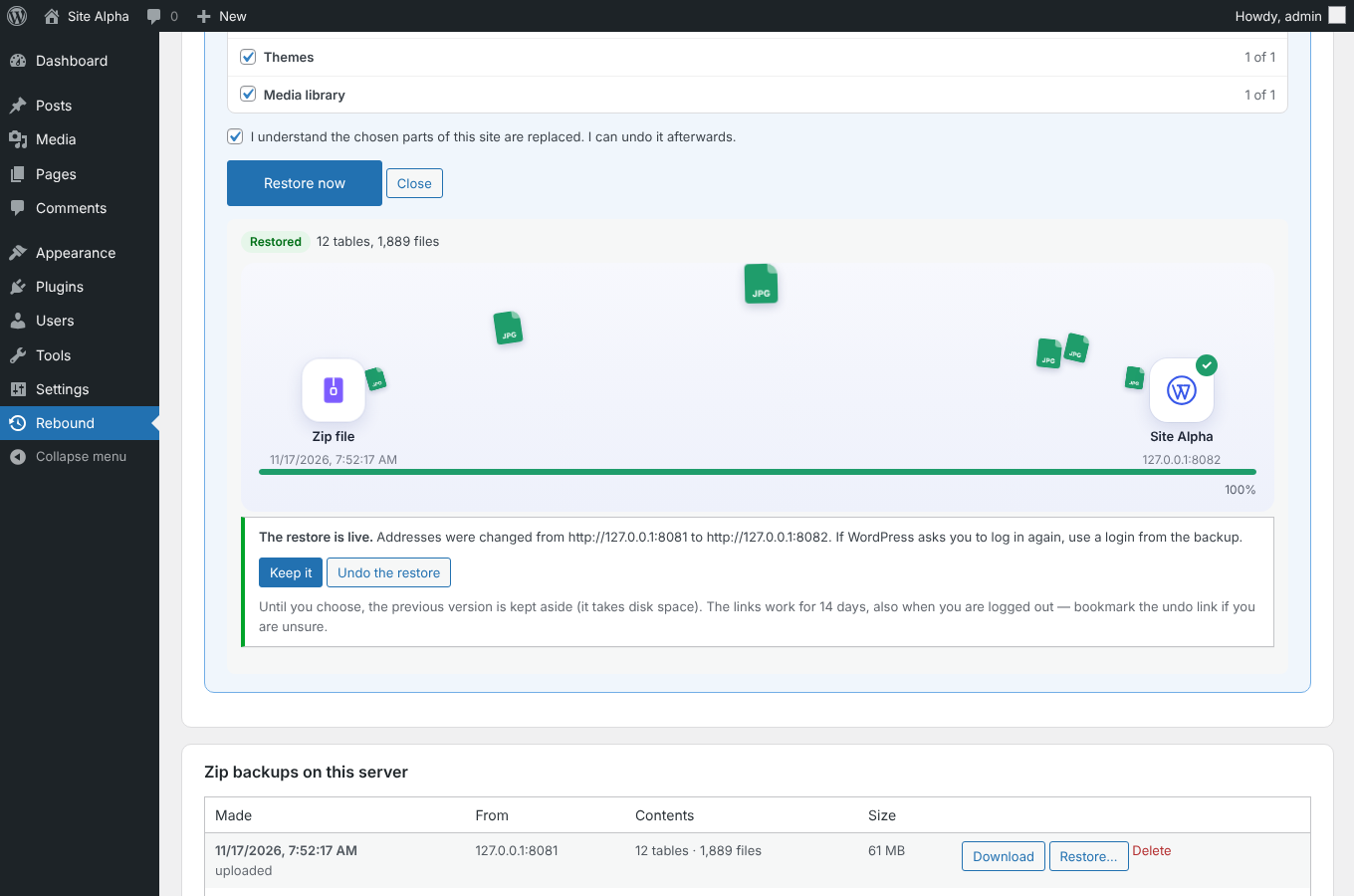
Une fois la restauration terminée, cliquez sur Keep it, ou sur Undo the restore pour remettre le site exactement comme il était.
Déménager un site avec un fichier zip
Si le zip vient d'une autre adresse, Rebound remplace l'ancienne adresse par celle de ce site partout dans la base — y compris dans les données sérialisées — et utilise le préfixe des tables de ce site. wp-config.php n'est jamais restauré : le site garde ses propres réglages de base de données.
Important Restaurer la base remplace les utilisateurs de ce site par ceux du zip. Si WordPress vous demande de vous reconnecter, utilisez un identifiant du zip.
Conserver ou annuler
Tant que vous n'avez pas choisi, les tables et fichiers précédents sont mis de côté. Les liens Keep it et Undo the restore fonctionnent pendant 14 jours, même si WordPress vous a déconnecté — ajoutez le lien d'annulation à vos favoris en cas de doute. Tant qu'une restauration peut encore être annulée, l'onglet Restore affiche un rappel avec les deux boutons.
Où sont conservés les fichiers zip
Les zip sont conservés dans wp-content/rebound-backups. Le dossier est protégé contre les téléchargements directs ; seuls les administrateurs peuvent télécharger un zip via la page Rebound. Les zip ne font jamais partie d'une autre sauvegarde.